AI議事録ツール比較|主要12サービスの料金・無料枠と、録音の同意・データの扱い
AI議事録ツールを、Teams・Google Meet・Zoomに内蔵のAIと、Notta・Rimo Voice・LINE WORKS AiNote・PLAUDなど専用ツール・録音デバイスまで12サービスで比較。料金(2026年10月1日時点)、無料で使える範囲、データの学習利用と保管場所、社内導入で決める録音の同意と既存会議ツールとの連携、プロンプトと共有前の確認までまとめます。
AI議事録ツールは、大きく4つに分かれます。いま使っているTeams・Google Meet・Zoomに内蔵されたAI、会議にBotを参加させるNottaやRimo Voiceなどの専用ツール、PLAUDのような録音デバイスとアプリ、そして文字起こしをChatGPTやClaudeに渡して整える方法です。料金は1ユーザー月1,000円台から始まり、専用ツールの上位プランやMicrosoft 365 Copilotのように1ユーザー月4,000円台になるものまであります。どれを選んでも、文字起こしと要約まではAIに任せられますが、決定事項・数値・担当と期限の確認は人が行う前提です。
選ぶときに料金や機能と同じくらい差が出るのが、社内で使ってよいかの判断です。録音や文字起こしが始まったことが参加者にどう伝わるか、音声やテキストがAIの学習に使われないか、データがどこに何年保管されるか、既存の会議ツールにどうつながるか。ここはサービスごと、さらには同じサービスのプランごとに違います。
この記事は、議事録をAIで作りたい担当者と、その導入を判断する情報システム部門・管理部門の方に向けて、主要12サービスを公式情報だけで比べ、社内導入で決めることと、きれいな議事録を作るためのプロンプトと確認のしかたまでを1本にまとめたものです。
本記事の情報について: 料金・機能・データの扱いは、2026年10月1日に各サービスの公式ページ(料金・規約・セキュリティ・ヘルプ)で確認した内容です。税込・税抜は各社の表示に合わせて記載しています。各サービスの文字起こし精度は、同じ条件で比べた公式の資料が無いため、本記事では数値で比較していません。料金や提供条件は改定が多いため、契約の前に必ず各公式ページで最新の情報を確認してください。
AI議事録とは:4つの作り方と、AIに任せる範囲
AI議事録とは、会議の音声をAIが文字に起こし、決定事項・ToDo・論点に要約して議事録の下書きを作る仕組みです。人の仕事は、ゼロから書くことから、AIの下書きを確かめて仕上げることに変わります。
作り方は、録音をどう取り込むかで次の4つに分かれます。
| 作り方 | 録音の取り込み方 | 代表的なサービス | 向いている場面 |
|---|---|---|---|
| 会議ツールに内蔵のAI | 会議ツールが自分で文字起こし・要約する | Microsoft Teams、Google Meet、Zoom | 社内の会議がほぼ1つの会議ツールで行われている |
| 議事録の専用ツール | Botが会議に参加して録音するか、アプリ・ファイルで取り込む | Notta、Rimo Voice、Otolio、AI議事録取れる君、LINE WORKS AiNote、tl;dv、Otter.ai | 複数の会議ツールを使う、辞書登録やCRM連携が要る |
| 録音デバイスとアプリ | 専用の端末で録音し、アプリで文字起こし・要約する | PLAUD | 対面の会議や外出先の打ち合わせが多い |
| 生成AIに渡して整える | 文字起こしのテキストや録音を生成AIに渡す | ChatGPT、Claude、Gemini | まず手元の道具で試したい、出力の形を会議ごとに変えたい |
内蔵のAIは、録音や文字起こしが始まったことが会議ツールの画面で参加者に伝わり、保存先も会議ツールのストレージになるため、社内のルールに乗せやすいのが特徴です。一方、専用ツールはBotを会議に参加させる形が多く、ZoomでもTeamsでも同じ使い方ができ、専門用語の辞書登録や話者の識別、CRMやチャットへの連携が充実しています。録音デバイスは、会議ツールを使わない対面の打ち合わせを記録できるのが強みです。
どの作り方でも、AIに任せられるのは文字起こしと要約・整形までです。音声認識は人名や社名、似た音の数字を取り違えますし、要約は「〜しない」「〜の場合のみ」といった否定や条件を落とすことがあります。後半の「共有前の確認」で示すとおり、決定事項・金額・期限・担当の4点は原音と照らし合わせてから共有します。
文字起こしの要約全般の考え方はAI要約の使い方でも解説しています。
主要12サービスの比較(料金は2026年10月1日時点)
ここからは、各社の公式ページで確認した内容だけで12サービスを比べます。会議ツールに内蔵のAIと、専用ツール・録音デバイス・生成AIは前提が違うため、表を分けています。
会議ツールに内蔵のAI(Teams・Google Meet・Zoom)
内蔵のAIは、会議ツールの契約に要約機能が含まれているか、追加の契約が要るかで費用が決まります。
| サービス | 要約に必要な契約 | 料金(税抜) | 日本語 | 参加者への表示 | AIの学習利用 |
|---|---|---|---|---|---|
| Microsoft Teams | 会議後の要約(インテリジェント要約)はTeams Premium、またはMicrosoft 365 Copilotのライセンス | Teams Premium 1ユーザー月1,499円相当、Microsoft 365 Copilot 月4,497円相当(いずれも年払い) | 文字起こし・要約の対応言語に日本語あり(AIノートは英語のみとの記述も併存) | 文字起こし中であることが全参加者に通知される | Copilotのプロンプト・応答・データは基礎モデルの学習に使われない |
| Google Meet | 自動メモ生成(Gemini)を含むWorkspaceのエディション。Business Starterは対象外 | Business Standard 1ユーザー月1,600円(年間プラン)、1,900円(フレキシブルプラン) | 対応。1つの会議で使えるのは1言語 | 全参加者に通知され、鉛筆アイコンが表示される | 許可なくドメイン外で生成AIモデルの学習に使わない |
| Zoom | ミーティング要約はWorkplace Pro以上の有償プランの利用者。無料のベーシックは月3回の主催ミーティングまで | Pro 1ユーザー月2,237円(年払い) | 要約の対応言語に日本語あり | AI機能が動いている間はアイコンの色が変わる | 音声・映像・チャットなどを自社や他社のAIモデルの学習に使わない |
出典: Teamsの文字起こしの管理、Teamsのライブ文字起こし、Teamsの要約、Teams Premium、Microsoft 365 Copilot、Copilotのエンタープライズデータ保護、Google Meetの自動メモ生成、Google Workspaceの料金、Workspaceの生成AIとプライバシー、Zoomの料金、Zoomのミーティング要約、Zoomの要約の対応言語、ZoomのAIとデータの扱い
Teamsは、文字起こし(トランスクリプト)自体はTeamsの機能で、管理者のポリシーで有効にして使います。会議後にAIの要約を見るにはTeams PremiumかCopilotのライセンスが必要で、要約は録音または文字起こしをした会議でのみ作られます。Microsoftのヘルプには要約の対応言語に日本語が並ぶ一方、同じページに「AIノート」は英語で文字起こしされた会議で使えるという記述も残っているため、日本語の会議でどこまで要約されるかは試験導入で確かめるのが確実です。Copilotは、会議中だけ使い終了後に文字起こしを残さない設定も選べますが、その場合も組織の保持ポリシーによってはプロンプトと応答がコンプライアンス目的で保持されることがある、とMicrosoftは説明しています(CopilotとTeamsの文字起こし)。
Google Meetは、自動メモ生成の対応言語に日本語が含まれますが、1つの会議で使えるのは1言語で、日本語と英語が混ざる会議には対応していません。会議メモは主催者のGoogleドライブの「Google Meet」フォルダに保存されます。メモの中の「決定事項」の欄は、日本語ではベータ版ユーザー向けの提供です。
Zoomは、Workplace Proではミーティング要約の回数に上限が無く、無料のベーシックでも月3回の主催ミーティングまで要約を使えます。要約を開始・停止できるのはホストと共同ホストだけです。字幕を使っていない場合は英語が既定の言語になるため、日本語の会議では言語の設定を確認しておきます。
議事録の専用ツール・録音デバイス・生成AI
専用ツールは、1ユーザーごとの月額で払うもの、利用時間で払うもの、人数無制限で組織単位に払うものがあり、料金の形がそろっていません。比べるときは、月に何時間の会議を何人で記録するかを先に決めておくと計算しやすくなります。
| サービス | 録音の取り込み方 | 料金 | 無料で使える範囲 | AIの学習利用 | 保管場所・認証 |
|---|---|---|---|---|---|
| Notta | Bot参加(Teams等)、Chrome拡張(Google Meet)、アプリ、ファイル | プレミアム月1,980円(年払いなら月1,185円)、ビジネス月4,180円(同2,508円)、税込 | フリー:月120分、1回3分まで | 「AI学習なし」は料金表ではエンタープライズ(要相談)の機能。プライバシーポリシーと利用規約には、音声認識の提携先がプランに応じて音声を学習に使う場合があると記載 | 日本国内に保管、ISO 27001、SOC2 Type2 |
| Rimo Voice | Bot参加(Zoom・Teams・Google Meet・Webex。Botでの録画はプロプラン以上)、ファイル | 文字起こしプラン月1,650円(年払いなら月1,100円。文字起こしのみ)、プロプラン月4,950円(同3,300円。Botでの録画つき)、税込・1ユーザー | 無料プランなし(7日間の無料トライアル) | 書面による事前の同意なく学習に使わない(規約) | 国内のデータセンター(GCP)、ISO 27001・27017 |
| Otolio(旧スマート書記) | Bot参加、PC・スマホでの録音(集音マイクで対面も) | 公開価格なし(初期費用とAIクレジット、利用人数は無制限) | 14日間の無料トライアル(法人・団体向け) | 許可なく機械学習を行わない | 国内(東京リージョン基本)、ISO 27001 |
| AI議事録取れる君 | Bot招待(Zoom・Teams・Google Meet)、マイク、ファイル | お試しプラン月1,380円で3時間、EnterpriseP-10は月5,800円で10時間、税抜(人数ではなく時間で契約) | 7日間の無料トライアル | AIの学習に利用されない(FAQ) | 個人情報保護方針にドイツ・米国の委託先を記載、ISO 27001 |
| LINE WORKS AiNote | Bot参加(会議リンクを入力)、アプリでの録音 | ソロ月1,440円(年額契約)、チーム月19,800円(年額契約・人数無制限・月100時間)、税抜 | フリー:300分、最大30人。AI要約とWeb会議の録音は対象外 | 有償プランは学習に使わない。フリーは学習に利用する場合あり | ISO/IEC 27001・27017・27018・27701、SOC2/SOC3 |
| tl;dv | Bot参加(Google Meet・Zoom・Teams) | プロ3,080円、ビジネス4,980円(年払い時の1シートあたり月額、税区分の表示なし) | 録画・文字起こし無制限、AIメモは10会議まで | 顧客データをAIの学習に使わない | 欧州のデータセンター、SOC2 |
| Otter.ai | Bot参加(Zoom・Teams・Google Meet) | Pro 月16.99ドル(年払いなら月8.33ドル) | 月300分、1回の会話は30分まで | 公式の料金ページに記載なし(プライバシーポリシーで要確認) | 公式の料金ページに記載なし |
| PLAUD | 録音デバイスとスマホアプリ | 端末27,500〜30,800円(税込)、Proプラン月3,000円(年払いなら月1,400円) | 端末の購入でStarterプラン(毎月300分)を追加料金なしで利用 | 学習に利用しない(明示的な同意がある場合のみ) | 日本のユーザーのデータはAWS東京リージョン、ISO 27001、SOC 2 Type II |
| ChatGPT(録音モード) | macOSのデスクトップアプリで録音 | Plus・Pro・Business・Enterprise・Eduで利用可(無料プランは対象外) | なし | Business・Enterprise・Eduは既定で学習に使わない。Plus・Proは「Improve the model for everyone」がオンなら文字起こしを学習に使う場合あり(音声は使わない) | 録音は文字起こしに使った後に削除。英語で最もよく動作 |
出典: Nottaの料金、Nottaのプライバシーポリシー、Nottaの利用規約、Nottaの連携、Nottaのセキュリティ、Rimo Voiceの料金、Rimoの利用規約、Rimo Voice、Rimo Voiceの機能、Otolioの料金、OtolioのFAQ、Otolioの機能、AI議事録取れる君、取れる君の個人情報保護方針、LINE WORKS AiNote、AiNoteのフリー・ソロ、AiNoteの利用規約、AiNoteの音声データの利用、AiNoteのノート作成ヘルプ、tl;dvの料金、tl;dvのセキュリティ、Otter.aiの料金、PLAUDの料金、PLAUDのプライバシーとセキュリティ、PLAUDのトラストセンター、ChatGPTの録音モード
表から読み取れる選び方の違いを、サービスごとに補足します。
- Nottaは、取り込み方の種類が多く、Slack、Salesforce・HubSpotなどのCRM、Notion、Zapierとの連携まで料金表に並びます。単語登録はプランにより3語から無制限まで変わります。一方、学習利用は上で示したとおりプランによって条件が変わるため、機密を含む会議で使うなら、エンタープライズの「AI学習なし」まで含めて見積もりを取ります。
- Rimo Voiceは、どのプランにも「AI学習なし」が明記され、データは国内に保管されます。専門用語のカスタム辞書と声による自動話者分離は法人プラン(11アカウントから、見積もり)の機能で、個人向けのプランは簡易的な話者分離です。
- Otolioは利用人数が無制限で、AIを使う量で料金が決まります。価格は公開されておらず、ヒアリングのうえで提案される形です。利用規約では、満了の1か月前までに更新を断らない限り契約は1年ずつ自動で更新され、期間の途中で解約するには残りの期間分の利用料金を解約金として支払う、と定められています(Otolioの利用規約)。トライアルで定着を確かめてから契約するのが確実です。
- AI議事録取れる君は、人数ではなく月の収録時間で契約し、時間はアカウント間で共有できます。Teamsで使えるのは法人向けMicrosoft 365で、家庭向けや無料のTeamsは対象外です。
- LINE WORKS AiNoteは、チーム以上のプランが人数無制限で、データの保管期間はチーム以上のプランが5年間、ソロプランが3年間です。フリープランは録音した音声データを学習に利用する場合がある、と規約で定められています。日本語・英語・韓国語・中国語に対応し、複数の言語が混ざる会議には対応していません。
- tl;dvは、無料でも録画と文字起こしが無制限で、海外拠点や英語の会議が多い組織に向きます。データセンターは欧州にあります。
- Otter.aiは、料金表に日本語の文字起こしが並び、無料のBasicでも月300分使えます。データの扱いは公式の料金ページには書かれていないため、導入前に公式のプライバシーポリシーで確かめてください。
- PLAUDは、端末で録音するため会議ツールを使わない対面の打ち合わせに強く、日本のユーザーのデータはAWS東京リージョンに保存されます。
- ChatGPTの録音モードは、macOSのデスクトップアプリ限定で、1回の録音は最大4時間です。OpenAIは英語で最もよく動作すると説明しており、EnterpriseとEduでは管理者が有効にするまで使えません。
どの方式から検討するか
最初に確かめるのは、いま使っている会議ツールの契約です。社内の会議がほぼTeams、Google Meet、Zoomのどれかで行われていて、要約を含む契約があるか追加できるなら、内蔵のAIから試すのが最も手間がかかりません。録音・文字起こしの通知と保存先が会議ツールの仕組みに乗るため、社内ルールを新しく作る範囲も小さくなります。
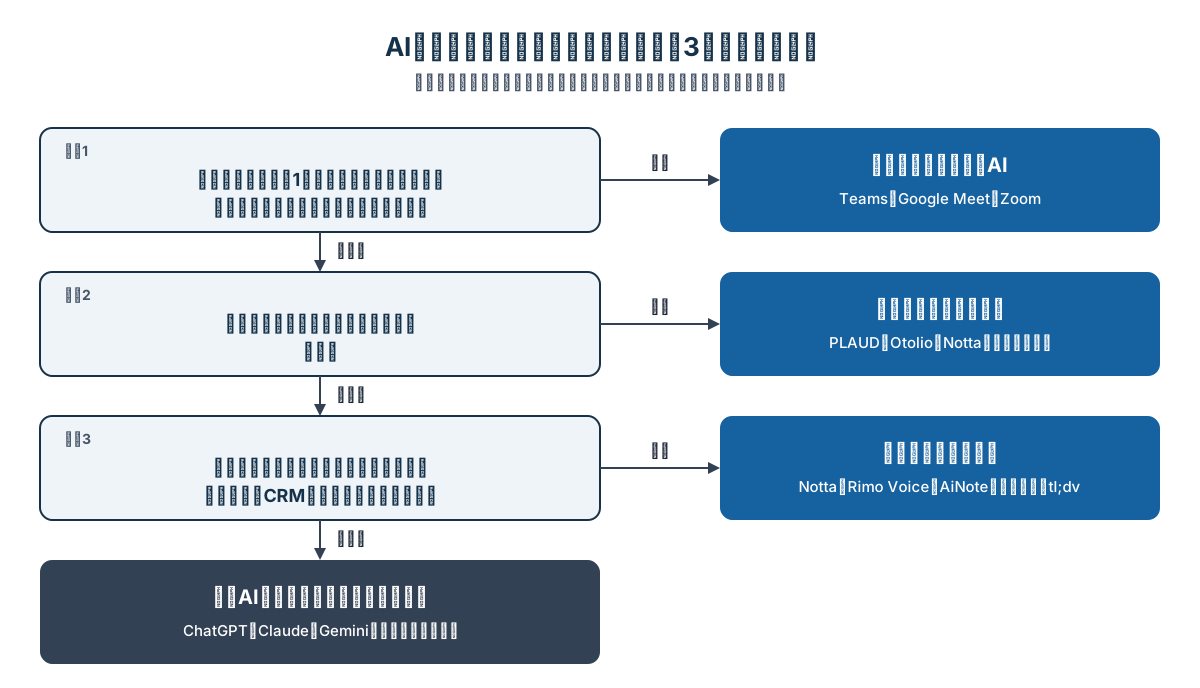
対面の会議や外出先の打ち合わせが中心なら、会議ツールの機能は使えないため、録音デバイスかスマホアプリで録音できるサービスを選びます。社外の会議ツールに招かれることが多い、専門用語の辞書登録が欠かせない、議事録をCRMやチャットに自動で送りたい、といった条件があるなら、専用ツールが向きます。どれにも当てはまらず、まず効果を確かめたい段階なら、既存の文字起こしと手元の生成AIで小さく試してから決めても遅くありません。
候補を2つ程度に絞ったら、同じ会議を両方で記録して比べると、自社の会議での認識の癖や要約の形の違いがはっきりします。比べるときは、固有名詞が多い会議、数字が多い会議、話者が多い会議を1つずつ選ぶと差が出やすくなります。
社内導入で決める3つのこと
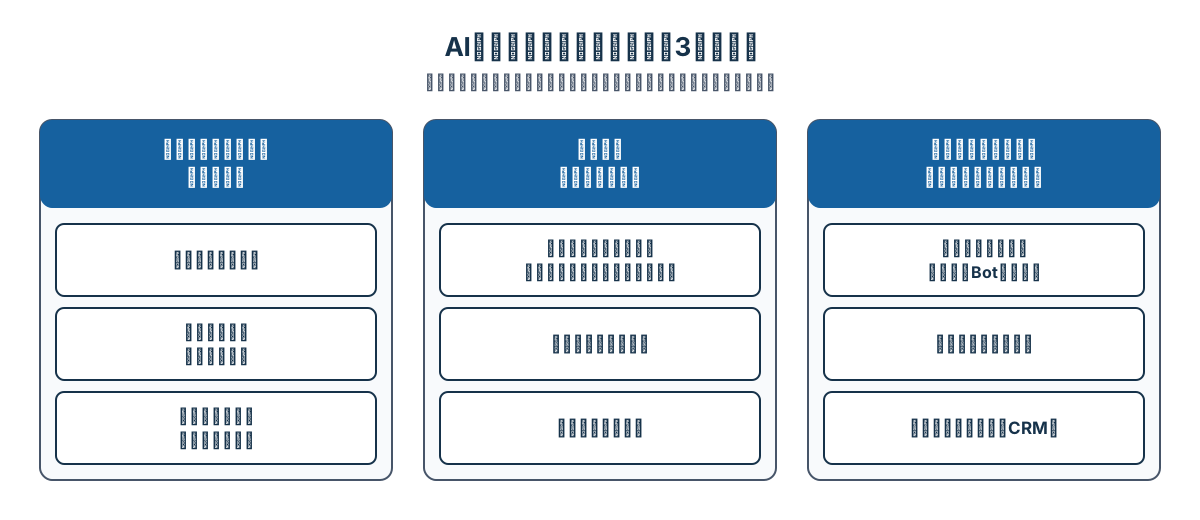
社内でAI議事録を使い始める前に決めておきたいのは、録音・文字起こしの同意と通知、データの学習利用と保管、既存の会議ツール・業務システムとの連携の3つです。どれもツールの機能表だけでは分からず、規約やヘルプに書かれていることが多い部分です。
録音・文字起こしの同意と通知
会議の録音は、話している人を特定できるなら個人情報です。個人情報保護委員会のガイドライン(通則編)は、個人情報に当たる例として「本人の氏名が含まれる等の理由により、特定の個人を識別できる音声録音情報」を挙げています(個人情報保護法ガイドライン(通則編))。
一方、録音していることを相手に伝える義務については、委員会のQ&Aが顧客との電話の録音を例に説明しています。通話内容から特定の個人を識別できる場合は個人情報に当たり、事業者は利用目的を通知または公表する義務を負うが、録音していることについて伝える義務までは負わない、という整理です(個人情報保護法ガイドラインに関するQ&A Q1-10)。これは個人情報保護法についての説明です。会議の録音を事前に告知するかどうかは、社内規程や取引先との取り決めも踏まえて各社が決める部分です。
実務上は、録音と文字起こしを伝えてから始めるのが無難です。理由は2つあります。第一に、会議ツールの側が参加者に知らせる仕組みを持っています。Teamsは文字起こしが行われていることを全参加者に通知し、Google Meetは自動メモ生成の作動中に全員の画面へ鉛筆アイコンを表示し、Zoomは要約などのAI機能が動いている間アイコンの色を変えます。Google Meetでは、管理者が自動メモ生成・録画・文字起こしの前に全参加者の明示的な同意を求める設定も用意されています(既定はオフ。Google Meetの文字起こし)。第二に、サービスの規約が利用者に許諾の取得を求めている場合があります。LINE WORKS AiNoteの利用規約は、第三者の音声を録音する場合は、録音した音声が同社のサーバーで処理されることの許諾を利用者自身の責任で得るよう定めています。OpenAIも録音モードのヘルプで、録音の前に必要な同意を得るよう案内しています。
決めておくことは次の3点です。
- 誰が開始できるか: Teamsは開催者と同じ組織の人が文字起こしを開始でき、別の組織の参加者や匿名の参加者は開始できません。Zoomの要約はホストと共同ホストだけが開始でき、AiNoteのBotはZoom・Webex・Google Meetではホストの承認が要ります。社内の規程では「主催者が開始する」とそろえておくと、無断の記録を防げます。
- 参加者にどう表示されるか: 内蔵のAIは会議ツールが表示を出します。Botを使う専用ツールはBotが会議の参加者として加わる形で、録音デバイスやスマホでの録音は会議ツールを通らないため、会議の画面には何も表示されません。表示が出ない方式ほど、口頭や招待文で伝える必要があります。
- 社外の参加者に事前に伝えるか: 取引先や応募者が参加する会議は、招待の段階で知らせておくと当日の確認が短く済みます。
社外の参加者に伝える文面は、次のような短いもので十分です。
本日の会議は、議事録作成のため録音し、AIで文字起こし・要約を行います。
記録は議事録の作成と社内での共有にのみ使い、社内規程に従って保管します。
録音を希望されない場合は、開始前にお知らせください。
データの学習利用・保管場所・削除
個人情報保護委員会は、生成AIサービスに個人データを含む指示を入力する事業者に対し、本人の同意なく入力し、そのデータが応答の出力以外の目的で扱われる場合は法の規定に違反するおそれがあるとして、サービス提供者がそのデータを機械学習に利用しないことなどを十分に確認するよう求めています(生成AIサービスの利用に関する注意喚起等、令和5年6月2日)。議事録の音声には参加者の氏名や発言が含まれるため、学習に使われないことの確認は導入判断の中心になります。
比較表のとおり、学習利用の扱いはサービスだけでなくプランで変わります。見落としやすいのは次のような点です。
- 無料プランだけ学習に使う: LINE WORKS AiNoteは有償プランでは学習に使わない一方、フリープランでは録音した音声を学習に利用する場合があります。
- 委託先の扱いが別に書かれている: Nottaのプライバシーポリシーは、音声認識の提携先がプランに応じて音声データを学習に使う場合があると定め、料金表では「AI学習なし」をエンタープライズの機能として示しています。
- 個人向けの生成AIは設定次第: ChatGPTの個人向けプランは「Improve the model for everyone」をオフにすると新しい会話が学習に使われなくなりますが、回答に高評価・低評価を付けると、その会話全体が学習に使われる場合があります(ChatGPTのデータコントロール)。Claudeの個人向けプランも、利用者が許可した場合などに会話を学習に使います(Anthropicのプライバシーセンター)。法人向けのChatGPT Business・Enterprise(OpenAIのエンタープライズプライバシー)やClaudeの商用プラン(Anthropicの商用利用規約)は、既定で学習に使いません。
保管場所と保管期間も、サービスごとに確かめます。Teamsの文字起こしは会議開催者のOneDrive for Businessに、Google Meetの会議メモは主催者のGoogleドライブに保存されるため、既存の文書と同じアクセス権・保持ポリシーで管理できます。専用ツールは、Notta・Rimo Voice・Otolioが国内での保管を明記し、PLAUDは日本のユーザーのデータをAWS東京リージョンに保存します。AI議事録取れる君は、個人情報保護方針に海外の委託先(ドイツ・米国)を挙げています。保管期間は、LINE WORKS AiNoteがチーム以上のプランで5年間、ソロプランで3年間、フリープランで1年間と明記しています。
契約が終わったときの扱いも見ておきます。AiNoteの規約は、提供が終了した場合は速やかに音声データ等を削除すると定めています(フリープランのデータを除く)。退職者のアカウントに残った議事録の引き継ぎや、取引先から削除を求められたときの手順まで決めておくと、運用が止まりません。
社内ルールとしてまとめる場合は、生成AIの社内利用ガイドラインで、入力してよい情報の区分と使ってよいサービスの決め方を解説しています。
既存の会議ツール・業務システムとの連携
連携で最初に決めるのは、録音をどう取り込むかです。内蔵のAIは追加の設定がほぼ要らない一方、使える会議ツールはそのサービスだけです。Botが参加する専用ツールは、Zoom・Teams・Google Meetをまたいで同じ使い方ができますが、社外の主催する会議ではBotの参加をホストに承認してもらう必要がある場合があります。
組み合わせによる制約もあります。AI議事録取れる君は、Teamsでは法人向けMicrosoft 365でのみ使えます。LINE WORKS AiNoteのPC録音はマイクに直接入った音だけが対象で、ブラウザで再生されているWeb会議の音は認識されないため、Web会議はBotで記録します。TeamsのCopilotは、エンドツーエンド暗号化された会議では使えません。
次に、議事録の保存先とアクセス権を決めます。会議ツールの内蔵機能なら既存のストレージの権限がそのまま効きますが、専用ツールでは議事録がツール側に保存されるため、共有範囲の設定、IPアドレス制限やシングルサインオン(SSO)が必要かを確かめます。SSOやIPアドレス制限は、Rimo Voiceでは法人プラン、Otolioではオプション、Nottaではエンタープライズ(SSO)の機能として示されています。
最後に、議事録をどこへ流すかです。NottaはSlackやSalesforceへの要約の送信、Rimo VoiceはSlackでの完了通知とSalesforce・Microsoft Dynamicsとの連携、OtolioはSalesforce・Google Workspace・Outlook・Garoonとの連携、LINE WORKS AiNoteはチームプラン以上でのAPI連携を公式に示しています。営業の商談記録をCRMに残したいなら、この連携の有無で候補が大きく絞れます。
無料で始める方法と、その限界
無料で始める方法は、各サービスの無料枠を使うか、手元の文字起こしを生成AIで整えるかの2つです。
| 無料で使える範囲 | 主な制限 |
|---|---|
| Zoom(ベーシック) | ミーティング要約は月3回の主催ミーティングまで |
| Notta(フリー) | 月120分、1回3分まで、AI要約は月10回 |
| LINE WORKS AiNote(フリー) | 300分、AI要約とWeb会議の録音は対象外、録音を学習に利用する場合あり |
| tl;dv(無料) | 録画・文字起こしは無制限、AIメモは10会議まで |
| Otter.ai(Basic) | 月300分、1回の会話は30分まで |
もう1つの方法は、会議ツールの文字起こしや手元の録音から得たテキストを、生成AIに渡して議事録に整えることです。追加の契約なしで始められ、出力の形を会議ごとに自由に変えられます。ただし、録音から文字起こしまでは自分で用意する必要があり、たとえばGoogle Meetの文字起こしはBusiness Standard以上などの対象エディションの機能です。
無料枠の注意点は2つです。1つは、機密を含む会議に使わないことです。LINE WORKS AiNoteのフリープランのように、無料プランだけデータを学習に使う場合があります。個人向けの生成AIに議事録を貼るときも、学習に使わない設定になっているかを先に確かめます。もう1つは、無料枠は「効果を確かめる」範囲で使うことです。Nottaのフリーは1回3分までなので、実際の会議の長さで試すには有償プランのトライアル(Nottaは3日間、Rimo VoiceとAI議事録取れる君は7日間、Otolioは14日間)のほうが向いています。なお、Nottaのトライアルは終了後にプレミアムの年間プランへ自動で更新される、と料金ページに記載があります。
AI議事録の作り方:プロンプトと共有前の確認
AI議事録の品質は、AIへの指示と共有前の確認でほぼ決まります。生成AIに文字起こしを渡して整える場合はもちろん、専用ツールの要約テンプレートを自社用に直すときも、考え方は同じです。
基本のプロンプト
文字起こしから議事録を作る基本のプロンプトは次のとおりです。出力の形を指定し、文字起こしに無いことを補わせないのがポイントです。
あなたは経験豊富なビジネス書記です。以下の会議の文字起こしから議事録を作成してください。

# 出力形式
1. 会議の要旨(3行以内)
2. 決定事項(誰が・何を・いつまでに)
3. ToDo(担当者と期限。不明な場合は「未定」と書く)
4. 論点ごとの議論と結論
5. 保留・継続検討の事項

# 制約
- 文字起こしに無い情報を推測で補わない
- 発言者が分からない箇所は「(発言者不明)」と書く
- 数値・固有名詞・日付は原文のまま書き写す

# 文字起こし
"""
(ここに貼り付け)
"""
たとえば、次のような文字起こし(説明のための架空の例)を渡すと、
佐藤:見積もりは来週の金曜までに出します。上限は税抜150万円で。
田中:A案は今回は採用しない方向で。B案を軸に進めましょう。
佐藤:じゃあB案の画面イメージは私が水曜までに共有します。
指定した形式に沿うと、決定事項とToDoの部分は次のような形になります(出力の一部)。
2. 決定事項
- B案を軸に進める(A案は今回は採用しない方向)
3. ToDo
- 見積もりの提出(担当:佐藤/期限:来週金曜/上限:税抜150万円)
- B案の画面イメージの共有(担当:佐藤/期限:水曜)
この形にしておくと、後で示す共有前の確認で「税抜」「採用しない方向」「期限」を原音と照らし合わせる箇所がはっきりします。「方向で」のような含みのある発言は、要約で言い切りに変わりやすいので、決定事項に入れてよいかを参加者に確かめます。
誤変換を減らすには、社名・製品名・人名・社内の略語を10〜30語ほど書き出し、プロンプトの冒頭に「次の用語は正しい表記で扱ってください」と添えます。専用ツールでは、同じ内容を辞書(単語登録)に入れます。1時間を超える会議は、文字起こしを30分程度ずつに分けて要約し、最後に統合すると、後半の要約が粗くなるのを防ぎやすくなります(語数や分割の長さは目安です)。
会議の種類ごとに出力の形を変える
同じ議事録でも、残すべき情報は会議の種類で違います。基本のプロンプトの「出力形式」を、次のように差し替えて使います。
| 会議の種類 | 残すべき情報 | 出力形式の例 | 特に確かめること |
|---|---|---|---|
| 営業の商談 | 顧客の課題と要望、提案への反応、次回の行動 | 顧客の現状/要望/提案と反応/双方の次回アクション(期限つき) | 顧客名・金額・固有の要望 |
| 社内の定例 | 進捗、課題、決定事項、担当 | 決定事項とToDoの表 | 担当と期限 |
| 取締役会・経営会議 | 決議事項、審議の経過、反対意見 | 決議事項と審議の要旨 | 発言者の取り違え。正式な記録は人が作成する |
| 採用面接 | 評価の観点ごとの所見 | 評価項目ごとの所見 | AIは記録と整理まで。合否の評価は人が行う |
| 取引先との協議 | 合意した条件、納期、金額、責任の範囲 | 合意事項と条件の一覧 | 条件のあいまいさを残さない |
プロンプトの組み立て方は生成AIのプロンプト例も参考にしてください。
共有前の確認
AI議事録で最も避けたいのは、読みやすく整った議事録が、誤りを含んだまま正式な記録として共有されることです。たとえば「見積もりは税抜150万円が上限」と決まった会議で、要約が「税込150万円」と書いても、文章としては自然に読めてしまいます。共有前には、次の項目を原音や手元のメモと照らし合わせます。
- 決定事項が「誰が・何を・いつまでに」の形で書かれているか
- 金額・日付・数量が原音と一致しているか(税込・税抜、単位、桁)
- 「〜しない」「〜の場合のみ」などの否定と条件が正しいか
- 発言者と担当者を取り違えていないか
- 文字起こしに無い内容をAIが補っていないか
- 録音・共有の範囲が社内の規程に沿っているか
時間が無いときでも、決定事項・金額・期限・担当の4点だけは必ず原音で確かめます。
議事録の先:アクション抽出・要約配信・過去の議事録の検索
議事録は作って終わりではなく、会議の後の行動につなげて初めて時間が浮きます。AIで自動にしやすいのは次の3つです。
1つ目はアクションの抽出です。議事録から「誰が・何を・いつまでに」を取り出し、タスク管理ツールに登録します。抽出はAIに任せられますが、担当と期限が「未定」のまま登録しないよう、会議の最後にその場で確認するのが確実です。
2つ目は要約の配信です。会議に出ていない上長や関係者には、議事録の全文ではなく、決定事項と次の行動だけをチャットやメールで送ります。NottaはAI要約をSlackに同期でき、Rimo Voiceは会議の終了後に議事録の完了をメールやSlackで通知できます。会議ツールやツール間の連携を自分で組む場合は、n8nなどのワークフロー自動化で「議事録ができたら要約を送る」流れを作れます。
3つ目は、過去の議事録の検索です。「前回あの件で何を決めたか」を探す場面は多く、議事録が貯まるほど価値が上がります。会議ツールの内蔵機能なら保存先のドライブ・OneDriveの検索で探せますが、複数のツールや部署の議事録を横断して質問したい場合は、社内文書を検索して回答するRAG(検索拡張生成)の仕組みが向きます。作り方はRAG構築の進め方で解説しています。
費用対効果の考え方
AI議事録の費用対効果は、議事録づくりで減る時間から、共有前の確認にかかる時間とツールの料金を差し引いて考えます。
議事録づくりにかかっている時間の目安として、キヤノンマーケティングジャパンの調査があります。過去1年に議事録を自分で作成した735人の回答では、議事録・発言録の作成にかける時間は1週間あたり平均6.13時間、年間に換算して319.6時間でした。同じ調査で、作成業務に負担を感じている人は67.2%にのぼります(議事録作成業務に関する実態調査、2022年12月16〜20日にインターネット調査、2023年2月公開)。同社が録音・文字起こし機器の紹介にあわせて公開した調査で、議事録を作成する20〜59歳のビジネスパーソンが対象のため、自社の数字は実際の作成時間を測って置き換えてください。
計算の式は次のとおりです。
月に減る時間 = 議事録づくりの時間 × AIで減る割合 − 共有前の確認にかかる時間
月の効果額 = 月に減る時間 × 1時間あたりの人件費 − ツールの月額料金
たとえば、1人が月に20時間を議事録づくりに使い、AIでその6割が減り、確認に月4時間かかるとすると、月に減る時間は20×0.6−4=8時間です。1時間あたりの人件費を3,000円とすると24,000円で、ツールが1人あたり月2,000円なら、月の効果額は22,000円になります。入力値は計算の読み方を示すための仮の値で、相場や標準の値ではありません。
| 確認にかかる時間(月) | 月に減る時間 | 月の効果額(人件費3,000円・料金2,000円) |
|---|---|---|
| 2時間 | 10時間 | 28,000円 |
| 4時間 | 8時間 | 22,000円 |
| 8時間 | 4時間 | 10,000円 |
確認の時間が増えると効果は大きく変わるため、稟議の前に試験導入で確認にかかる時間を測っておくと、説明の根拠になります。AI導入の費用対効果の考え方はAI導入の費用と費用対効果で詳しく扱っています。
状況別の読み分け早見表
| 当てはまる状況 | 次に読むセクション・アクション |
|---|---|
| 社内の会議がほぼTeams・Google Meet・Zoomのどれか | 「会議ツールに内蔵のAI」で契約に要約が含まれるかを確認 |
| 対面の会議や外出先の打ち合わせが多い | 比較表のPLAUD・Otolio・Nottaのアプリでの録音を確認 |
| 社外の会議ツールにも参加し、CRMに記録を残したい | 「既存の会議ツール・業務システムとの連携」から専用ツールを絞る |
| 情報システム部門として導入可否を判断したい | 「社内導入で決める3つのこと」と比較表の学習利用・保管場所の列 |
| まずお金をかけずに試したい | 「無料で始める方法と、その限界」 |
| 出てくる議事録の質を上げたい | 「AI議事録の作り方:プロンプトと共有前の確認」 |
| 稟議で効果を説明したい | 「費用対効果の考え方」 |
よくある質問
まとめ
AI議事録ツールは、会議ツールに内蔵のAI、議事録の専用ツール、録音デバイスとアプリ、生成AIに渡して整える方法の4つに分かれます。社内の会議が1つの会議ツールに集約されていれば内蔵のAIから、対面が多ければ録音デバイス、社外の会議ツールやCRM連携まで扱うなら専用ツールから検討するのが近道です。
料金や機能と同じくらい大事なのが、社内導入で決める3つのことです。録音・文字起こしの同意と通知、データの学習利用と保管、既存の会議ツール・業務システムとの連携は、サービスだけでなくプランによっても条件が変わります。導入前に規約とヘルプで確かめ、共有前には決定事項・金額・期限・担当を原音で確認する運用まで決めておけば、AI議事録は会議の後の時間を確実に減らしてくれます。
AI議事録の導入・連携の相談先
koromoは、生成AIを業務に組み込む開発と、社内で使い続けるためのルールづくり・研修を支援しています。AI議事録については、ツール選定の比較、社内ルールと告知文の整備、議事録をCRMやタスク管理・社内検索につなぐ開発の相談を受け付けています。
次のような段階の方は、相談いただくと判断が早く進みます。
- 候補のツールは絞れたが、学習利用・保管場所・同意の扱いを社内規程に落とし込めていない
- 議事録をCRMやタスク管理に自動でつなぎたいが、ツールの標準連携では足りない
- 複数の部署や会議ツールの議事録を横断して検索・質問できるようにしたい
一方で、まだどの会議で使うかが決まっていない段階なら、先に内蔵のAIや無料枠で1つの定例会議を記録してみるほうが早く成果につながります。そのうえで、試験導入で分かった課題をお持ちいただくと、具体的な相談ができます。
本記事の更新方針: 本記事は定期的に内容を見直しています。記事内の判断軸・運用パターンは執筆時点での koromo の実務的知見に基づくものであり、個別環境での効果を保証するものではありません。仕様の最新情報は必ず 個人情報保護委員会「生成AIサービスの利用に関する注意喚起等について」 をご確認ください。
koromo からの提案
AIツールの導入判断は、突き詰めると「投資対効果が合うか」「リスクを管理できるか」「事業にどう効くか」の3点に帰着します。koromo では、この判断に必要な材料を整理するところからご支援しています。
以下のような状況にある方は、まず現状の整理だけでも前に進むきっかけになります。
- AIで開発や業務を効率化したいが、自社に合う方法がわからない
- 社内にエンジニアがいない / 少人数で、AI導入の進め方に見当がつかない
- 外注先の開発会社にAI活用を提案したいが、何を求めればいいか整理できていない
- 「AIを使えばコスト削減できるはず」と感じているが、具体的な試算ができていない
ツールを使った上で相談したい方はお問い合わせフォームから「AI議事録の導入と業務システムへの連携の相談」とご記載ください。初回の壁打ち(30分)は無料で対応しています。
無料で相談する