Claude Code の音声入力(/voice)の使い方|日本語設定・使えないときの対処
Claude Code は /voice で音声入力を有効にすると、スペースキーを押しながら話すだけで指示を入力できます。日本語で使うための language 設定、押している間だけ録音する hold と1回押して始める tap の違い、自動送信、キーの変え方、使える条件(claude.ai アカウント・手元のマイク)と、Unknown command: /voice などのエラーの直し方を公式ドキュメントで解説します。
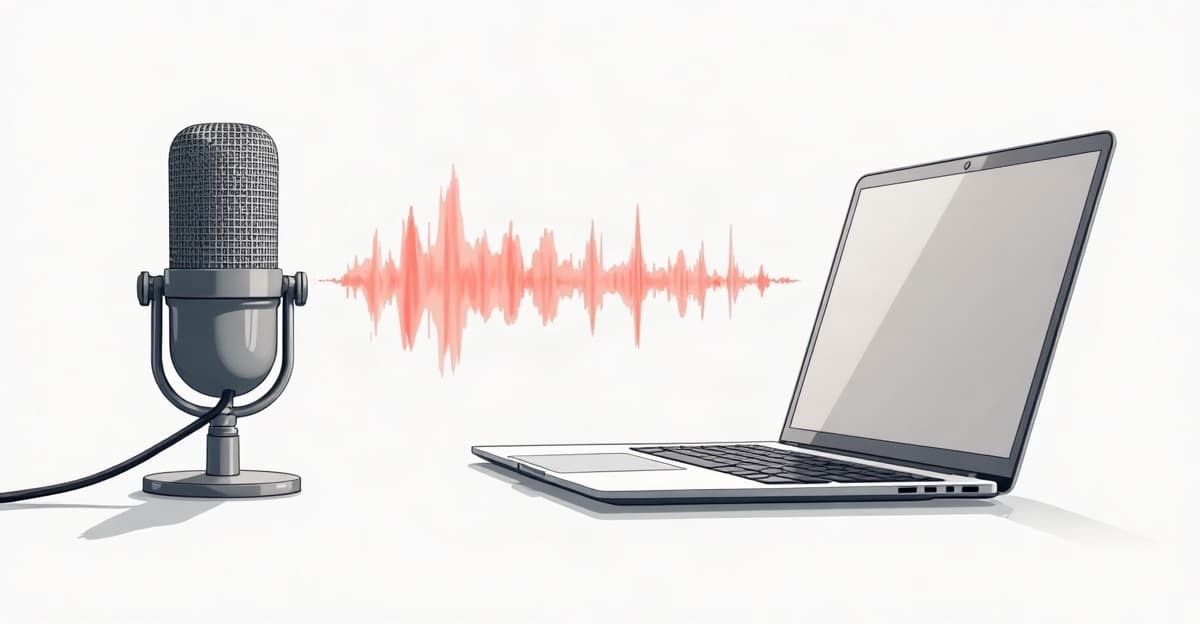
Claude Code には、話した内容を入力欄に文字で入れる音声入力(voice dictation)が組み込まれています。Claude Code の中で /voice を実行して有効にし、スペースキーを押しながら話して、離すだけで使えます。キーボードの入力と混ぜて使うこともできます。
日本語で話す場合は、先に設定の language を japanese(または ja) にしておきます。設定しないと英語として文字起こしされます。音声入力は claude.ai アカウントでログインしているときだけ使え、API キーや Amazon Bedrock などで使っている場合は使えません。
本記事の情報について:2026年10月4日時点の Claude Code 公式ドキュメント(Voice dictation、Keybindings、All settings、VS Code)と CHANGELOG(最新は v2.1.289)にもとづいています。/voice を実行したときの表示文は、編集部が Claude Code v2.1.287 の実行ファイルに含まれる文言と照合しました。
この記事を読むとわかること
/voiceで音声入力を有効にする手順と、日本語で使うための設定- 押している間だけ録音する hold モードと、1回押して始める tap モードの違い
- 話し終えたら自動で送信する設定と、録音を取り消す方法
- 音声入力のキーをスペース以外に変える方法
- 使える条件と、
Unknown command: /voiceなどのエラーが出たときの直し方
音声入力が使える条件
公式ドキュメントでは、音声入力には次のすべてが必要とされています。
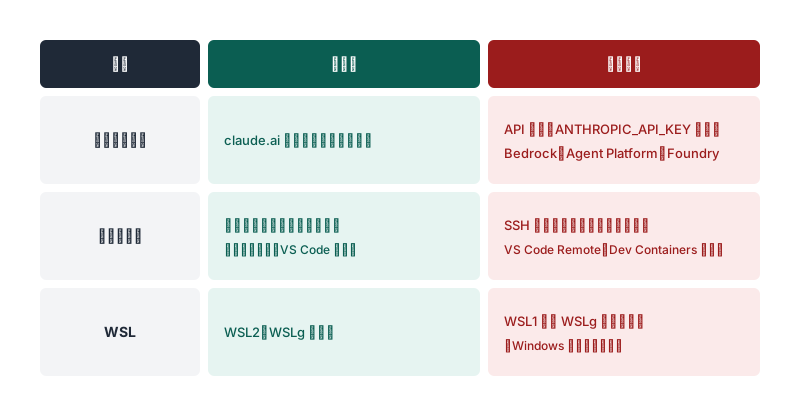
- claude.ai アカウントでログインしている:文字起こしのサービスは claude.ai アカウントで認証しているときだけ使えます。
ANTHROPIC_API_KEYなどの API キー、Amazon Bedrock、Google Cloud の Agent Platform、Microsoft Foundry で使っている場合は使えません - 手元にマイクがある:Claude Code on the web などのクラウドセッションや、SSH で接続した先では使えません
- WSL で使う場合は WSLg がある:Microsoft Store から入れた Windows 10・11 の WSL2 には WSLg が含まれています。WSL1 などで WSLg がない場合は、Windows で直接 Claude Code を動かします
録音した音声は、Anthropic のサーバーに送られて文字起こしされます。手元のパソコンの中だけで処理されるわけではありません。データの扱いは公式のデータの利用のページで説明されています。
一方で、文字起こしは Claude のメッセージやトークンを消費せず、/usage に表示される利用上限にも数えられません。話すぶんだけ使用量が増える心配はありません。
VS Code 拡張でも使える
Claude Code の VS Code 拡張も、同じく claude.ai アカウントが必要という条件で音声入力に対応しています。ただし、SSH・Dev Containers・Codespaces などの VS Code Remote では使えません。マイクは手元のパソコンにあるのに、拡張はリモートの側で動くためです。
公式ドキュメントで音声入力に対応すると書かれているのは、ターミナル版(CLI)と VS Code 拡張です。バックグラウンドのセッションに指示を出すエージェントビューの入力欄でも使えます。
/voice で音声入力を有効にする
Claude Code の中で次のコマンドを実行します。
/voice
有効にすると、Claude Code はマイクが使えるかを確かめます。macOS では、そのターミナルにマイクの使用をまだ許可していない場合、許可を求める画面が出るので「許可」を選びます。成功すると、次のような表示が出ます。
Voice mode enabled (hold). Hold space to record. Dictation language: en (/config to change).
Dictation language: en は、文字起こしの言語が英語になっているという意味です。日本語で話すなら、次の節の設定をしてください。
/voice には、モードを指定する引数を付けられます。
| コマンド | 動き |
|---|---|
/voice | オン・オフを切り替える。モードはそのまま |
/voice hold | hold モード(押している間だけ録音)でオンにする |
/voice tap | tap モード(1回押して開始、もう1回で送信)でオンにする |
/voice off | オフにする |
一度オンにすると、次のセッションからもオンのままです。オンにして最初の3回のセッションでは、入力欄が空のときに hold space to speak という案内が下に出ます。
日本語で話すための設定
音声入力の言語は、Claude の返答の言語を決める設定 language と共通です。language が空のままだと、音声入力は英語として文字起こしされます。
/config を開いて言語の設定を変えるか、設定ファイル(~/.claude/settings.json)に直接書きます。値は ja のような言語コードでも、japanese のような言語名でもかまいません。
{
  "language": "japanese"
}
この設定は返答の言語にも効くので、japanese にすると Claude の返答も日本語になります。公式ドキュメントには、返答は英語のまま音声入力だけ日本語にする、という分け方は書かれていません。
VS Code 拡張では、language が空の場合、VS Code の accessibility.voice.speechLanguage の設定が使われ、それも空なら英語になります。
音声入力が対応している言語は、日本語・英語・韓国語・フランス語・ドイツ語・スペイン語など20言語です。対応していない言語を language に設定すると、/voice を有効にしたときに警告が出て、音声入力だけ英語になります。
文字起こしはプログラミングの用語に合わせて調整されていて、regex・OAuth・JSON・localhost のような用語を正しく認識します。また、いまのプロジェクト名と Git のブランチ名が、認識のヒントとして自動で渡されます。
hold モードと tap モードの違い
音声入力には、録音の始め方と止め方が違う2つのモードがあります。
| hold モード(既定) | tap モード | |
|---|---|---|
| 録音の始め方 | スペースキーを押し続ける | 入力欄が空のときにスペースキーを1回押す |
| 録音の止め方 | キーを離す | もう一度スペースキーを押す |
| 送信 | 文字が入るだけで、Enter で送る(autoSubmit で自動送信も可) | 3語以上なら自動で送信される |
| 録音が始まるまで | 押し続けを検知するまで少し待つ | すぐ始まる |
| 自動で止まる条件 | 公式ドキュメントに記載なし(キーを離すと止まる) | 15秒間無音、または合計2分 |
hold モード:押している間だけ録音する
スペースキーを押し続けると、少し待ってから録音が始まります。待っている間は画面下に keep holding…、録音が始まると listening… と出ます。話した内容は、確定するまで薄い文字で入力欄に表示されます。
キーを離すと録音が止まり、文字がカーソルの位置に入ります。そのまま Enter で送信するか、キーボードで直してから送ります。もう一度スペースを押し続けると、続きを録音して後ろに足せます。カーソルを動かしてから録音すれば、文の途中に入れることもできます。
Claude Code は、キーを押し続けたときにターミナルが送る「キーリピート」で押し続けを判断しています。そのため、待っている間に1〜2個のスペースが入りますが、録音が始まると自動で消えます。スペースキーを1回だけ押した場合は、ふつうにスペースが入ります。
tap モード:1回押して始め、もう1回で送信する
/voice tap で tap モードにすると、入力欄が空のときにスペースキーを1回押せば録音が始まります。録音中は画面下に ● REC · tap to send と出ます。もう一度スペースキーを押すと録音が止まり、文字起こしが3語以上なら、そのまま送信されます。3語未満なら入力欄に入るだけで、送信されません。うっかり押して1語だけ送ってしまうのを防ぐためです。
日本語のように単語の間にスペースを入れない言語でも、単語ごとに数えて判定されます。日本語でもこの自動送信が働かない不具合がありましたが、v2.1.195(2026年6月26日)で直っています。
1回目のスペースで録音が始まるのは、入力欄が空のときだけです。文章を入力している途中なら、スペースはふつうに入ります。
話し終えたら自動で送信する(hold モード)
hold モードでも、キーを離したときに自動で送信できます。設定ファイルの voice に "autoSubmit": true を書きます。tap モードと同じく、文字起こしが3語以上のときだけ送信されます。
{
  "voice": {
    "enabled": true,
    "mode": "hold",
    "autoSubmit": true
  }
}
/voice を使わずに、この voice の設定を直接書いてオンにすることもできます。mode を書かない場合は hold モードになります。
録音を取り消す
録音中に Esc か Ctrl+C を押すと、録音を取り消せます。マイクが止まり、文字起こしは捨てられて、入力欄は録音を始める前の状態に戻ります。録音を終えて文字起こしの処理を待っている間も、同じキーで取り消せます。
このとき Esc は Claude の応答を止めませんし、Ctrl+C も入力欄を消したり、Claude Code を終了させる2回押しの1回目として数えられたりはしません。
音声入力のキーを変える
音声入力のキーは、キー設定で voice:pushToTalk という操作に割り当てられていて、既定はスペースキーです。/keybindings で開く ~/.claude/keybindings.json で変えられます。
{
  "bindings": [
    {
      "context": "Chat",
      "bindings": {
        "meta+k": "voice:pushToTalk",
        "space": null
      }
    }
  ]
}
この例では、Option+K(Mac。Windows・Linux では Alt+K)で音声入力します。キーは1つしか割り当てられないので、別のキーを割り当てるとスペースキーの割り当ては外れます。"space": null の行はわかりやすさのために書いているだけで、省いても動きは変わりません。
キーを選ぶときの注意点は次のとおりです。
- hold モードでは、
vのような文字キー1つは避ける:押し続けを検知するまでの間、その文字が入力欄に入ってしまいます。スペースキーか、meta+kのような修飾キーとの組み合わせにします - 修飾キーとの組み合わせなら待ち時間がなくなる:
meta+kのような組み合わせは、押した瞬間に録音が始まります。スペースキーの待ち時間が気になる場合にも向いています - Caps Lock は割り当てられない:Caps Lock はターミナルのアプリに届かないため、割り当てるとエラーになります
Mac で meta を使う場合は、ターミナルで「Option キーをメタキーとして使用」を有効にしておく必要があります。設定の場所はClaude Code で改行する方法の「Mac で Option+Enter を使えるようにする」で紹介しています。
音声入力が使えないときの対処
公式ドキュメントのトラブルシューティングをもとに、表示ごとの原因と直し方をまとめました。
| 表示・症状 | 原因 | 直し方 |
|---|---|---|
Unknown command: /voice | claude.ai アカウントでログインしていない。または API キーなどが優先されている | /login でログインする。ANTHROPIC_API_KEY・ANTHROPIC_AUTH_TOKEN・apiKeyHelper やほかのプロバイダーの設定があれば外して、Claude Code を起動し直す |
Voice mode requires a Claude.ai account | 使える claude.ai のログイン情報が見つからない | /login でログインし直す |
Voice mode is disabled by your organization's policy | 組織の管理者が音声入力を止めている | 組織の管理者に確認する |
Microphone access is denied | ターミナルにマイクの使用が許可されていない | macOS は「システム設定 → プライバシーとセキュリティ → マイク」でターミナルを許可する。Windows は「設定 → プライバシーとセキュリティ → マイク」で、デスクトップアプリのマイクへのアクセスをオンにする。そのあと /voice をやり直す |
Voice mode requires SoX for audio recording(Linux) | 組み込みの録音モジュールが読み込めず、代わりに使う arecord(ALSA)や rec(SoX)もない | 表示されたコマンドで SoX を入れる(例:sudo apt-get install sox) |
Voice mode requires a microphone, but SoX could not open an audio capture device | SoX はあるが、マイクのないサーバーやコンテナで動かしている | マイクのあるパソコンで Claude Code を動かす |
Voice mode could not find a working audio recorder in WSL | WSLg の音声は PulseAudio 経由のため、SoX だけでは録音できない | sudo apt install sox libsox-fmt-pulse を実行する |
No audio detected from microphone | 録音は始まったが無音だった | OS の既定の入力デバイスと入力音量を確かめる |
Voice connection failed | 文字起こしのサービスにつながらなかった | ネットワークを確かめて、やり直す |
Voice stream error: WebSocket upgrade rejected with HTTP <status> | サーバーが接続を拒否した。400番台はログインの期限切れや、プロキシ・ボット対策のサービスが間に入っていることが多い | /login でログインし直す。続く場合は VPN やプロキシを確かめる |
No speech detected | 音声は届いたが、言葉として認識されなかった | マイクに近づく、周りの音を減らす。話している言語と language の設定が合っているか確かめる |
| 意味の通らない文に文字起こしされる・別の言語になる | 言語の設定が英語のまま | /config で language を日本語にする |
| tap モードでスペースを押すと、録音されずにスペースが入る | 入力欄に文字がある。または tap モードになっていない | 入力欄を空にする。/voice tap を実行し直す |
| スペースを押し続けても録音されない(hold) | 音声入力がオフ。または OS でキーリピートが無効 | スペースが入り続けるなら /voice hold でオンにする。1〜2個で止まるなら /voice tap に切り替える |
macOS のマイク設定にターミナルが出てこない
「システム設定 → プライバシーとセキュリティ → マイク」に、使っているターミナルが表示されないことがあります。この場合は、そのターミナルのマイクの許可状態を一度リセットして、次の /voice で許可を求める画面を出し直します。
tccutil reset Microphone <bundle-id>を実行する。<bundle-id>は、ターミナル.app ならcom.apple.Terminal、iTerm2 ならcom.googlecode.iterm2- ターミナルを
Cmd+Qで完全に終了して、開き直す - Claude Code を起動して
/voiceを実行し、表示された画面でマイクを許可する
tccutil reset Microphone を、bundle-id を付けずに実行すると、Zoom や Slack も含むすべてのアプリのマイクの許可が取り消されます。通話中には実行しないでください。
何度も失敗すると一時停止する
10秒以内に3回失敗すると、Voice input is failing repeatedly and has been paused と表示され、音声入力が一時的に止まります。マイクのないサーバーや、音声を転送しないリモート接続、マイクの許可がない場合によく起こります。上の表で原因を直してから、もう一度試してください。
音声入力を仕事で使うときのコツ
長い背景説明や要件を、打つより話すほうが楽に伝えられる人には、音声入力が向いています。次のような使い方をすると、話した内容がそのまま使える指示になりやすくなります。
- 話して入れてから、キーボードで直して送る:hold モードの既定では、離しても送信されません。固有名詞やファイル名だけキーボードで直してから Enter を押す使い方が安定します
- ファイル名やパスは
@で入れる:話した文章のあとに、@でファイルを指定して足します - 大きな作業は plan モードと組み合わせる:思いついた要件を話して伝え、まず計画を出させて確認してから実装させると、聞き間違いがあっても計画の段階で気づけます。使い方はClaude Code の plan モード(プランモード)とはで解説しています
- 周りに人がいる場所では使い分ける:録音した音声は文字起こしのためにサーバーに送られます。社内の機密を口に出しにくい場所では、キーボード入力に切り替えます
日本語でのプロンプトの書き方のコツは、Claude Code 日本語環境のベストプラクティスにまとめています。
よくある質問
まとめ
- Claude Code の音声入力は
/voiceで有効にし、既定ではスペースキーを押しながら話して、離すと文字が入る - 日本語で話すなら
languageをjapanese(ja)にする。返答の言語も日本語になる - hold モードは押している間だけ録音し、Enter で送信(
autoSubmitで自動送信)。tap モードは1回押して開始、もう1回で止めて3語以上なら自動送信 - 録音は
EscかCtrl+Cで取り消せる。キーはvoice:pushToTalkで変えられ、meta+kのような組み合わせなら待ち時間がない - 使えるのは claude.ai アカウントでログインし、手元のマイクで動かすときだけ。API キー・Bedrock・SSH・クラウドセッションでは使えない
- 文字起こしは使用量に数えられない
そのほかのエラーは、Claude Code トラブルシューティング完全ガイドで症状や表示文から探せます。
参考:
- https://code.claude.com/docs/en/voice-dictation
- https://code.claude.com/docs/en/keybindings#voice-actions
- https://code.claude.com/docs/en/settings-reference#voice
- https://code.claude.com/docs/en/vs-code
- https://code.claude.com/docs/en/data-usage
- https://code.claude.com/docs/en/changelog
Claude Code をチームや自社の開発に広げるなら
Claude Code を個人の開発環境で使っていて、手元で解決できたなら、ここまでで十分です。
チームへの展開や、開発そのものの依頼を検討している立場の方は、次の窓口から相談できます。
初回の壁打ち(30分)は無料です。