Claude Codeのカスタムスラッシュコマンド作成術|チーム標準化の鍵
Claude Codeのカスタムスラッシュコマンドの作り方と実用例を解説。/review、/commit、/test、/doc、/deploy-checkの5つの具体例とチーム展開のコツを紹介します。

Claude Codeを日常的に使っていると、同じような指示を毎回手で入力している場面に気づきます。「PRを出す前にこのチェックリストを確認して」「コミットメッセージはこのフォーマットで」「テストはこの方針で書いて」— 毎回100文字以上のプロンプトを手打ちするのは、開発体験として明らかに非効率です。
カスタムスラッシュコマンドは、こうした繰り返しの指示をMarkdownファイルとして定義し、コマンド1つで呼び出せるようにする仕組みです。本記事では、コマンドの仕組み・作り方・実用的な5つの例(ファイル内容つき)・チーム展開戦略・バージョニングの考え方を解説します。Claude Codeの基本についてはClaude Code完全ガイドを参照してください。
結論 — スラッシュコマンドは「チームの暗黙知を実行可能にする」仕組み
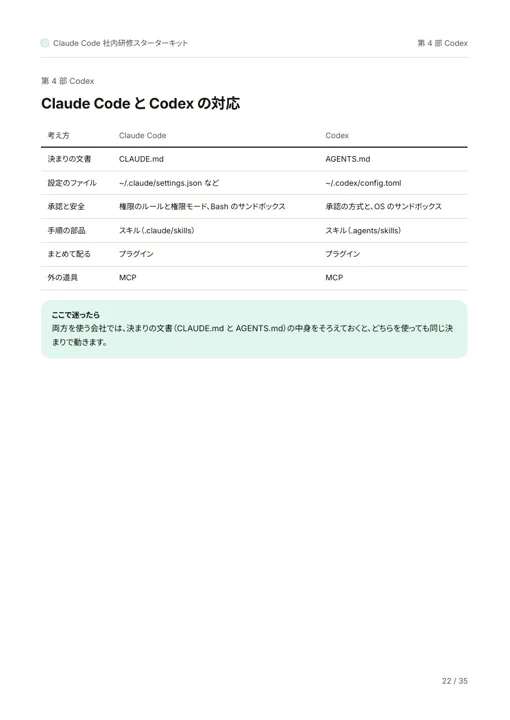
カスタムスラッシュコマンドの本質は、チームが暗黙的に共有しているベストプラクティスを、再現可能な形で実行可能にすることです。属人的な知識やチェックリストをコマンドとして定義すれば、新メンバーでもベテランと同じ品質の作業ができるようになります。
重要なポイントとして、スラッシュコマンドは「プロンプトの再利用」であって「スクリプトの実行」ではありません。Markdownファイルの中身がそのままClaude Codeへの指示として渡される — この仕組みを理解しているかどうかで、効果的なコマンドが書けるかが変わります。
.claude/commands/ の構造と仕組み
カスタムスラッシュコマンドは、プロジェクトルートの .claude/commands/ ディレクトリにMarkdownファイルとして配置します。
.claude/
└── commands/
    ├── review.md          → /review で呼び出し
    ├── commit.md          → /commit で呼び出し
    ├── test.md            → /test で呼び出し
    ├── doc.md             → /doc で呼び出し
    └── deploy-check.md    → /deploy-check で呼び出し
ファイル名がそのままコマンド名になります。サブディレクトリを使えば名前空間の分離も可能です。
.claude/
└── commands/
    ├── review.md              → /review
    ├── test/
    │   ├── unit.md            → /test:unit
    │   └── e2e.md             → /test:e2e
    └── check/
        ├── security.md        → /check:security
        └── performance.md     → /check:performance
個人用とプロジェクト共通の使い分け
スラッシュコマンドには2つの配置場所があります。
| 配置場所 | スコープ | Git管理 |
|---|---|---|
.claude/commands/ | プロジェクト共通 | リポジトリにコミット |
~/.claude/commands/ | 個人用(全プロジェクト共通) | 個人のdotfilesで管理 |
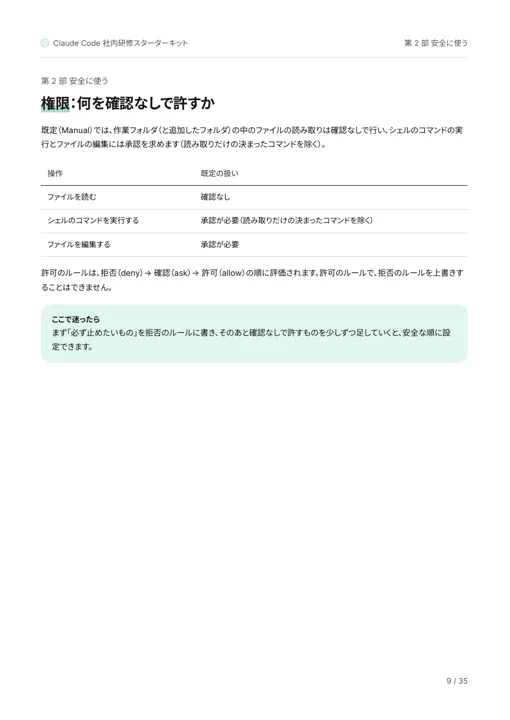
チーム標準のコマンドはプロジェクトの .claude/commands/ に、個人のワークフローに特化したコマンドは ~/.claude/commands/ に配置するのが推奨です。
$ARGUMENTS プレースホルダー
コマンドに引数を渡す場合は、Markdownファイル内で $ARGUMENTS を使います。
/review src/services/payment-service.ts
と実行すると、Markdownファイル内の $ARGUMENTS が src/services/payment-service.ts に置き換わってClaude Codeに渡されます。
5つの実用コマンド — 実際のファイル内容
1. /review — コードレビュー
# コードレビュー

$ARGUMENTS のファイル(指定がない場合は git diff --name-only で変更ファイルを取得)を対象に、以下の観点でレビューを実施してほしい。

## 必須チェック(違反は修正必須)
- any の使用がないか
- as による型アサーションがないか(型ガードまたはZodで解決すべき)
- ! (non-null assertion) の使用がないか
- console.log が残っていないか
- .env や認証情報のハードコードがないか

## 設計チェック(改善提案として報告)
- 1関数50行を超えていないか
- ネストが3レベルを超えていないか
- 1ファイル400行を超えていないか
- 同一ロジックの重複がないか(3箇所以上なら抽象化を提案)

## テストチェック
- 変更したロジックに対応するテストが存在するか
- 境界値・エラーケースのテストがあるか

## 出力形式
問題を以下の3カテゴリに分類して報告してほしい:
- 🔴 必須修正: 上記「必須チェック」の違反
- 🟡 推奨改善: 上記「設計チェック」の指摘
- 🟢 提案: より良いアプローチの提案

問題がなければ「レビュー通過」と報告してほしい。使い方のコツ: 引数なしで /review を実行すると、git diff --name-only で変更ファイルを自動取得するフォールバックが入っています。PR前のセルフレビューとして使う場合はこの形が便利です。
2. /commit — コミットメッセージ生成とコミット実行
# コミット

以下の手順でコミットを作成してほしい。

## 手順1: 変更内容の確認
git diff --cached を実行し、ステージされた変更内容を確認する。
ステージされた変更がない場合は git diff を実行して未ステージの変更を確認し、
コミット対象のファイルを提案する(git add . は絶対に使わない)。

## 手順2: コミットメッセージの提案
以下のフォーマットでコミットメッセージを提案する。

形式: <type>: <description>

typeの選択基準:
- feat: 新しい機能の追加
- fix: バグの修正
- refactor: 動作を変えないコード改善
- test: テストの追加・修正
- docs: ドキュメントのみの変更
- chore: ビルド・設定・依存関係の変更
- perf: パフォーマンス改善

descriptionのルール:
- 日本語で記述する
- 50文字以内
- 「何を」ではなく「なぜ」を意識する

## 手順3: 承認を求める
提案したコミットメッセージを表示し、承認を求める。
承認されたら git commit を実行する。
承認されなければ、フィードバックを反映して再提案する。運用上の注意: git add . を禁止している点に注目してください。複数のClaude Codeセッションが並行して動いている場合、他のセッションの変更を巻き込むリスクを防いでいます。
3. /test — テスト作成
# テスト作成

$ARGUMENTS のファイルに対するテストを作成してほしい。

## テストファイルの配置
- 実装ファイルと同じディレクトリに配置する
- ファイル名: {元のファイル名}.test.ts(または .test.tsx)
- 既にテストファイルがある場合は、既存のテストを壊さずに追加する

## テスト構造
describe ブロックで関数ごとにグループ化し、各関数について以下をカバーする:

1. 正常系(Happy path): 期待通りの入力で期待通りの出力が返る
2. 異常系(Error cases): 不正な入力でエラーが発生する
3. 境界値(Edge cases): 空配列、空文字列、0、null、undefined、最大値

## 外部依存のモック化
- API呼び出し、DB接続、ファイルI/Oはモック化する
- モックは vi.mock() で定義する(Vitest前提)
- モックの戻り値は実際のレスポンス形式に合わせる

## カバレッジ目標
- 新規ファイル: 80%以上
- 既存ファイルへの追加: カバレッジを下げない

## 制約
- テスト内で any を使わない
- snapshot テストは使わない(脆い)
- テスト完了後に pnpm test を実行して全テストがパスすることを確認する
4. /doc — JSDoc生成
# ドキュメント生成

$ARGUMENTS のファイルを対象に、JSDoc コメントを生成・更新してほしい。

## 対象
- export されている関数、型、インターフェースのみ
- 内部関数(export されていないもの)にはJSDocを付けない

## JSDocのルール
- @description: 関数の目的を1行で記述(日本語)
- @param: 各引数の型と説明
- @returns: 戻り値の型と説明
- @throws: スローする可能性のあるエラーの種類と条件
- @example: 使用例を1つ以上(型が複雑な場合)

## 制約
- 既存のJSDocがある場合は内容を確認し、必要に応じて更新する
- 実装の変更は行わない(ドキュメントの追加のみ)
- 引数名や関数名から明らかに推測できる説明は冗長に書かない

## 例

```typescript
/**
 * @description セッションの評価スコアを算出する
 * @param session - 評価対象のセッションデータ
 * @param weights - 各評価項目の重み付け設定
 * @returns 0-100の範囲で正規化されたスコア
 * @throws {ValidationError} セッションデータが不正な場合
 */
export function evaluateSession(
  session: Session,
  weights: EvaluationWeights
): number {
### 5. /deploy-check — デプロイ前チェック

```markdown
# デプロイ前チェック

本番デプロイ前の安全確認を実施する。以下の項目を順番にチェックし、結果を報告してほしい。

## チェック項目

### 1. 型チェック
pnpm typecheck を実行する。

### 2. Lint
pnpm lint を実行する。

### 3. テスト
pnpm test を実行する。

### 4. ビルド
pnpm build を実行する。

### 5. 環境変数の差分
.env.example と .env.local を比較し、不足している環境変数がないか確認する。
.env ファイルの中身は表示しない(セキュリティ上の理由)。

### 6. マイグレーション状態
未適用のマイグレーションファイルがないか確認する。

### 7. 依存パッケージ
pnpm audit を実行し、既知の脆弱性がないか確認する。

## 結果報告
各項目について以下の形式で報告する:

| 項目 | 結果 | 詳細 |
|------|------|------|
| 型チェック | PASS/FAIL | エラー内容(FAILの場合) |
| ... | ... | ... |

全項目PASSの場合: 「デプロイ可能です」と報告する。
FAILがある場合: 問題の内容と修正案を提示する。
チーム標準化戦略
段階的に導入する
最初から大量のコマンドを作るのではなく、同じプロンプトを3回以上手入力したらコマンド化するのが実用的です。
導入の推奨順序:
/commit— 最も頻繁に使い、フォーマットの統一効果が高い/review— PR前のセルフレビューとして全員が使える/test— テスト作成の方針を統一できる/doc— ドキュメントの書き方が揃う/deploy-check— デプロイ事故の防止に直結する
PRベースでコマンドを改善する
コマンドの追加・修正もPRを通じて議論できるため、チームの合意形成が自然に行えます。実際の運用で「この観点が足りなかった」「この指示だと意図と違う結果が出た」というフィードバックを反映して改善していくプロセスが重要です。
# コマンド改善のPR例
fix: /review コマンドに Zod バリデーションのチェック項目を追加

外部APIからのレスポンスを直接型キャストしているケースが
レビューで見逃されていたため、Zodバリデーションの有無を
チェック項目に追加する。

バージョニングの考え方
コマンドはGitリポジトリで管理されるため、自然にバージョン管理されます。ただし、以下の点に注意が必要です。
破壊的変更のケース: コマンドの出力形式を変えると、そのコマンドの結果に依存しているワークフローが壊れる可能性があります。大きな変更はチームに周知してから実施してください。
コマンドの廃止: 使われなくなったコマンドは放置せず、READMEに非推奨マークを付けるか削除します。.claude/commands/ に大量のファイルがあると、Claude Codeの / 入力時のサジェストが見づらくなります。
CLAUDE.md との使い分け
混同されがちですが、役割は明確に異なります。
| 観点 | CLAUDE.md | スラッシュコマンド |
|---|---|---|
| 適用タイミング | 常に自動適用 | 明示的に呼び出す |
| 用途 | 全セッション共通のルール | 特定タスクのアクション |
| 例 | コーディング規約、禁止事項 | レビュー実施、テスト作成 |
# CLAUDE.md に書くべきもの
- any 禁止
- ファイルサイズ上限
- コミットメッセージ形式
- git add . 禁止

# スラッシュコマンドにすべきもの
- /review(レビュー実施)
- /commit(コミット作成)
- /test(テスト生成)
CLAUDE.mdは「常にClaude Codeが守るべきルール」、スラッシュコマンドは「必要なときに呼び出すアクション」です。この区分を明確にしておくことで、設定の重複や矛盾を防げます。
2026 年に加わった注目の標準コマンド(/loop / /team-onboarding / /ultraplan / /autofix-pr / /ultrareview)
Claude Code の進化に伴い、Anthropic 公式・コミュニティの両方から有用な標準コマンドが相次いで登場しました。2026 年 4 月 18 日時点で押さえておきたい 5 コマンドを整理します(/ultrareview だけは 2026 年 10 月 23 日時点の内容に更新しています)。なお /ultraplan は v2.1.222 で廃止されました。組み込みコマンド全体の最新の一覧と、廃止・改名されたコマンドはClaude Code コマンド一覧にまとめています。
| コマンド | 概要 | 主な用途 |
|---|---|---|
/loop | 同じタスクを指定間隔・指定回数で繰り返し実行 | 自己修復、ポーリング、状態監視 |
/team-onboarding | プロジェクトへの新メンバー導入手順を対話的に案内 | オンボーディング自動化 |
/ultraplan | 複雑タスクの事前計画を xhigh effort で深く立てる | 大規模リファクタ・設計前 |
/autofix-pr | 失敗している CI の修正を PR 内で自動実行 | PR マージ前の自動復旧 |
/ultrareview | クラウドで複数のエージェントが変更を深くレビュー(現在は /code-review ultra の別名) | マージ前の最終確認 |
/loop
ローカルマシン上で同じタスクを反復実行します。「インターバル指定のポーリング」「条件達成までの自己修復」などに向きます。ラップトップを閉じても動かしたい場合は、クラウド実行のClaude Code Routinesを利用します。
> /loop 10m /tests-and-fix
# → 10 分ごとに /tests-and-fix を実行
/team-onboarding
新メンバーの環境構築・プロジェクト概要の把握・最初のタスクまでを対話で支援します。CLAUDE.md と .steering/ 配下の情報を引き出し、段階的にオンボーディングします。
/ultraplan
大規模な設計判断が必要なタスクで、実装に入る前に xhigh effort で深く計画を立てるコマンドです。単なる /plan よりも徹底した選択肢の洗い出しとトレードオフ分析を返します。
/autofix-pr
CI が失敗している PR で、失敗したジョブのログを読み、原因を特定して修正コミットを自動で追加します。Claude Code Routines の GitHub トリガーと組み合わせると、PR に自動修正が流れ込む運用も可能です。
/ultrareview
2026年10月23日追記:2026年10月22日(日本時間23日)公開の Claude Code v2.1.309 から、コマンドで直接実行する claude ultrareview(後述)は、信頼済みでないフォルダでは実行前に確認を出すようになり、CI など確認を出せない環境では起動しなくなりました。 CI で使っている場合は、自分たちのリポジトリを取り出したフォルダに限って --trust-workspace を付けてください(フォークから送られた PR のコードには付けない)。なお /ultrareview はクラウドで動く有料のレビューです。
Opus 4.7 と同じ v2.1.111 で追加されたコマンドで、現在の正式な呼び方は /code-review ultra、/ultrareview はその別名です。手元ではなく Anthropic のクラウド上で複数のレビュー用エージェントが変更を並行して調べ、報告する指摘はそれぞれ独立に再現・検証されます。手元で動く /code-review との違いは次のとおりです(出典: Find bugs with ultrareview)。
| 項目 | /code-review | /code-review ultra(/ultrareview) |
|---|---|---|
| 実行場所 | 手元のセッション | クラウドのサンドボックス |
| 所要時間 | 数秒〜数分 | 15〜25 分ほど |
| 費用 | 通常の利用枠 | Pro・Max は最初の 3 回無料(アカウントごとに 1 回限り)、以降は 1 回あたり目安 5〜25 ドルを利用クレジットで支払い |
claude.ai のアカウントでログインしている必要があり、Amazon Bedrock・Google Cloud の Agent Platform・Microsoft Foundry 経由の利用や、Zero Data Retention(データを保存しない設定)・HIPAA 構成の組織では使えません(その場合 /code-review ultra は手元のレビューになります)。顧客管理の暗号鍵(CMEK)を使う組織も実行できません。PR を出す前の最終確認として、費用に見合う大きめの変更に絞って使うのが現実的です。
スクリプト・CI から使う claude ultrareview
対話セッションを開かずに同じレビューを走らせるのが claude ultrareview です。レビューが終わるまで待ち、結果を画面(標準出力)に出します。
claude ultrareview                    # 現在のブランチと既定ブランチの差分
claude ultrareview 1234               # GitHub の PR #1234
claude ultrareview origin/main --json # 比較元を指定し、結果を JSON で出す
待ち時間の上限は --timeout <分>(既定 45 分)、PR に結果をコメントするなら --post(v2.1.227 以降、github.com の PR のみ)です。
v2.1.309 からは、作業フォルダが信頼済みでないとき、ターミナルではその場で信頼するかの確認が出ます。CI やスクリプトなど確認を出せない環境では、次のエラーで止まります。
Error: Workspace not trusted. Please run `claude` in <フォルダのパス> first to review and accept the workspace trust dialog.
対処は使う場面で分かれます。
- 手元で使う場合: 実行時に出る確認で、信頼できるフォルダならその場で承認します。あらかじめそのフォルダで一度
claudeを起動して信頼しておく方法でもかまいません。 - CI やスクリプトの場合:
--trust-workspaceを付けると、その実行に限り確認なしで信頼します。このオプションは値を取らない(直後に PR 番号などを書けない)ので、PR 番号やブランチはこのオプションより前に置きます(claude ultrareview 1234 --trust-workspace)。順番を逆にすると「--trust-workspacetakes no value」というエラーで止まります。環境変数CLAUDE_CODE_DISABLE_ULTRAREVIEW_TRUST_CHECK=1でも確認を省けます。
--trust-workspace の説明には「フォルダの git 設定と Claude Code のプロジェクト設定はプログラムを実行できる」とあります(出典: Claude Code changelog の v2.1.309、claude ultrareview --help)。PR のコードを取り出すと、そのフォルダの .claude/ の設定も PR 側の内容になります。そのため、第三者が中身を変えられるフォルダ、たとえばフォークから送られた PR のコードを取り出したフォルダでは付けないでください。
モデル側の背景はClaude Opus 4.7 × Claude Code 完全活用ガイドを参照してください。
よくある質問
まとめ — スラッシュコマンドでチームの暗黙知を実行可能にする
カスタムスラッシュコマンドは、チームが日常的に行っている作業手順を、再現可能かつ実行可能な形で定義する仕組みです。レビュー基準、コミットルール、テスト方針、デプロイ前チェックなど、繰り返し行われる作業をコマンド化することで、品質のばらつきを減らし、オンボーディングのコストも下げられます。
まずは最も頻繁に繰り返している指示を1つ選び、.claude/commands/ にMarkdownファイルを1つ作るところから始めてみてください。そのコマンドが定着したら、次に頻度の高い指示をコマンド化する。この積み重ねが、チーム全体のClaude Code活用レベルを引き上げます。
関連記事
本記事の更新方針: 本記事は定期的に内容を見直しています。記事内の判断軸・運用パターンは執筆時点での koromo の実務的知見に基づくものであり、個別環境での効果を保証するものではありません。仕様の最新情報は必ず Anthropic 公式ドキュメント をご確認ください。