Claude Code コマンド一覧|スラッシュコマンド・起動オプション・キー操作【2026年11月】
Claude Code のコマンドを、入力欄で使うスラッシュコマンド、ターミナルで打つ claude のコマンドと起動オプション、入力欄の記号とキー操作の4種類に分けて一覧にしました。やりたいこと別の逆引き表、廃止・改名されたコマンドの見分け方つき。2026年11月8日時点の公式ドキュメントで確認しています。
Claude Code のコマンドは、入力欄の先頭に / を付けて打つ「スラッシュコマンド」、ターミナルで打つ「起動時のコマンド」と「起動オプション」、入力欄の記号やキーボードで操作する「記号とキー操作」の4種類です。 手元で使えるものを確かめる方法は2つだけで、セッションの中なら / を1文字打つ(または /help)、ターミナルなら claude --help を実行します。
Claude Code は更新が早く、半年前の記事に載っているコマンドが今は廃止されていたり、同じ名前で別の働きになっていたりします。たとえば /review は以前は別のコマンドでしたが、今は /code-review の別名です。入力欄で # を打つと CLAUDE.md にメモを書き込めた機能も、すでにありません。
本記事は、2026年11月8日に取得した Claude Code 公式ドキュメント(Commands・CLI reference・Interactive mode)と、公式の CHANGELOG(同日時点の最新は 2.1.319)を原典にしています。手元の Claude Code 2.1.306(macOS)で claude --help を実行して確かめたことと、ドキュメントの記載から分かることは書き分けています。 使える範囲はプランや環境で変わるため、最後は必ず自分の画面で確かめてください。
この記事を読むとわかること
- まず覚えておけば困らない10個のコマンド
- 「会話を消したい」「続きから再開したい」など、やりたいことから引けるコマンド
- スラッシュコマンドの一覧(会話・モデル・設定・使用量・レビュー・並行作業・診断)
- ターミナルで打つ
claudeのコマンドと、よく使う起動オプション - 入力欄の記号(
!@など)とキー操作(Esc 2回、Shift+Tab など) - 古い記事に載っていて、今は廃止・改名されたコマンドの見分け方
結論:まず覚える10個と、全部を確かめる方法
最初は、会話を始め直す・続きに戻る・モデルを変える・使用量を見る、の基本だけ覚えれば十分です。 残りは必要になったときに / を打って探せば見つかります。
| コマンド | できること | 使う場面 |
|---|---|---|
/help | ヘルプと、使えるコマンドを表示する | 何があるか分からないとき |
/init | プロジェクト用の CLAUDE.md(Claude への指示書)の下書きを作る | 新しいフォルダで初めて使うとき |
/clear | 会話を空にして新しく始める(前の会話は残る) | 別の作業に移るとき |
/compact | これまでの会話を要約して、空きを作る | 会話が長くなって動きが重いとき |
/resume | 以前の会話を選んで戻る | 昨日の続きをしたいとき |
/model | 使う AI モデルを切り替える | 速さや賢さを変えたいとき |
/permissions | 確認なしで実行してよい操作などのルールを見る・変える | 確認が多すぎる、または止めたい操作があるとき |
/usage | 料金・プランの上限・利用状況を表示する | どれだけ使ったか知りたいとき |
/diff | Claude が変更したファイルの差分を見る | 変更内容を確かめたいとき |
/rewind | 会話やコードを前の時点に戻す | 変更を取り消したいとき |
使えるコマンドを自分の画面で確かめる
公式ドキュメントの一覧には、組み込みのコマンドだけで120行を超える項目が並んでいます。ただし、全員にすべてが表示されるわけではありません。公式ドキュメントは「使えるかどうかはプラットフォーム・プラン・環境で変わる」と説明していて、たとえば /desktop は macOS と x64 版 Windows で Claude のサブスクリプションにログインしているときだけ、/upgrade は Enterprise プランでは表示されません(出典: Commands)。
そのため、確実なのは自分の画面で見ることです。
- セッションの中で:入力欄に
/を1文字打つと、使えるコマンドの候補が出ます。/moのように続けて打つと絞り込まれます。/helpでも一覧を表示できます - ターミナルで:
claude --helpを実行すると、起動時のコマンドと起動オプションが表示されます。ただし公式ドキュメントは、--helpにはすべてのオプションが載っているわけではないと注意しています(詳しくは後の「手元の claude --help で確かめたこと」)
なお、スラッシュコマンドはメッセージの先頭に打ったときだけコマンドとして動きます。文の途中に /clear と書いても、それはただの文字として Claude に送られます。
コマンドの4種類と、打つ場所の違い
「コマンドを打ったのに動かない」ときの多くは、打つ場所の取り違えです。 claude update は Claude Code の入力欄ではなくターミナルに、/clear はターミナルではなく Claude Code の入力欄に打ちます。
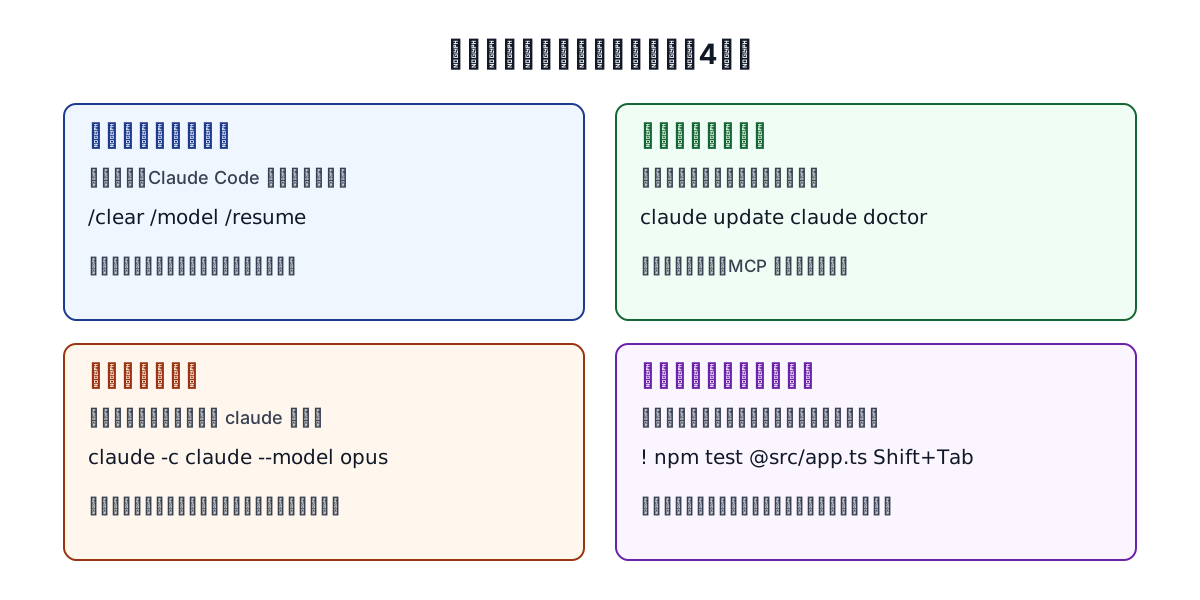
| 種類 | 打つ場所 | 例 | 主な用途 |
|---|---|---|---|
| スラッシュコマンド | Claude Code の入力欄の先頭 | /clear /model /resume | セッションの中で、会話・設定・モデルなどを操作する |
| 起動時のコマンド | ターミナル(Mac のターミナル、Windows の PowerShell など) | claude update claude doctor claude mcp | 更新、ログイン、診断、MCP サーバーやプラグインの管理 |
| 起動オプション | ターミナルで claude の後ろに付ける | claude -c claude --model opus | 続きから始める、モデルを指定する、結果だけ出して終わるなど、起動のしかたを決める |
| 入力欄の記号とキー操作 | 入力欄の先頭の記号、キーボード | ! @ Esc Shift+Tab | シェルのコマンドを直接実行する、ファイルを指定する、モードを切り替える |
ターミナルの画面で Claude Code を動かしている人は、同じ黒い画面の中に「ターミナル」と「Claude Code の入力欄」が切り替わって現れるので混乱しがちです。claude と打って起動したあとに出てくる入力欄が Claude Code の入力欄で、/exit で抜けるとターミナルに戻ります。VS Code の拡張機能やデスクトップアプリで使っている場合も、スラッシュコマンドは同じように入力欄の先頭に打ちます(一部のコマンドは拡張機能独自の画面を開くなど、動きが違うことがあります)。
やりたいこと別のコマンド逆引き表
名前が分からなくても、やりたいことから引けば目的のコマンドにたどり着けます。 よく聞かれる場面をまとめました。打つ場所が「ターミナル」とあるものは、Claude Code を起動する前のシェルで打ちます。
| やりたいこと | コマンド | 打つ場所 |
|---|---|---|
| 会話を空にして別の作業を始める | /clear | 入力欄 |
| 長くなった会話を要約して軽くする | /compact | 入力欄 |
| 会話の枠がどれだけ埋まっているか見る | /context | 入力欄 |
| このフォルダの前回の会話の続きから始める | claude -c | ターミナル |
| 以前の会話を一覧から選んで戻る | /resume(ターミナルなら claude -r) | 入力欄 |
| 会話に名前を付けて、あとで探しやすくする | /rename | 入力欄 |
| 会話をテキストで書き出す | /export | 入力欄 |
| 直前の返答をコピーする | /copy | 入力欄 |
| Claude の変更を取り消して前の状態に戻す | /rewind または Esc を2回 | 入力欄 |
| 使う AI モデルを変える | /model | 入力欄 |
| 考える量(じっくり度)を変える | /effort | 入力欄 |
| 変更の前に計画だけ立てさせる | /plan または Shift+Tab | 入力欄 |
| 確認なしで実行してよい操作を決める | /permissions | 入力欄 |
| 設定画面を開く | /config | 入力欄 |
| 料金や上限、利用状況を見る | /usage | 入力欄 |
| バージョンやログイン中のアカウントを見る | /status(ターミナルなら claude -v) | 入力欄 |
| ログインし直す | /login(ターミナルなら claude auth login) | 入力欄 |
| Claude Code を最新版にする | claude update | ターミナル |
| インストールや設定の不具合を調べる | /doctor(ターミナルなら claude doctor) | 入力欄 |
| 外部ツール(MCP サーバー)をつなぐ | /mcp(追加はターミナルで claude mcp) | 入力欄 |
| CLAUDE.md を作る・直す | /init、/memory | 入力欄 |
| Claude を通さずにシェルのコマンドを実行する | 先頭に ! を付けて打つ | 入力欄 |
| ファイルを指定して読ませる | @ に続けてファイル名 | 入力欄 |
| 変更内容のバグを確認させる | /code-review | 入力欄 |
| 作業を止める | Esc(入力中の文字を消すのは Ctrl+C) | 入力欄 |
| Claude Code を終了する | /exit または Ctrl+D を2回 | 入力欄 |
会話の圧縮(/compact)と、自動で要約が始まる量を決める /autocompact の使い分けは、Claude Code のコンテキスト圧縮ガイドで詳しく扱っています。
スラッシュコマンド一覧
スラッシュコマンドは、Claude Code の入力欄の先頭で / に続けて打つ命令です。 公式ドキュメントの一覧から、よく使うものを用途別に分けました。表の [ ] で囲んだ部分は省略できる引数(コマンドの後ろに付ける値)、< > は必ず付ける引数です。
コマンドの中には、公式ドキュメントで「Skill(スキル)」と印が付いたものがあります。これは Claude Code に組み込まれた指示文で、自分で作るスキルと同じように Claude に作業を頼む形で動きます。いっぽう、印のないものは Claude Code 自体の機能として動きます。下の表では、スキルとして動くものに「スキル」と書き添えました。
会話とコンテキストのコマンド
会話を始め直す、要約する、前の会話に戻るといった操作です。いちばんよく使う分類です。
| コマンド | できること | 補足 |
|---|---|---|
/clear [名前] | 会話を空にして新しく始める | 前の会話は消えず /resume で戻れる。名前を付けると一覧で探しやすい。別名 /reset /new |
/compact [指示] | これまでの会話を要約して空きを作る | 「テストの結果を残して」のように残したい内容を指示できる |
/context | 会話の枠(コンテキスト)を何が使っているかを色分けで表示 | 枠を超えたときは、どのコマンドで空けられるかも表示される |
/autocompact | 自動の要約が始まる量を設定する | v2.1.221 以降 |
/resume [セッション] | 以前の会話に戻る。何も付けなければ一覧から選ぶ | 別名 /continue。会話が保存される場所と残る日数は会話履歴の記事で説明 |
/rename [名前] | 今の会話に名前を付ける | 名前を省くと会話の内容から自動で付く |
/branch [名前] | 今の時点で会話を枝分かれさせ、別の方向を試す | 元の会話は残り /resume で戻れる |
/rewind | 会話やコードを前の時点に戻す。途中から要約することもできる | 別名 /checkpoint /undo |
/export [ファイル名] | 会話をテキストで書き出す | ファイル名を省くとコピーか保存かを選べる |
/copy [N] | 直前の返答をクリップボードにコピー | /copy 2 で2つ前の返答 |
/btw [質問] | 会話の履歴に残さずに、横から質問する | 本筋の会話を汚さずに確認したいとき |
/recap | 今の会話を1行で要約する | しばらく離れたあとに状況をつかむ |
/init | CLAUDE.md の下書きを作る | 新しいプロジェクトで最初に使う |
/memory | CLAUDE.md を編集する、自動メモリをオン・オフする | 自動メモリの記録も見られる |
/clear と /compact は似ていますが、/clear は会話を新しく始め、/compact は同じ会話を続けたまま中身を要約します。続きの作業なら /compact、別の作業に移るなら /clear と覚えておくと迷いません。
モデルと作業モードのコマンド
使う AI モデルや、どれだけじっくり考えさせるかを変えるコマンドです。
| コマンド | できること | 補足 |
|---|---|---|
/model [モデル] | モデルを切り替え、新しい会話の既定にする | 一覧で s を押すと今の会話だけ切り替わる |
/effort [レベル] | 考える量を変える(low から xhigh、max、auto) | status で今のレベルを表示。max はその会話だけ |
/fast | 速いモード(fast mode)をオン・オフする | 後ろに on か off を付けてもよい |
/plan [内容] | プランモード(変更せずに計画を立てる状態)に入る | /plan 認証のバグを直す のように内容を続けられる |
/goal [条件] | 条件を満たすまで、何回かのやり取りにまたがって作業を続けさせる | clear で取り消す |
/advisor | 作業の要所で別のモデルに助言を求める道具をオン・オフする | 何も付けないと選択画面が開く |
/output-style [スタイル] | 返答の書き方(出力スタイル)を切り替える | v2.1.269 以降 |
モデルごとの違いと選び方は、別記事の範囲です。ここでは「/model で選び、/effort で考える量を調整する」とだけ押さえておけば十分です。プランモードには、入力欄で Shift+Tab を押して切り替える方法もあります。
設定・権限・拡張のコマンド
設定画面を開く、確認なしで実行してよい操作を決める、外部ツールやプラグインを管理するコマンドです。
| コマンド | できること | 補足 |
|---|---|---|
/config | 設定画面を開く(テーマ、モデル、出力スタイルなど) | /config theme=dark のように直接変えることもできる。別名 /settings |
/permissions | 許可・確認・拒否のルールを見る・追加する・消す | 別名 /allowed-tools |
/hooks | hooks(決まったタイミングで自動実行する処理)の設定を見る | 設定ファイルの書き方は別途 |
/mcp | MCP サーバー(外部ツール)の接続と認証を管理する | /mcp reconnect all で失敗したサーバーをつなぎ直す |
/plugin | プラグインを管理する | list install などを続けて打てる |
/skills | 使えるスキルの一覧を表示する | 名前や説明で絞り込める |
/agents | サブエージェントの作り方の案内を表示する | v2.1.197 以前は管理画面が開いた |
/add-dir <パス> | 作業できるフォルダを追加する | その会話の間だけ有効 |
/cd <パス> | 会話を保ったまま作業フォルダを移す | /add-dir は追加、/cd は移動 |
/sandbox | サンドボックス(OS の仕組みで操作を囲う機能)をオン・オフする | 対応する環境だけ |
/statusline | 画面下の情報表示(ステータスライン)を設定する | 欲しい表示を言葉で伝えられる |
/theme | 色のテーマを変える | 色覚に配慮したテーマもある |
/keybindings | キー割り当ての設定ファイルを開く | ショートカットを変えたいとき |
/terminal-setup | Shift+Enter で改行できるようにする | VS Code・Cursor などのターミナル向け |
/ide | エディタ(IDE)との連携を管理する | 連携の状態も表示する |
/update-config [依頼] | 設定の変更を言葉で頼むと、Claude が settings.json を書き換える | スキル |
/config や /permissions で変えた内容は、settings.json という設定ファイルに保存されます。どのファイルに何が保存され、どれが優先されるかは、Claude Code の settings.json 設定ガイドで解説しています。
アカウントと使用量のコマンド
ログイン、使用量の確認、上限に達したときの対応に使うコマンドです。
| コマンド | できること | 補足 |
|---|---|---|
/login | Anthropic のアカウントにログインする | ログインし直すときもこれ |
/logout | ログアウトする | 別のアカウントに切り替える前に |
/status | バージョン、モデル、アカウント、接続の状態を表示する | Claude が返答している途中でも使える |
/usage | 会話の料金、プランの上限、利用の統計を表示する | 別名 /cost /stats |
/usage-credits | 追加の利用枠(usage credits)を設定する、または管理者に頼む | 以前の名前は /extra-usage |
/rate-limit-options | 利用上限に達したときの選択肢を表示する | 上限が戻るまで待って自動で続ける、など |
/upgrade | 上位のプランに変えるページを開く | Enterprise プランでは表示されない |
/privacy-settings | プライバシーの設定を見る・変える | Pro・Max・Ultra プランのみ |
料金そのものはプランごとに変わり、時期によっても見直されるため、本記事では扱いません。今の使用量は /usage で確かめるのが確実です。
コードの確認とレビューのコマンド
Claude が加えた変更を確かめたり、バグやセキュリティの問題を探させたりするコマンドです。表の PR は GitHub などで変更の取り込みを頼む「プルリクエスト」、CI は変更のたびにテストなどを自動で流す仕組みのことです。
| コマンド | できること | 補足 |
|---|---|---|
/diff | 作業中の変更(Claude の編集を含む)を確認する | ファイルごとに差分を見られる |
/code-review [レベル] | 今の差分、または指定した PR やブランチのバグを確認する | --fix で修正まで。別名 /review。スキル |
/security-review | 今のブランチの変更にセキュリティの問題がないか確認する | 比較の基準に origin の既定ブランチを使う |
/simplify [対象] | 変更したコードの整理できる点を探して直す | バグ探しはしない。スキル |
/ultrareview | クラウドで複数のエージェントが詳しくレビューする | /code-review ultra と同じ |
/autofix-pr [指示] | PR を見張り、CI の失敗やレビューの指摘に応じて修正を送るクラウドのセッションを立てる | gh コマンドが必要 |
並行作業・クラウド・ほかの端末のコマンド
作業を裏で動かしたり、別の端末やアプリで続けたりするコマンドです。
| コマンド | できること | 補足 |
|---|---|---|
/tasks | 今の会話で裏で動いている作業を見る・止める | 終わったサブエージェントも表示される |
/background [指示] | 今の会話をバックグラウンドに回し、ターミナルを空ける | 別名 /bg |
/fork [指示] | 今の会話をコピーして、別のバックグラウンドのセッションで動かす | 自分はそのまま今の会話を続ける |
/subtask <作業> | 会話を引き継いだサブエージェントに横の作業を任せる | 結果はこの会話に戻ってくる |
/batch <指示> | 大きな変更を小さな単位に分け、並行して進める | Git リポジトリが前提。スキル |
/loop [間隔] [指示] | セッションを開いている間、指示を繰り返し実行する | 例 /loop 5m デプロイが終わったか確認して。スキル |
/schedule [内容] | クラウドで決まった時刻に動く作業を作る・管理する | 別名 /routines |
/remote-control | この会話を claude.ai やスマートフォンのアプリから操作できるようにする | 別名 /rc |
/teleport | クラウドのセッションを手元のターミナルに持ってくる | 別名 /tp |
/desktop | 今の会話をデスクトップアプリで続ける | macOS と x64 版 Windows。別名 /app |
/mobile | スマートフォンのアプリを入れるための QR コードを表示する | 別名 /ios /android |
/branch と /fork は名前が似ていますが、/branch は自分が枝分かれ先に移る、/fork はコピーを裏で動かして自分は元の会話に残る、という違いがあります。後で触れるとおり、以前は /fork が今の /branch の働きをしていたため、古い記事を読むときは注意が必要です。
診断・その他のコマンド
困ったときの診断や、そのほかの便利なコマンドです。
| コマンド | できること | 補足 |
|---|---|---|
/help | ヘルプと使えるコマンドを表示する | まず迷ったらこれ |
/doctor | インストール・設定・拡張・CLAUDE.md の問題を調べ、確認したうえで直す | 別名 /checkup。スキル |
/debug [説明] | その会話のデバッグ用の記録を始めて、問題を調べる | スキル |
/bug [内容] | 不具合を報告する。送る前に含める範囲を選び、確認画面が出る | 別名 /share |
/feedback [内容] | 製品への意見を送る | /bug と同じ画面が開く |
/release-notes | 更新内容(変更履歴)をバージョンごとに見る | 会話には入らない |
/powerup | 機能を短い対話形式のレッスンで学ぶ | 初めての人向け |
/insights | 最近の使い方を分析した HTML のレポートを作る | クラウドのセッションでは使えない |
/exit | Claude Code を終了する | 別名 /quit |
/doctor と、ターミナルで打つ claude doctor は別物です。claude doctor はセッションを始めずに、インストールの状態や設定ファイルの誤りを読み取り専用で表示します。/doctor はセッションの中で問題を調べ、確認のうえで修正まで行います。
起動時のコマンド一覧(ターミナルで打つもの)
起動時のコマンドは、Claude Code を立ち上げる前のターミナルで claude に続けて打つ命令です。 更新・ログイン・診断・外部ツールの管理など、セッションの外の作業に使います。
| コマンド | できること | 例 |
|---|---|---|
claude | 対話のセッションを始める | claude |
claude "質問" | 最初の質問を付けてセッションを始める | claude "このプロジェクトを説明して" |
claude -p "質問" | 対話せずに答えだけ表示して終わる | claude -p "この関数を説明して" |
claude -c | このフォルダで最後に使った会話の続きから始める | claude -c |
claude -r "名前" "質問" | 名前か ID を指定して会話を再開する | claude -r "auth-refactor" "続きをお願い" |
claude update | 最新版に更新する | claude update |
claude install [バージョン] | 指定したバージョンを入れ直す | claude install stable |
claude auth login | ログインする | claude auth login |
claude auth logout | ログアウトする | claude auth logout |
claude auth status | ログインの状態を表示する | claude auth status --text |
claude doctor | インストールと設定の状態を読み取り専用で診断する | claude doctor |
claude mcp | MCP サーバー(外部ツール)を追加・管理する | claude mcp login sentry |
claude plugin | プラグインを管理する | claude plugin install … |
claude agents | バックグラウンドで動くセッションの一覧(agent view)を開く | claude agents |
claude attach <ID> | バックグラウンドのセッションをこのターミナルで開く | claude attach 7c5dcf5d |
claude purge [パス] | そのプロジェクトの会話の記録など、手元のデータをまとめて消す | claude purge ~/work/repo --dry-run |
claude setup-token | CI やスクリプト用の長く使えるトークンを作る | claude setup-token |
claude import [取り込み元] | ほかの AI コーディングツールの設定を取り込む | claude import codex --dry-run |
claude remote-control | 別の端末から操作するためのサーバーを起動する | claude remote-control --name "My Project" |
ファイルの中身を claude -p に流し込むこともできます。公式ドキュメントの例は次のとおりです。
cat logs.txt | claude -p "explain"
claude purge は会話の記録や作業の履歴を消すコマンドです。消したものは戻せないので、まず --dry-run を付けて、何が消えるかを確かめてから実行します。
更新のしかたや、バージョンの確かめ方、自動更新の止め方はClaude Code のアップデート方法とバージョン確認で詳しく紹介しています。
よく使う起動オプション一覧
起動オプションは、claude の後ろに付けて起動のしかたを変える指定です。 公式ドキュメントには80個ほどのオプションが載っていますが、ふだん使うのは一部です。
| オプション | できること | 例 |
|---|---|---|
-c、--continue | このフォルダの最新の会話の続きから始める | claude -c |
-r、--resume | 会話を ID か名前で再開する。何も付けなければ一覧から選ぶ | claude -r |
-n、--name | 会話に名前を付けて始める | claude -n "請求書の修正" |
--model | その会話で使うモデルを指定する | claude --model opus |
--effort | 考える量を指定する | claude --effort high |
--permission-mode | 権限モードを指定して始める(plan など) | claude --permission-mode plan |
-p、--print | 対話せず、答えを表示して終わる | claude -p "要約して" |
--output-format | -p の出力形式(text json stream-json) | claude -p "..." --output-format json |
--max-turns | -p で動く回数の上限を決める | claude -p --max-turns 3 "..." |
--add-dir | 作業できるフォルダを追加する | claude --add-dir ../apps ../lib |
-w、--worktree | Git の作業ツリーを分けて、隔離した場所で始める | claude -w feature-auth |
--allowedTools | 確認なしで使ってよい道具を指定する | claude --allowedTools "Bash(git log *)" |
--disallowedTools | 使わせない道具を指定する | claude --disallowedTools "Edit" |
--append-system-prompt | 既定の指示の後ろに、自分の指示を足す | claude --append-system-prompt "TypeScript で書く" |
--settings | 設定ファイルか JSON を指定して、その会話だけ上書きする | claude --settings ./settings.json |
--safe-mode | CLAUDE.md・プラグイン・hooks などの独自設定を読み込まずに始める | 設定が壊れて起動しないときの切り分け |
--debug | デバッグ用の記録を出す | claude --debug |
--chrome | Chrome と連携して、ブラウザの操作をさせる | claude --chrome |
-v、--version | バージョンを表示する | claude -v |
--dangerously-skip-permissions は、確認をすべて飛ばして実行させるオプションです。手元の claude --help には「インターネットにつながらないサンドボックスでの使用だけを勧める」という趣旨の説明が出ます。ふだんの作業では使わず、確認を減らしたいときは /permissions で許可するコマンドを個別に決めるほうが安全です。
対話せずに使う -p の例
-p を付けると、Claude Code は質問に答えて終わります。スクリプトや CI に組み込むときの基本です。
# 変更内容を3行で要約させる
claude -p "直近のコミットの変更を3行で要約して"

# 結果を JSON で受け取り、回数の上限を決める
claude -p --output-format json --max-turns 3 "型エラーを一覧にして"

# 前回の会話の続きとして、対話せずに頼む
claude -c -p "さっきの修正のテストを書いて"
-p で始めた会話は、対話の claude -c で続きを開くときの候補には入りません。上の例のように -p と組み合わせた claude -c -p なら、-p で始めた会話も続きの候補に入ります(公式ドキュメントの --continue の説明より)。あとで対話でも続けたい作業は、ふつうに claude で始めておきます。
入力欄の記号とキー操作
Claude Code の入力欄では、先頭の記号やキーの組み合わせで、シェルの実行やモードの切り替えができます。 スラッシュコマンドを打つより速い操作も多いので、よく使うものだけでも覚えておくと便利です。
入力欄の先頭に打つ記号
| 記号 | できること | 例 |
|---|---|---|
/(先頭) | コマンドやスキルを呼び出す | /clear |
!(先頭) | Claude を通さず、シェルのコマンドを直接実行する。結果は会話に入り、Claude がそれに返事をする | ! npm test |
@ | ファイルのパスを候補から選んで指定する | @src/app.ts を読んで |
: | 絵文字を入れる | :tada: |
?(空の入力欄で) | ショートカットの一覧を表示する・閉じる | ? |
! で始めると、! npm test のようにテストを実行して、そのまま失敗の原因を Claude に説明させられます。公式ドキュメントによると、この返事にはふつうの依頼と同じ費用がかかります。また、サンドボックスを有効にしていても、! で自分が打ったコマンドは原則としてサンドボックスの外で動きます(サンドボックスは Claude が実行するコマンドにかかるため)。
以前は先頭に # を打つと、その内容を CLAUDE.md にメモとして書き込めました。この機能は v2.0.70 で廃止され、今は「CLAUDE.md にこう書いて」と Claude に頼むか、/memory を使います(出典: CHANGELOG)。
よく使うキー操作
| キー | できること | 補足 |
|---|---|---|
Esc | Claude の返答や作業を止める。画面が開いていれば閉じる | それまでの作業は残る |
Esc を2回 | 入力中の文字を消す。入力欄が空なら、前の時点に戻す画面(rewind)を開く | 消した文字は ↑ で戻せる |
Shift+Tab | 権限モードを順に切り替える(通常、編集を自動で許可、プランモードなど) | Windows の一部の環境では Alt+M |
Ctrl+C | 作業を止める。何も動いていなければ入力を消し、もう1回で終了 | 消した入力は ↑ で戻せる(v2.1.288 以降) |
Ctrl+D | Claude Code を終了する(2回目で終了) | 入力欄に文字があるときは1文字消す |
↑ ↓ | 前に打った入力を呼び出す | 同じプロジェクトの過去の会話の入力も出る |
Ctrl+R | 前に打った入力を検索する | |
Ctrl+O | 道具の使い方などの詳しい記録を表示する | |
Ctrl+B | 動いているコマンドや作業を裏に回す | tmux では2回押す |
Ctrl+T | Claude の作業のチェックリストを表示する・隠す | |
Ctrl+G | 入力をいつものテキストエディタで書く | 長い指示を書くとき |
Ctrl+V | クリップボードの画像を貼り付ける | Mac の iTerm2 では Cmd+V、Windows では Alt+V |
Ctrl+S | 入力中の文字を一時的によけておき、もう一度押すと戻す | |
Option+P(Mac)/Alt+P | モデルを切り替える | 入力中の文字は消えない |
Option+T(Mac)/Alt+T | 拡張思考(extended thinking)をオン・オフする | 一部のモデルでは常にオンで効かない |
Option+O(Mac)/Alt+O | 速いモードをオン・オフする |
改行のしかた
入力欄で Enter を押すと送信されてしまうため、改行には別の操作を使います。
\を打ってからEnter:どのターミナルでも使えるCtrl+J:設定なしでどのターミナルでも使えるShift+Enter:iTerm2、WezTerm、Ghostty、Kitty、Warp、Mac のターミナル、Windows Terminal ではそのまま使える。ほかのターミナルでは/terminal-setupを実行するOption+Enter:Mac で Option キーを Meta キーとして扱う設定にしたとき
Mac で Option を使うショートカット(Alt+B など)が効かない場合は、ターミナルの設定で Option キーを Meta キーとして扱う必要があります(出典: Interactive mode)。キー操作は環境によって違うことがあるので、迷ったら空の入力欄で ? を押して一覧を確かめてください。Shift+Enter が効かないときのターミナル別の直し方はClaude Code で改行する方法にまとめています。
古い記事との違い|廃止・改名されたコマンド
検索で見つかるコマンドの解説には、今は使えないものや、名前は同じでも働きが変わったものが混ざっています。 公式の CHANGELOG とドキュメントで確認できた主な変更を、時期の順にまとめました。
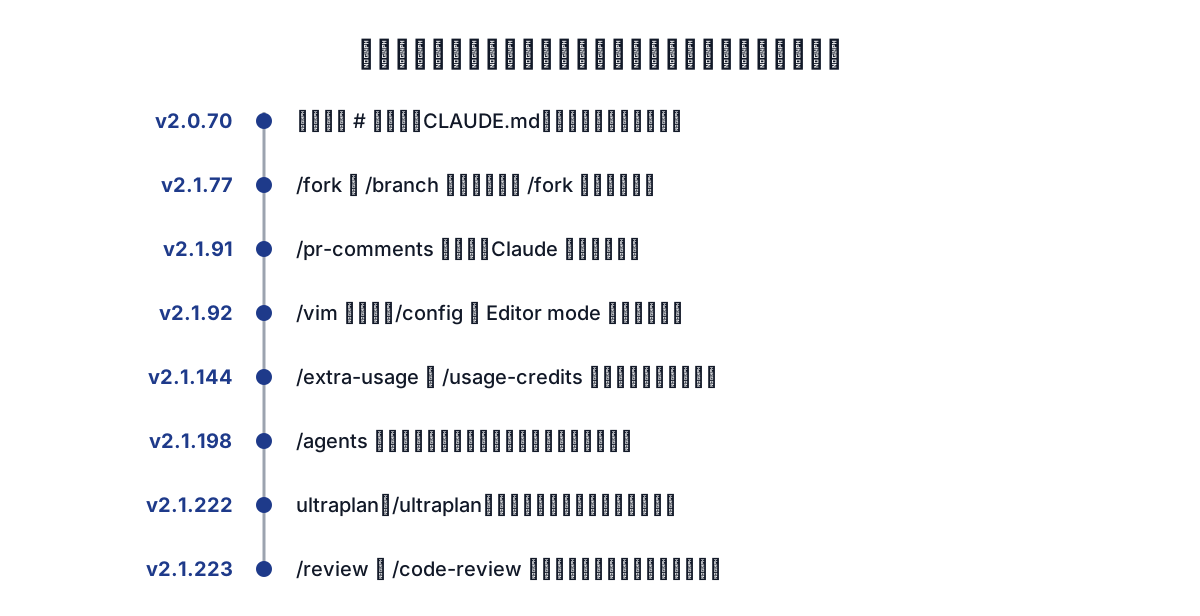
| 古い記事の書き方 | 今の扱い | 代わりの方法 |
|---|---|---|
入力欄の先頭に # でメモを追加 | v2.0.70 で廃止 | Claude に CLAUDE.md の編集を頼む、/memory |
/fork で会話を枝分かれさせる | v2.1.77 で /branch に改名。今の /fork は会話をコピーして裏で動かす別の機能 | 枝分かれは /branch |
/pr-comments で PR のコメントを取得 | v2.1.91 で廃止 | Claude に「この PR のコメントを見て」と頼む |
/vim で Vim の操作に切り替え | v2.1.92 で廃止 | /config の Editor mode |
--enable-auto-mode で auto モードを使う | v2.1.111 で廃止 | Shift+Tab で切り替え、または --permission-mode auto |
/extra-usage で追加の利用枠を設定 | v2.1.144 で /usage-credits に改名(旧名も動く) | /usage-credits |
/agents でサブエージェントを作る画面を開く | v2.1.198 以降は案内を表示するだけ | Claude に作成を頼む、.claude/agents/ を直接編集 |
/ultraplan でクラウドに計画を立てさせる | v2.1.222 で廃止 | プランモード(/plan、Shift+Tab) |
/review で PR を1回だけ読んでレビュー | v2.1.223 から /code-review の別名 | /code-review(レベルや対象を指定できる) |
/cost で料金だけを見る | 今は /usage の別名 | /usage |
「コマンドの数は21個」のように数を挙げた古い記事もありますが、組み込みのコマンドはその後も増え続けていて、今の公式一覧は100を大きく超えています。数で覚えるより、/ を打って候補を見るほうが確実です。
コマンドが見つからないときに「Unknown command」と表示されるのは、名前の打ち間違い、廃止されたコマンド、自分のプランや環境では使えないコマンドのどれかです。公式ドキュメントによると、使えないコマンドは / の候補に表示されず、送信すると「Unknown command」になるものが大半です。
手元の claude --help で確かめたこと
2026年11月8日、手元の Claude Code 2.1.306(macOS)で claude --help を実行し、表示された内容を公式ドキュメントと照らし合わせました。 セッションの中の /help の表示はこの記事には載せておらず、スラッシュコマンドの一覧は公式ドキュメントを原典にしています。
確かめて分かったことは次の3つです。
--helpに出るオプションは66個(-hを含む)、起動時のコマンドは18個でした。 いっぽう、公式ドキュメントの CLI reference には80個ほどのオプションが載っています- ドキュメントにあって
--helpに出ないオプションがありました。--max-turns、--system-prompt-file、--append-system-prompt-file、--init-only、--teammate-modeなどです。公式ドキュメントも「--helpに無いからといって使えないわけではない」と書いています。逆に--briefや--fileは、--helpには出ても CLI reference の表にはありませんでした - 起動時のコマンドの別名も
--helpで分かります。update|upgrade(claude upgradeでも更新できる)、plugin|plugins、stop|killのように、縦棒の左右どちらの名前でも動きます
手元の 2.1.306 と、公開時点の最新版 2.1.319 の間にも変更があり、最新版では細かな不具合の修正や項目の追加が続いています。オプションの有無で迷ったら、--help だけでなく CLI reference も確かめるのが確実です。
自分のコマンドを足す方法
よく使う指示は、自分のスラッシュコマンドとして登録できます。 今の Claude Code では、カスタムのスラッシュコマンドはスキル(skills)に統合されています。公式ドキュメントによると、.claude/commands/deploy.md というファイルも、.claude/skills/deploy/SKILL.md というスキルも、どちらも /deploy というコマンドになり、同じように動きます。以前からある .claude/commands/ のファイルもそのまま使えます(出典: Skills)。
スキルの形には、補足のファイルを同じフォルダに置ける、Claude が必要なときに自動で読み込める、といった機能が加わります。同じ名前のスキルと .claude/commands/ のファイルがある場合は、スキルが優先されます。そのほか、プラグインや MCP サーバーが加えるコマンドも、同じ / の一覧に表示されます。
カスタムコマンドの作り方と、チームで共有するときのコツはClaude Code のカスタムスラッシュコマンド作成術で、ファイルの中身の例つきで紹介しています。
状況別の読み分け早見表
やりたいことに合わせて、この記事のどこを読めばよいかをまとめました。
| 当てはまる状況 | 次に読むところ |
|---|---|
| Claude Code を使い始めたばかり | 「まず覚える10個」と「コマンドの4種類」 |
| やりたいことはあるが、コマンド名が分からない | 「やりたいこと別のコマンド逆引き表」 |
| 会話が長くなって動きが重い | 会話とコンテキストのコマンド、コンテキスト圧縮ガイド |
| 確認の画面が多すぎる | 設定・権限・拡張のコマンドの /permissions、settings.json 設定ガイド |
| ネットの記事のとおりに打っても動かない | 「古い記事との違い」 |
| スクリプトや CI から使いたい | 「対話せずに使う -p の例」 |
| 自分のコマンドを作りたい | カスタムスラッシュコマンド作成術 |
よくある質問
まとめ
- Claude Code のコマンドは、入力欄で使うスラッシュコマンド、ターミナルで打つ起動時のコマンドと起動オプション、入力欄の記号とキー操作の4種類です。打つ場所を間違えると動きません
- まず覚えるのは
/help/init/clear/compact/resume/model/permissions/usage/diff/rewindの10個です - 使えるコマンドはプランや環境で変わります。セッションの中では
/を打って候補を、ターミナルではclaude --helpを見るのが確実です。ただし--helpに出ないオプションもあります #のメモ、/vim、/pr-comments、/ultraplanは廃止、/forkと/reviewは以前と働きが違います。古い記事のコマンドは、今の公式ドキュメントで確かめてから使います- よく使う指示は、スキルか
.claude/commands/のファイルで自分のスラッシュコマンドにできます