Claude Code の会話履歴|保存場所・再開・削除と残る日数【2026年11月】
Claude Code の会話履歴がどこに保存され、何日残り、どう再開・削除するかを公式ドキュメントと実機の確認で解説。claude -c・claude -r・/resume の使い分け、claude purge での削除、/export での書き出し、別の PC や VS Code・Web 版での見え方、履歴が出てこないときの確認まで1本でまとめます。

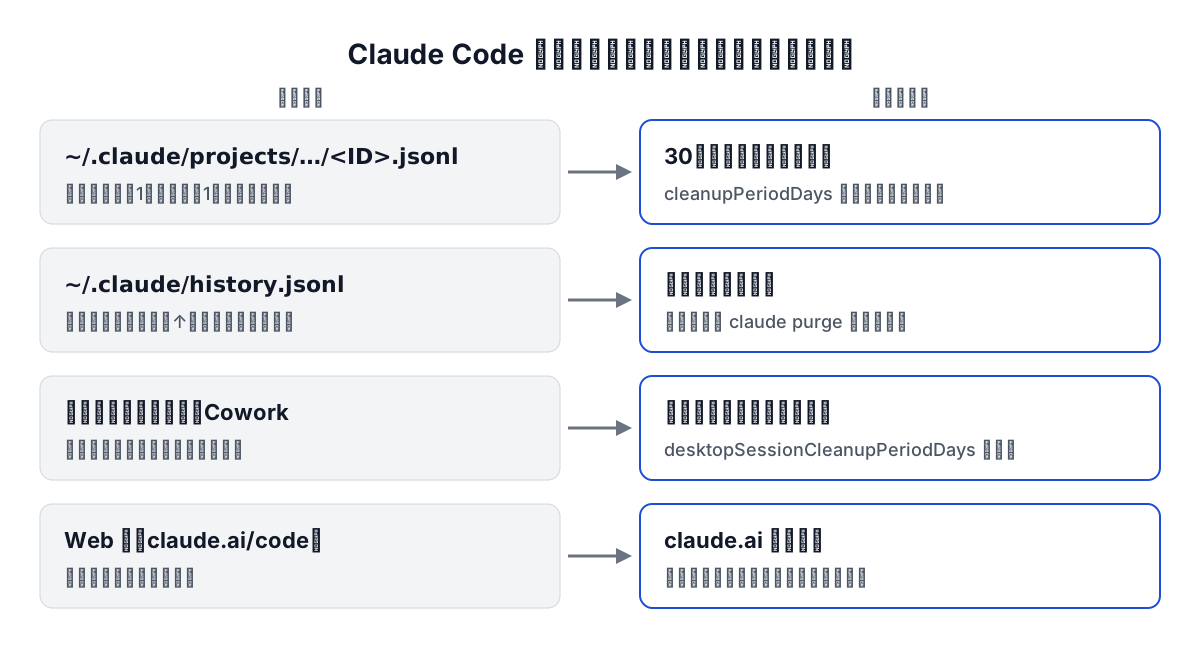
Claude Code の会話履歴は、使っているパソコンの ~/.claude/projects/ の中に、作業したフォルダごと・1つの会話を1つのファイルにして自動で保存されます。 前回の続きから始めるなら同じフォルダで claude -c、過去の会話を一覧から選ぶなら claude -r(起動中なら /resume)を使います。保存された会話の記録は、既定では30日たつと自動で消えます。
ただし「全部が30日で消える」わけではありません。入力した文の記録(~/.claude/history.jsonl)は日数では消えず、デスクトップアプリで始めた会話も既定では残り続けます。逆に、別のフォルダで起動すると前の会話は一覧に出てこず、別のパソコンには引き継がれません。履歴でつまずく人の多くは、この「どこに・どの単位で・いつまで残るか」の決まりを知らないことが原因です。
本記事では、2026年11月8日に取得した Claude Code 公式ドキュメント(Manage sessions・Explore the .claude directory・Data usage)を原典に、会話履歴の見方・再開・保存場所・残る日数・消し方をまとめます。手元の Claude Code 2.1.306(macOS)で実際に確かめたことと、ドキュメントの記載から分かることは書き分けています。
この記事を読むとわかること
- 会話履歴の保存場所と、フォルダ名・ファイル名の決まり
claude -c・claude -r・/resumeの違いと、一覧(セッションピッカー)の操作キー- 会話に名前を付けて探しやすくする方法と、元の会話を残したまま分ける方法
- 履歴が何日残るか、延ばす・縮める設定と、30日ルールの例外
claude purgeで履歴を消す手順と、そもそも保存させない方法/exportでの書き出し、別の PC・VS Code・デスクトップアプリ・Web 版での見え方- 履歴が一覧に出てこないときに確かめる順番
結論:会話履歴は「作業したフォルダごと」に手元へ保存される
Claude Code の会話履歴は、作業したフォルダごとに手元のパソコンへ保存され、同じフォルダで開き直せます。まず全体像を表にまとめます。
| 知りたいこと | 答え | 詳しい節 |
|---|---|---|
| どこに保存される? | ~/.claude/projects/<フォルダ名>/<会話のID>.jsonl(Windows は %USERPROFILE%\.claude の中) | 保存場所と中身 |
| 前回の続きから始めるには? | 同じフォルダで claude -c | 前回の続きから再開する |
| 過去の会話を選ぶには? | claude -r、起動中なら /resume で一覧を開く | 前回の続きから再開する |
| 何日残る? | 既定で30日。cleanupPeriodDays で1日以上の好きな日数に変えられる | 何日残るか |
| 消すには? | claude purge でフォルダ単位に消す | 消す・残さない |
| 別の PC で見られる? | 見られない(手元にだけ保存される) | 書き出す・別の場所で見る |
| 一覧に出てこない | 別のフォルダで起動していないか、Ctrl+A で全体から探す | 出てこないときの確認 |
覚えておきたいのは次の3点です。
- 会話は「起動したフォルダ」にひも付く。 一覧を開くと、既定では今いるフォルダ(正確には今の作業ツリー)の会話だけが出ます。
- 会話の記録は30日で消えるが、例外がある。 入力した文の記録とデスクトップアプリの会話は、日数では消えません。
- 手元の記録と、Anthropic 側の保存は別物。
claude purgeで手元を消しても、Anthropic のサーバー側の保存期間(後述)は変わりません。
なお、/clear で会話をリセットしても前の会話は消えません。/clear は「新しい会話を始める」操作で、前の会話は保存されたまま /resume で戻れます。/clear release-prep のように名前を付けて実行すると、離れる側の会話にその名前が付くので、後から探しやすくなります。会話の圧縮(/compact)や CLAUDE.md による記憶の仕組みは、Claude Code のコンテキスト管理の記事で詳しく扱っています。
前回の続きから再開する|claude -c・claude -r・/resume の使い分け
前回の続きから始めるなら、同じフォルダで claude -c(--continue の短縮形)を実行するのがいちばん早い方法です。公式ドキュメントには、Claude Code は会話をすべて手元に保存しているので、何回かに分けて作業するときも前提を説明し直さずに続きから始められる、と書かれています(Common workflows)。
再開の入口は次のとおりです(Manage sessions の表をもとに整理)。
| コマンド | すること |
|---|---|
claude -c | 今いるフォルダで、いちばん新しい会話を開き直す |
claude -r | 会話の一覧(セッションピッカー)を開く |
claude -r 名前 | 名前を付けた会話をそのまま開く |
claude -r 会話のID | ID を指定して開く。別のフォルダで始めた会話も探してくれる |
claude --from-pr 番号 | そのプルリクエストを作った会話だけに絞って一覧を開く |
/resume | Claude Code を起動したまま、別の会話へ切り替える |
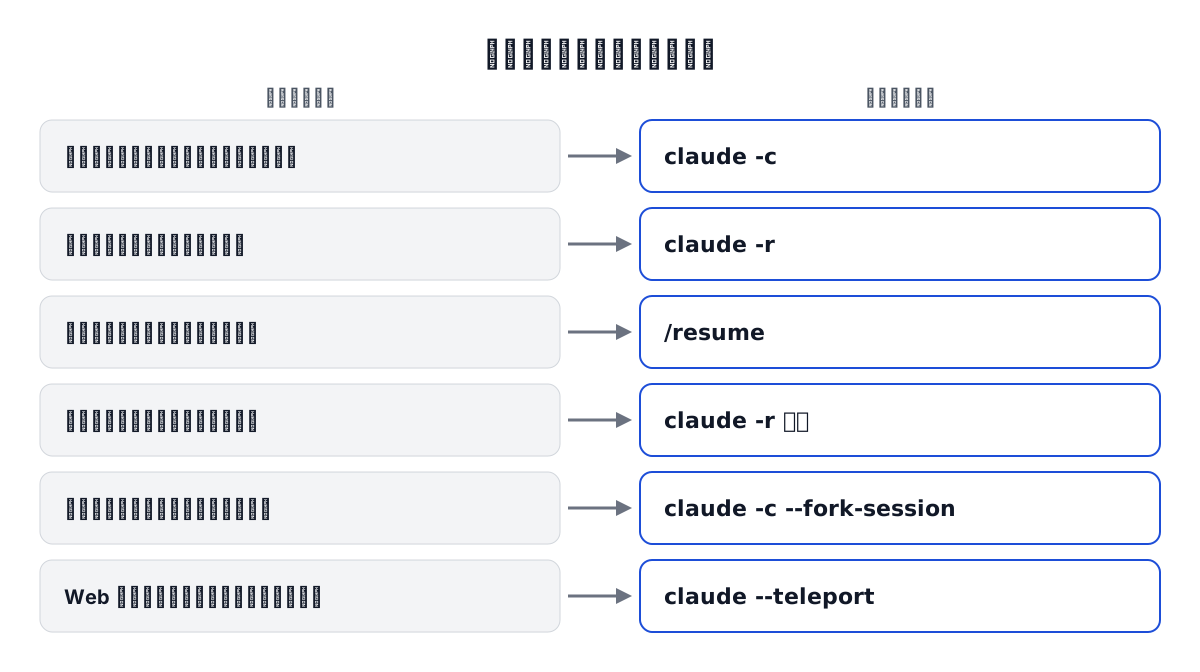
使い分けの目安は単純です。直前の作業をそのまま続けるだけなら claude -c、数日前の会話や、同じフォルダで並行していた別の会話に戻りたいなら claude -r です。Claude Code を終了せずに別の会話へ移りたいときは、いったん終了しなくても /resume で切り替えられます。
claude -c は、そのフォルダにまだ会話が1つもないと No conversation found to continue と表示して終了します。この表示が出たら、別のフォルダで作業していた可能性が高いので、後述の「出てこないときの確認」を見てください。
昨日の作業を一覧から探して再開する例
たとえば「昨日、ログイン画面の修正を頼んだ会話の続きをしたい」ときは、次の順で進めます。
- ターミナルで、昨日作業したプロジェクトのフォルダに移動する(
cd ~/work/my-appなど) claude -rを実行して会話の一覧を開く- 「ログイン」など覚えている言葉を打って絞り込む
- 候補を選んで
Spaceを押し、中身をのぞいて目当ての会話か確かめる Enterで開き、最初に「ここまでの作業内容と、残っている作業を短くまとめて」と頼む
最後の一言は必須ではありませんが、再開した直後に Claude 自身に現状をまとめさせると、自分も前日の流れを思い出しやすく、続きの指示を出しやすくなります。一覧に目当ての会話が見つからないときは、Ctrl+A を押して他のフォルダの会話も表示してみてください。
一覧(セッションピッカー)の使い方
claude -r か /resume で開く一覧では、各行に会話の名前(付けていなければ自動で付いた題名や最初の入力)、最後に使ってからの時間、Git のブランチ名、ファイルの大きさが表示されます。操作キーは次のとおりです。
| キー | すること |
|---|---|
↑ ↓(または k j) | 会話を選ぶ |
Enter | 選んだ会話を開く |
1〜9 | 一覧のその位置の会話を開く |
Space | 会話の中身をのぞく(プレビュー) |
Ctrl+R | 選んだ会話の名前を変える |
/ か文字を打つ | 検索して絞り込む |
Ctrl+A | このパソコンのすべてのフォルダの会話を表示する(もう一度押すと戻る) |
Ctrl+W | 同じリポジトリのすべての作業ツリーの会話を表示する |
Ctrl+B | 今のブランチの会話だけに絞る |
Esc | 一覧や検索を閉じる |
検索欄に GitHub などのプルリクエストの URL を貼ると、それを作った会話が見つかります。別の作業ツリーの会話を選ぶとその場で開き、関係のない別のプロジェクトの会話を選ぶと、そのフォルダへ移動して開くためのコマンドがクリップボードにコピーされます。
再開すると戻るもの・戻らないもの
再開した会話では、これまでのやり取り(メッセージ・ツールの実行と結果)、使っていたモデル、多くの場合は権限モードが戻ります。一方で、公式ドキュメントでは次の点が注意として挙げられています。
- 途中で止まった処理はやり直されない。 前回クラッシュして実行中だったツールは、再開しても自動で再実行されません。
- 起動時に付けたオプションの一部は戻らない。
--mcp-config・--settings・--add-dirなどで足していたものは、再開時にもう一度付けます。途中で/add-dirしたフォルダも戻りません。settings.json に書いた設定は起動時に読み直されるので、付け直しは不要です。 - 「確認なしで実行」のモードは戻らない。
bypassPermissionsで終えた会話をターミナルから再開すると、通常の起動と同じモードで始まります。 - 圧縮した会話は、圧縮後の要約から続く。 圧縮前の細かいやり取りは、もう一度は読み込まれません。
長い会話は「再開」より「まとめて新しく始める」ほうがよい場合もある
再開した会話は、それまでのやり取りをすべて読み込んだ状態から続きます。会話が長くなるほど、1回のやり取りで使う量も増えます。長い会話を時間をおいて再開すると、「Resume this conversation?」という確認が出ることがあります。表示される見積もりは、保存された会話だけで5時間ごとの利用上限のどれくらいを使うかの目安です(Pro・Max・Ultra プラン)。前の流れが必要なければ「Start a new conversation」を選ぶと、使用量を節約できます。何日も続く作業なら、決まったことや進め方を CLAUDE.md に書き出しておき、新しい会話から始めるほうが、毎回長い会話を読み込み直すより軽く済みます。
権限モードは再開のしかたで変わる
再開した会話がどの権限モード(確認の出し方)で始まるかは、再開のしかたによって変わります。公式ドキュメントの説明を要点だけまとめると次のとおりです。
| 再開のしかた | 始まる権限モード |
|---|---|
ターミナルで claude -c、または claude -r に ID や名前を指定 | 前回終えたときのモードに戻る(bypassPermissions は戻らない。auto モードは利用条件を満たす場合だけ戻る) |
claude -r の一覧から選ぶ | 新しく起動したときと同じモード。ただし計画モード(plan モード)で終えた会話は計画モードで戻る |
起動中に /resume で切り替える | 今の会話のモードを引き継ぐ。計画モードで終えた会話は計画モードで戻る |
claude -p で再開する | 新しく claude -p を実行したときと同じモード |
どの場合も、起動時に --permission-mode を付ければそのモードで始められます。「前回は確認なしで動いていたのに、再開したら毎回確認される」というときは、この決まりで通常のモードに戻っている可能性があります。
バックグラウンドで動いている会話を開くとき
claude -r や /resume で選んだ会話が、バックグラウンドでまだ動いている場合は、記録を読み込み直すのではなく、動いている会話そのものに接続します(v2.1.285 以降)。それより前のバージョンでは拒否され、claude attach 会話のID で開くよう案内されていました。動いている会話の写しを別に開きたいときは --fork-session を付けます。
同じ会話を2つのターミナルで開かない
同じ会話を、分けずに2つのターミナルで同時に再開すると、両方のメッセージが1つの記録に混ざって書き込まれます。並行して進めたいときは、次の「元の会話を残して分ける」方法を使います。
会話に名前を付けて探しやすくする・元の会話を残して分ける
会話に名前を付けておくと、一覧から探しやすくなり、claude -r 名前 で直接開けます。複数の作業を並行しているときほど効果があります。
| いつ | 方法 |
|---|---|
| 起動するとき | claude -n auth-refactor |
| 会話の途中 | /rename auth-refactor(入力欄にも名前が表示される) |
| 一覧から | 会話を選んで Ctrl+R |
名前を付けなかった会話にも、最初の入力をもとにした題名が自動で付き、この題名でも claude -r で開けます。一方、my-app-3f のような「フォルダ名+2文字」の表示名は実行中の一覧で見分けるためのもので、再開には使えません。
元の会話を残して別の案を試す
「ここまでの流れを使って、別のやり方も試したい」というときは、会話を分けます(ブランチ)。起動中なら /branch 名前、コマンドラインなら claude -c --fork-session です。元の会話はそのまま残り、一覧に別の行として並びます。/branch で分けた場合は同じ画面で続くので、「このセッションでは許可」とした権限もそのまま引き継がれます。--fork-session で新しく起動した場合は引き継がれないため、改めて許可します。
なお、ファイルの変更ごと少し前に戻したいだけなら、会話を分けるより巻き戻し(チェックポイント)が向いています。公式のCheckpointingが手順を案内しています。
会話履歴の保存場所と中身
会話の記録は、~/.claude/projects/<フォルダ名>/<会話のID>.jsonl という JSONL 形式(1行に1件ずつ JSON を並べた形式)のファイルに保存されます。<フォルダ名> は、作業したフォルダのパスの英数字以外の文字を - に置き換えたものです。変換後の名前が200文字を超える場合は、200文字で切ってパス全体から作った識別用の文字列が足されます。
手元の 2.1.306(macOS)で ~/.claude/projects/ を開くと、作業したフォルダのパスがそのままフォルダ名になっていました。たとえば /Users/you/work/my-app で作業した会話なら -Users-you-work-my-app というフォルダに入ります。フォルダ名に日本語が入っている場合も、日本語の文字は英数字ではないので - に置き換わります。.claude のようにドットを含むパスも、ドットが - に置き換わり、--claude のように - が2つ続いて表示されていました。フォルダの中には、英数字とハイフンでできた会話の ID を名前にした .jsonl ファイルと、同じ ID の名前のフォルダ(サブエージェントの記録や大きな出力を入れる場所)が並んでいます。
フォルダを開いて確かめる方法
~ は自分のホームフォルダのことです。.claude は名前がドットで始まるため、普段は隠れていて見えません。
- Mac:Finder で
Command + Shift + Gを押し、~/.claude/projectsと入力して移動します。隠しファイルを表示したいときはCommand + Shift + .(ピリオド)を押します。 - Windows:エクスプローラーのアドレス欄に
%USERPROFILE%\.claude\projectsと入力して移動します。 - ターミナル:
ls ~/.claude/projectsで、会話を保存しているフォルダの一覧が出ます。
フォルダ名は作業したフォルダのパスから作られるので、名前を見ればどのプロジェクトの会話かが分かります。中の .jsonl ファイルの形式は Claude Code の内部用なので、見るだけにして書き換えないようにしてください。
保存されているもの
公式ドキュメントによると、~/.claude には会話に関して主に次のデータが保存されます(Explore the .claude directory の「Application data」)。
場所(~/.claude/ の中) | 中身 |
|---|---|
projects/<フォルダ名>/<ID>.jsonl | 会話の記録。メッセージ、ツールの実行と結果のほか、Claude Code がモデルに送ったシステムプロンプトや読み込んだ CLAUDE.md なども含む |
projects/<フォルダ名>/<ID>/subagents/ | サブエージェントの会話の記録 |
file-history/<ID>/ | Claude が書き換える前のファイルの控え(巻き戻しに使う) |
history.jsonl | 自分が入力した文の記録(日時とフォルダ付き)。入力欄で ↑ キーを押して前の入力を呼び出すときや、Ctrl+R の検索に使われる |
projects/<フォルダ名>/memory/ | 自動メモリー(Claude が次の会話のために残すメモ) |
history.jsonl は「入力した文だけ」の記録で、Claude の返答は入っていません。会話の中身を読み返したいときに見るのは projects/ のほうです。
「入力の履歴」と「会話の履歴」は別のもの
「履歴」という言葉で探している人の中には、前に入力した指示文をもう一度使いたいだけの人もいるはずです。その場合は会話を開き直す必要はありません。入力欄で ↑ キーを押すと前に入力した文が順に出てきて、Ctrl+R を押すと過去に入力した文を検索できます。どちらも history.jsonl を使っているため、会話の記録が30日で消えた後でも、入力した文は呼び出せます。
一方、会話の一覧(claude -r や /resume)で Ctrl+R を押したときは「選んだ会話の名前を変える」操作になります。同じキーでも、入力欄と一覧で意味が違う点に注意してください。
| やりたいこと | 使う記録 | 操作 |
|---|---|---|
| 前に打った指示文をもう一度使う | 入力の履歴(history.jsonl) | 入力欄で ↑、検索は Ctrl+R |
| Claude とのやり取りの続きから始める | 会話の履歴(projects/) | claude -c・claude -r・/resume |
| やり取りを読み物として残す | 会話の履歴 | 会話を開いて /export |
記録は暗号化されていない
会話の記録と入力の記録は、暗号化されずにそのままの文字で保存されます。 守っているのは OS のファイルの権限だけです。手元で確かめると、history.jsonl は持ち主だけが読み書きできる権限(-rw-------)になっていました。
注意したいのは、ツールが読んだ内容もそのまま記録に入る点です。Claude が .env ファイルを読んだり、コマンドの出力にパスワードが表示されたりすると、その値も会話の記録に書き込まれます。公式ドキュメントは、対策として保存日数を短くする、秘密情報のファイルを読ませない権限ルールを書く、などを挙げています。読ませないルールの書き方はsettings.json の設定ガイドの permissions の節にまとめました。
ファイルを直接読み書きしない
.jsonl の中身の形式は Claude Code の内部用で、バージョンごとに変わります。自分でファイルを解析する仕組みを作ると、更新のたびに壊れるおそれがあります。会話を読み物として残したいなら /export、スクリプトで使いたいなら claude -p の JSON 出力を使うよう公式は案内しています(後述)。
保存場所を変える
~/.claude 以外に保存したい場合は、環境変数 CLAUDE_CONFIG_DIR で設定フォルダごと移せます。ただし移した先には別の会話履歴ができるので、CLAUDE_CONFIG_DIR を付けて起動したときと付けずに起動したときで、一覧に出る会話が変わります。
会話履歴は何日残るか|cleanupPeriodDays と30日ルールの例外
手元の会話の記録は、既定では30日より古くなると自動で削除されます。日数は settings.json の cleanupPeriodDays で変えられ、最小は1日です。期限を過ぎた記録は自動で消えるので、長く残したい会話がある人は先に日数を延ばしておきます。
{
  "cleanupPeriodDays": 90
}
この1行を ~/.claude/settings.json に書くと、どのプロジェクトでも90日残るようになります。書き方や置き場所の決まりはsettings.json の設定ガイドで解説しています。
「消さないでほしい」つもりで 0 を書くのは誤りです。 公式ドキュメントでは、0 を設定すると設定の確認でエラーになると説明されています。弊社の別記事で手元の 2.1.306 を使って試したときも、claude doctor で「1以上にすること、長く残すなら 3650(約10年)のような大きな数にすること」という趣旨の修正案が表示されました。長く残したいときは 3650 のように大きな数を書きます。
30日ルールで消えないもの
次のものは、cleanupPeriodDays の日数では消えません(Explore the .claude directory)。
history.jsonl(入力した文の記録):自分で消すまで残ります(医療情報向けの HIPAA の設定が適用される組織を除く)。会話の記録が30日で消えても、入力した文の記録はそのまま残る点に注意します。- デスクトップアプリ・Cowork の会話:デスクトップアプリや Cowork で始めた、または最後に続けた会話の記録は、既定では何日たっても残ります(v2.1.248 以降)。期限を付けたいときは
desktopSessionCleanupPeriodDaysを設定します。会社の管理設定でcleanupPeriodDaysが決められている場合と、HIPAA の設定が適用される場合は、こちらも同じ日数で消えます。 - 自動メモリー:
projects/<フォルダ名>/memory/のメモは消えません。
逆に、settings.json の書き方を間違えて読み込めない状態になっていると、Claude Code は保存日数を安全に判断できないため、自動削除そのものを止めます。このとき /status に警告が出るので、「消えるはずの記録が消えない」ときは設定ファイルの誤りを疑います。
Anthropic 側の保存期間は別に決まっている
手元の記録とは別に、Anthropic のサーバー側にもデータの保存期間があります。公式のData usageによると、Free・Pro・Max・Ultra の個人プランでは、モデルの改善への利用を許可している場合は5年、許可していない場合は30日です。Team・Enterprise・API の法人向けは標準で30日で、条件を満たす Enterprise の組織ではデータを残さない契約(ゼロデータリテンション)も選べます。個人プランの設定は claude.ai のプライバシー設定でいつでも変えられます。
また、/feedback(不具合の報告。/bug・/share も同じ扱い)を送ると、会話の記録の写しが Anthropic に送られ、5年間保存されます(Amazon Bedrock などを通して使っている場合は送られず、手元に保存されます)。秘密情報を含む会話で報告を送るときは、送る範囲に気を付けてください。報告の画面では、今の会話だけを含めるか、同じプロジェクトの過去24時間・7日間の会話も含めるかを選べます。
cleanupPeriodDays で変わるのは手元のパソコンに残る日数だけで、サーバー側の期間は変わりません。会社で使うときに「どこに何日残るか」を説明する必要があるなら、この2つを分けて伝えます。
会話履歴を消す・残さないようにする
特定のプロジェクトの会話履歴をまとめて消すなら、claude purge を使います。会話の記録と自動メモリー、そのフォルダで入力した文の記録などを、確認の画面を出してから削除するコマンドです。手元の 2.1.306 で claude purge --help を実行すると、「プロジェクトの Claude Code の状態をすべて削除する(会話の記録、タスク、ファイルの控え、設定の項目)」という説明と、次のオプションが表示されました。
| 書き方 | すること |
|---|---|
claude purge ~/work/my-repo --dry-run | 何が消えるかを表示するだけで、消さない |
claude purge ~/work/my-repo | 削除する内容を表示し、y と答えたときだけ消す |
claude purge | パスを省くと、一覧からプロジェクトを選べる |
claude purge ~/work/my-repo -i | 消すものを1つずつ確認しながら進める |
claude purge --all | すべてのプロジェクトをまとめて消す(history.jsonl もまるごと消える) |
消した記録は元に戻せません。 まず --dry-run で消える範囲を確かめてから実行してください。v2.1.288 より前のバージョンでは、コマンド名が claude project purge でした。古い解説記事の書き方で動かないときは、claude --version でバージョンを確かめ、claude update で更新します。
claude purge で消えないもの
claude purge は、Claude Code の一時フォルダに置かれた貼り付け画像や作業用フォルダ、~/.claude/shell-snapshots/・~/.claude/backups/ には手を付けません(shell-snapshots/ と backups/ については実行時に注意が表示されます)。backups/ には古い ~/.claude.json の控えが最大5つ残り、順に入れ替わります。
自動メモリーも一緒に消える
claude purge は会話の記録だけでなく、そのプロジェクトの自動メモリー(projects/<フォルダ名>/memory/)も消します。自動メモリーは、Claude が「このプロジェクトではテストを先に流す」といった気付きを次の会話のために書き残したメモで、30日の自動削除の対象にはなりません。会話は消したいがメモは残したい場合は、-i を付けて1つずつ確認しながら進めるか、先にメモの中身を CLAUDE.md へ写しておきます。
バックグラウンドの会話を消しても記録は残る
バックグラウンドで動かした会話を claude rm 会話のID で消しても、会話の記録はディスクに残り、claude -r から開けます。記録まで消したいときは、claude purge を使います。
1つの会話だけ消したいとき
公式ドキュメントでは、~/.claude の中のデータは自分で消してもよいとされています。ある会話だけを消したいなら、一覧の Space のプレビューで中身を確かめ、~/.claude/projects/<フォルダ名>/ の中から同じ ID の .jsonl ファイルとフォルダを削除する方法があります。ただし ~/.claude/projects/ をまるごと消すと、すべてのプロジェクトの再開・巻き戻しと自動メモリーが使えなくなります。また ~/.claude.json・~/.claude/settings.json・~/.claude/plugins/ はアカウント情報や設定が入っているので消さないでください。
そもそも保存させない
会話や入力を一切残したくない場合は、環境変数 CLAUDE_CODE_SKIP_PROMPT_HISTORY を設定すると、会話の記録と入力の記録の書き込みを止められます。スクリプトから claude -p で1回だけ動かすときは、--no-session-persistence を付けるとその実行だけ保存されません。保存しないと、当然ですが後から再開できなくなります。
会話を書き出す・別の PC やアプリで見る
会話を読み物として残したいときは /export を使います。実行するとメニューが開き、今の会話をクリップボードにコピーするか、テキストファイルとして保存するかを選べます。/export memo.txt のようにファイル名を付けると、メニューを出さずにそのファイルへ書き出します。メッセージとツールの出力が読める文章の形で出力されるので、作業記録や引き継ぎの資料に使えます。
スクリプトで会話の中身を使いたい場合は、claude -p --resume 会話のID --output-format json "変更点をまとめて" のように、保存された会話に質問して JSON で答えを受け取る方法を公式が案内しています。
別の PC には引き継がれない
ターミナルの Claude Code の会話は、そのパソコンの ~/.claude にだけ保存されます。同じアカウントでログインしても、別のパソコンの一覧には出てきません。別の場所から続けたい場合は、次の2つの仕組みを使います。
- Remote Control:手元のパソコンで動いている会話を、スマホやブラウザから操作する仕組みです。処理は手元で動き続け、接続している間は会話の記録が Anthropic のサーバーにも保存されて端末間で同期されます。
- Web 版(クラウドセッション):最初から claude.ai/code のクラウドで動かした会話は、どの端末からでも開けます。
公式ドキュメントには、.jsonl ファイルの絶対パスを claude -r に渡してその会話を開く方法(claude -r /パス/ID.jsonl)が載っています。ただし、ファイルを別のパソコンにコピーして続きから使う手順は公式には案内されておらず、弊社でも試していません。ファイルには秘密情報が含まれることもあるので、受け渡しには注意してください。Remote Control と Web 版の使い方はClaude Code の Web 版とスマホアプリの記事で詳しく扱っています。
VS Code・デスクトップアプリ・Web 版での見え方
| 使っている場所 | 履歴の開き方 | ターミナルとの関係 |
|---|---|---|
| VS Code の拡張機能 | パネル上部の「Session history」ボタン。キーワード検索もできる | ターミナルと同じ履歴を使う。拡張機能の会話はターミナルの claude -r でも開ける |
| デスクトップアプリ | 左側の会話の一覧 | アプリ独自の一覧を持つ。ターミナルの会話をアプリで開き直す方法も公式で案内されている |
| Web 版(claude.ai/code) | 左側の一覧。アーカイブした会話は Archived タブ | claude -r の一覧には出ない。手元で続けるなら claude --teleport |
VS Code の拡張機能では、14日使っていない会話が自動で「Archived sessions」に移ります(v2.1.265 以降。開いている会話、未読の会話、グループに入れた会話は除く)。消えたわけではないので、一覧の下の「Archived sessions」を開けば戻せます。日数は設定の「Archive Inactive Sessions」で変えられます(VS Code の公式ドキュメント)。拡張機能の使い方全般はVS Code で Claude Code を使う記事にまとめています。
Web 版の会話は、一覧のメニューから「Archive」で隠すか、「Delete」で完全に削除できます。削除は元に戻せず、実行前に確認が出ます(Use Claude Code in the cloud)。claude --teleport で手元に持ってきた会話は手元の別のコピーになり、そこから先のやり取りは Web 版には反映されません。またターミナルからの受け渡しは一方向で、Web 版の会話を手元に持ってくることはできても、ターミナルで始めた会話をそのまま Web 版へ送ることはできません(デスクトップアプリでは、会話のメニューからクラウドへ送る方法が案内されています)。
会話履歴が出てこないときの確認
一覧に前の会話が出てこないときは、多くの場合「別のフォルダで起動している」ことが原因です。次の順で確かめてください。
- 起動したフォルダが前回と同じか。 会話はフォルダごとに保存されます。親フォルダや別の作業ツリーで起動すると、前の会話は出てきません。一覧で
Ctrl+Aを押すと、このパソコンのすべてのフォルダの会話が表示されます。 - 30日以上たっていないか。 既定では30日を過ぎた会話の記録は消えています。消えた会話は戻せないので、今後に備えて
cleanupPeriodDaysを延ばします。 claude -pで動かした会話ではないか。claude -pや Agent SDK で作った会話は、一覧にもclaude -cにも出ません。会話の ID が分かればclaude -r 会話のIDで開けます。claude -p --continueのように-pを付けて続ける場合は、こうした会話も対象になります。最初の入力が/loopだった会話も一覧に出ません。- 名前が他の会話と重なっていないか。
claude -r 名前で同じ名前の会話が複数あると、名前を検索語にした一覧が開きます。/resume 名前の場合はエラーになるので、引数なしの/resumeで一覧から選びます。 - Web 版で動かした会話ではないか。 クラウドで動かした会話は
claude -rに出ません。claude --teleportで探します。 CLAUDE_CONFIG_DIRが変わっていないか。 設定フォルダを変えて起動すると、別の会話履歴を見ています。- VS Code でアーカイブされていないか。 14日使わなかった会話は「Archived sessions」に移っています。
一覧で選んでも Failed to resume the conversation と表示されて開けない場合は、表示される再試行のコマンドを試します。なお、デスクトップアプリなど別の画面でまだ動いている会話を、ターミナルの claude -r で開くのは避けてください。2つの画面が同じ会話の記録に書き込んでしまいます(Claude Desktop の公式ドキュメント)。
会社やチームで使うときに決めておきたいこと
会社で Claude Code を使う場合、会話の記録はソースコードや秘密情報の写しを含むデータとして扱う必要があります。公式ドキュメントの説明をもとに、導入前に決めておきたい点を整理します。
- 手元に何日残すか。 会社の管理設定(managed settings)で
cleanupPeriodDaysを決めると、利用者の設定より優先され、デスクトップアプリの会話も同じ日数で消えるようになります。利用者の settings.json が壊れていても、管理設定で日数が決まっていれば自動削除は止まりません。 - 本当に消えているかを確かめる方法。 公式のMonitoringでは、OpenTelemetry で利用状況を集めている組織向けに、自動削除が動くたびに記録される
retention_sweepという記録(v2.1.227 以降)が案内されています。各パソコンが管理設定で決めた日数で削除しているか、設定の誤りで削除が止まっていないかを確かめられます。 - 秘密情報を読ませないルール。 記録は暗号化されずに残るため、
.envや鍵のファイルを読ませない権限ルールを、管理設定かプロジェクトの設定で配ります。 - 退職や端末の入れ替えのときの扱い。 会話の記録はパソコンの中にあるので、端末を返す前に
claude purge --allで消すか、端末ごと初期化する手順を決めておきます。 - サーバー側の保存期間の説明。 手元の日数とは別に、法人向けプランでは標準で30日、Anthropic 側にデータが残ります。社内の規程にどう書くかを、手元とサーバー側で分けて決めます。
管理設定の置き場所や配り方は、settings.json の設定ガイドの「会社で配る設定」の節で詳しく解説しています。
状況別の読み分け早見表
やりたいことに合わせて、この記事のどこを読めばよいかをまとめました。
| 当てはまる状況 | 次に読むところ |
|---|---|
| 昨日の作業の続きから始めたい | 「前回の続きから再開する」の claude -c |
| たくさんある会話から目当てを探したい | 一覧の操作キーと、会話に名前を付ける方法 |
| 会話のファイルがどこにあるか知りたい | 「会話履歴の保存場所と中身」 |
| 大事な会話が消えないようにしたい | 「何日残るか」の cleanupPeriodDays |
| 秘密情報が入った会話を消したい | 「消す・残さないようにする」の claude purge |
| 作業の記録を人に渡したい | 「書き出す」の /export |
| 前の会話が一覧に出てこない | 「会話履歴が出てこないときの確認」 |
| 前に打った指示文だけもう一度使いたい | 「入力の履歴」と「会話の履歴」は別のもの |
| 会社で保存期間や消し方を決めたい | 「会社やチームで使うときに決めておきたいこと」 |
よくある質問
まとめ
- Claude Code の会話履歴は、手元の
~/.claude/projects/<フォルダ名>/<会話のID>.jsonlに、作業したフォルダごと・1会話1ファイルで保存されます - 前回の続きは同じフォルダで
claude -c、一覧から選ぶならclaude -r、起動中なら/resume。一覧ではCtrl+Aで全フォルダ、Spaceでプレビューできます - 会話に
claude -nや/renameで名前を付けると、claude -r 名前で直接開けます。元を残して試すなら/branchか--fork-sessionです - 会話の記録は既定で30日で消え、
cleanupPeriodDaysで1日以上に変えられます(0 は不可)。入力の記録history.jsonlとデスクトップアプリの会話は日数では消えません - 記録は暗号化されずに保存され、ツールが読んだ秘密情報も入ります。消すなら
claude purge(まず--dry-run)、残さないならCLAUDE_CODE_SKIP_PROMPT_HISTORYを使います - 別の PC には引き継がれません。書き出すなら
/export、外から続けるなら Remote Control か Web 版を使います