Claude CodeをVS Codeで使う方法【2026年11月版】拡張機能の導入・設定・CLIとの違い
Claude CodeのVSCode拡張機能の導入手順と使い方を、公式ドキュメントとMarketplaceの情報で解説します。APIキーは必要か、CLIは別に入れるのか、差分の確認画面が出ないのはなぜか、2つのsettings.jsonの違い、CLI・デスクトップアプリとの使い分けまで、2026年11月4日時点の内容で整理しました。

VS Code で Claude Code を使おうとすると、手順そのものより先に、いくつかの疑問で止まります。Pro プランに入っているのに API キーが必要なのか、拡張機能の前にコマンド版(CLI)を入れるのか、変更の確認画面が出るはずなのに何も聞かれずファイルが書き換わったのはなぜか、といったものです。
このうち2つは、古い手順がそのまま残っていることが原因です。Claude Code の VS Code 拡張機能は更新が速く、2025年から2026年前半に書かれた解説の前提は、すでに変わっているものがあります。たとえば、今の既定の権限モードでは、ほとんどのファイルが確認なしで編集されます。
この記事では、拡張機能の導入から、画面の使い方、設定、CLI やデスクトップアプリとの使い分け、つまずいたときの対処までを1本にまとめます。
本記事の情報について:拡張機能の名前・ID・対応バージョンは2026年11月4日に Visual Studio Marketplace の公開情報で、操作と設定は同じ日に Claude Code 公式ドキュメント(VS Code) で確かめた内容です。画面の文言は公式ドキュメントの表記に合わせており、実際の画面を操作して確かめたものではありません。更新で変わることがあるので、最新は公式でご確認ください。
この記事の要点
- 公式の拡張機能は「Claude Code for VS Code」。ID は
anthropic.claude-code、発行元は Anthropic。似た名前の拡張機能が別にあるので、発行元で見分ける - 必要なのは VS Code 1.94.0 以上と、有料の Claude プランまたは Claude Console のアカウント。ログインに API キーはいらない。無料の claude.ai プランには Claude Code が含まれない
- チャットパネルだけなら CLI も Node.js も先に入れなくてよい。拡張機能が自分用の CLI を持っている。ただし統合ターミナルで
claudeと打つには CLI の別途インストールが必要 - 初期の権限モードは Auto(v2.1.283 以降)。ほとんどのファイルが確認なしで編集される。変更を1つずつ確かめたいなら、入力欄の下部で Manual に切り替える
- 設定の置き場所は2か所。VS Code の
claudeCode.*は拡張機能だけ、~/.claude/settings.jsonは CLI と共通。どちらも「settings.json」と呼ばれるので混同しやすい
VS Code を毎日開く人、差分を画面で見ながら進めたい人には拡張機能が合います。自動実行や、すべてのコマンドが必要な人は、後半の「CLI・デスクトップアプリとの違いと使い分け」のとおり CLI も併用してください。
導入前に確認する3つのこと
導入前の確認は、VS Code のバージョン、契約しているプラン、拡張機能の見分け方の3つです。
VS Code は 1.94.0 以上か
公式の前提条件は VS Code 1.94.0 以上で、Marketplace が配布している拡張機能の情報でも engines.vscode は ^1.94.0 でした(2026年11月4日、版 2.1.318)。ただし、Marketplace の説明文の Requirements には 1.98.0 以上と書かれていて、公式の案内どうしで数字がそろっていません。VS Code を更新できる環境なら、1.98.0 以上にしておくと迷わずに済みます。
バージョンは、macOS なら Code → Visual Studio Code について、Windows と Linux なら ヘルプ → バージョン情報で確認できます。古いと、インストールできない原因になります。
プランは対象か(API キーは不要)
公式ドキュメントによると、使えるのは有料の Claude サブスクリプション(Pro、Max、Ultra、Team、Enterprise)か Claude Console のアカウントで、「API キーは不要」と明記されています。拡張機能を初めて開くと、このアカウントでサインインする画面が出ます。
一方で、セットアップのページには、無料の claude.ai プランに Claude Code は含まれないとあります。「拡張機能は入ったのに使えない」というときは、まず契約を確かめてください。
Amazon Bedrock、Google Cloud の Agent Platform、Microsoft Foundry を会社で使っている場合は、サインインせずに使う手順が別にあります。後半の「API キーを求められる」で触れます。
公式の拡張機能を選ぶ
拡張機能ビューで「Claude Code」と検索すると、公式以外も並びます。2026年11月4日に Marketplace で同じ語を検索すると、「Chat for Claude Code」「Claude Code Assistant for VSCode」など、Anthropic 以外が公開している拡張機能が上位に出ました。公式は次のものです。
| 項目 | 内容 |
|---|---|
| 表示名 | Claude Code for VS Code |
| 拡張機能の ID | anthropic.claude-code |
| 発行元 | Anthropic(anthropic.com のドメイン確認済み) |
| 最新版 | 2.1.318(2026年11月4日更新) |
| インストール数 | 約2,945万件 |
出典:Visual Studio Marketplace(2026年11月4日に Marketplace の公開 API で取得)
拡張機能の版番号は、中に入っている Claude Code の版番号と同じです。公式ドキュメントに「v2.1.286 以降が必要」とある機能なら、拡張機能ビューの版番号が 2.1.286 以上かを見れば判断できます。
CLI を先に入れなくてよい理由
拡張機能はチャットパネル用の CLI を自分の中に持っているので、チャットパネルで使うだけなら追加のインストールはいりません。公式の前提条件にも、CLI や Node.js は挙がっていません。
検索すると「先に npm install -g @anthropic-ai/claude-code を実行する」という手順がよく見つかります。これはターミナルで claude を動かすための手順で、チャットパネルの利用には必要ありません。逆に言えば、拡張機能を入れただけでは、統合ターミナル(VS Code の中のターミナル)で claude と打っても動きません。拡張機能は claude を PATH(ターミナルがコマンドを探す場所の一覧)に追加しないからです。
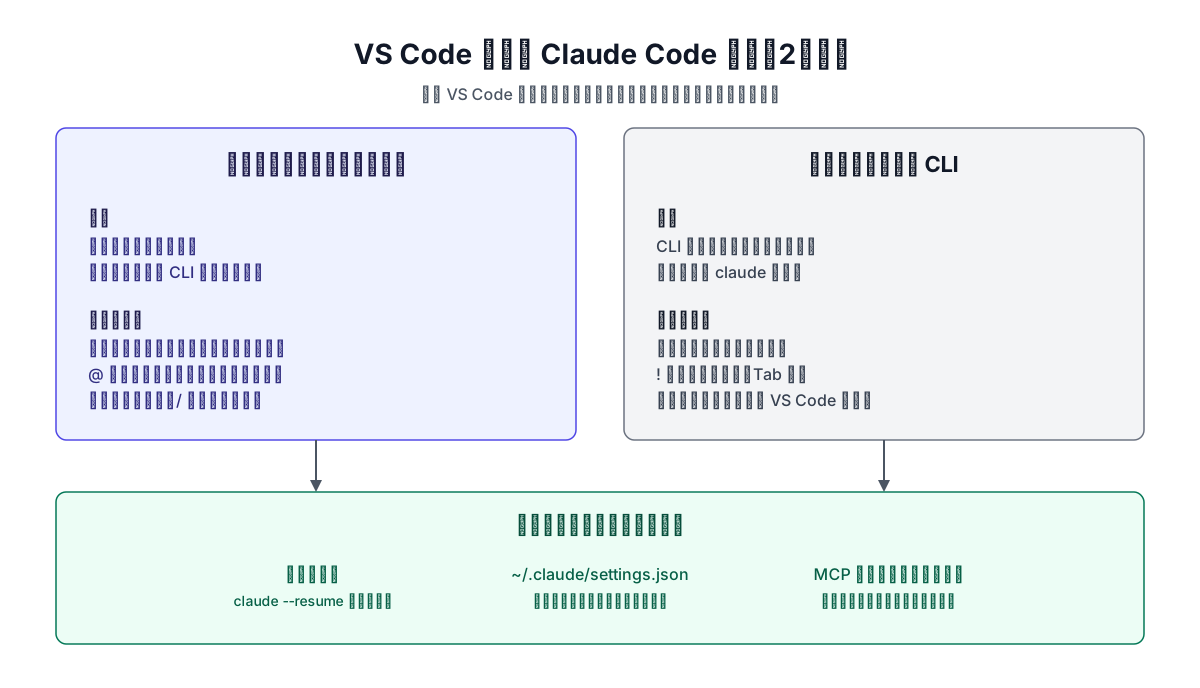
ターミナルでも使いたくなったら、公式のセットアップ手順にあるネイティブインストーラーを使います。Node.js は不要です(npm で入れる場合だけ Node.js 22 以降が必要)。
# macOS・Linux・WSL
curl -fsSL https://claude.ai/install.sh | bash
# Windows の PowerShell
irm https://claude.ai/install.ps1 | iex
拡張機能を入れて最初の依頼を送るまで
インストールから最初の依頼までは、次の順に進めます。最初に開くフォルダは、壊れても困らない練習用か、Git で管理していて元に戻せるものにしてください。
- 拡張機能を入れる:
Cmd+Shift+X(Mac)またはCtrl+Shift+X(Windows・Linux)で拡張機能ビューを開き、「Claude Code」を検索して、発行元が Anthropic のものの Install を押す - 作業するフォルダを開く:ファイル → フォルダーを開くで対象のフォルダを開き、ファイルを1つ開く
- パネルを開く:エディタ右上のツールバーに出る Spark アイコン(Claude Code の印)を押す
- サインインする:Sign in を押し、ブラウザで認可を済ませる。終わると Learn Claude Code のチェックリストが出るので、読むか X で閉じる
- 権限モードを見る:入力欄の下部の表示を確かめる。最初に変更を確認しながら試すなら Manual にする(理由は次の節)
- 依頼を送る:まずはファイルを書き換えない依頼で動きを確かめる
最初の依頼は、たとえば次のようなものが向いています。
このフォルダの構成と、主なファイルの役割を説明してください。ファイルは変更しないでください。
インストール後に拡張機能が出てこなければ、VS Code を再起動するか、コマンドパレットで Developer: Reload Window を実行します。
パネルを開くほかの方法
Spark アイコンは、ファイルを開いているときしかエディタ右上に出ません。ほかにも次の開き方があります。
- ステータスバー:ウィンドウ右下の ✻ Claude Code を押す。ファイルを開いていなくても使える
- アクティビティバー:左端の Spark アイコンを押すと、会話の一覧が開く。こちらは常に表示される
- コマンドパレット:
Cmd+Shift+P/Ctrl+Shift+Pで「Claude Code」と入力し、Open in New Tab などを選ぶ
最初に決める権限モード
権限モードは、Claude が確認なしで何をしてよいかを決める設定で、入力欄の下部の表示からいつでも切り替えられます。v2.1.283 以降の拡張機能は、特に設定していなければ Auto で始まります。
ここが古い解説と一番違うところです。「ファイルを変更する前に差分が出て、承認すると反映される」という説明は、Manual モードのときの動きです。Auto と Edit automatically では、ほとんどのファイルが確認なしで編集されます。不具合ではありません。
| 画面の表示 | 確認なしで動くもの | 向いている場面 |
|---|---|---|
| Manual | 読み取りだけ | 大事なファイルを触る、慣れるまで1つずつ確かめる |
| Edit automatically | 読み取り、ファイルの編集、mkdir や mv などのよく使うファイル操作 | 変更の後でまとめて見直す |
| Plan | 読み取り(Auto が使える環境では、分類器が通したコマンドも) | 大きな変更の前に、進め方を先に確かめる |
| Auto | ほぼすべて。別のモデル(分類器)が実行前に確かめる | 長い作業、確認の多さが負担なとき |
| Bypass permissions | すべて | インターネットにつながらない隔離環境だけ |
出典:Choose a permission mode。Auto が使えるのは、対応するモデルで、組織が無効にしていない場合です。使えないときは Manual で始まります。
Auto は便利ですが、公式も安全を保証するものではないと書いています。任せる方向が決まっている作業に使い、機密に関わる操作の確認の代わりにはしないでください。分類器が何を止めるかは Claude Code の auto モードの解説で詳しく扱っています。
迷ったときの選び方は次のとおりです。
- 初めて使う:Manual。どんな変更をするのか見ておくと、任せてよい範囲がわかる
- いつもの修正:Git で元に戻せる状態にして、Auto か Edit automatically
- 設計が絡む大きな変更:Plan。計画が Markdown の文書として開くので、行ごとにコメントを付けて直してもらえる。
/planと入力しても切り替えられる
Plan と Bypass permissions を選んでも、その会話だけに効きます。Manual、Edit automatically、Auto は次の新しい会話にも引き継がれます。
変更を元に戻す
失敗したときの戻し方も、先に知っておくと安心です。拡張機能にはチェックポイントがあり、Claude によるファイルの編集を記録しています。メッセージにマウスを乗せると巻き戻しのボタンが出て、次の3つから選べます(公式の説明)。
- Fork conversation from here:コードはそのままで、この時点から会話を枝分かれさせる
- Rewind code to here:会話は残したまま、ファイルをこの時点に戻す
- Fork conversation and rewind code:会話を枝分かれさせて、ファイルも戻す
チェックポイントだけに頼らず、大きな作業の前には Git にコミットしておくほうが確実です。
チャットパネルの使い方
日常の操作は、依頼の文脈を渡す、変更を確かめる、会話を管理する、の3つでほぼ足ります。
ファイルや選択範囲を渡す
エディタで選んだテキストと、開いているファイルの名前は、自動で Claude に伝わります。入力欄の下部に選択した行数が出ていれば、伝わっている状態です。ほかの渡し方は次のとおりです。
| 渡したいもの | 操作 |
|---|---|
| ファイル | @ に続けてファイル名の一部を入力(例:@auth) |
| フォルダ | 末尾に / を付ける(例:@src/components/) |
| ファイルの特定の行 | 行を選んで Option+K(Mac)/ Alt+K(Windows・Linux)。@app.ts#5-10 の形で入る |
| ターミナルの出力 | @terminal:名前。名前はターミナルのタイトル。コピーして貼らずに済む |
| 画像 | クリップボードから入力欄に貼り付ける |
| ファイルを添付 | Shift を押しながら入力欄へドラッグする |
| 大きな PDF | 「10ページまで読んで」のようにページを指定して頼む(poppler-utils が必要) |
改行は Shift+Enter です。
変更を確かめる
Manual モードでは、Claude がファイルを編集しようとすると、元の内容と変更案が左右に並び、承認を求められます。承認、拒否のほかに、「代わりにこうして」と指示もできます。
変更ごとに判断したいときは、差分の中に出る Accept this change と Reject this change を使います(v2.1.275 以降)。ファイル全体を承認または拒否すると、その時点で確認は終わります。変更が100か所を超える差分にはこのボタンが出ないので、ファイル全体で判断します。
差分の中で変更案を自分で書き直してから承認することもできます。Claude には書き直されたことが伝わるので、自分の案のままだと思い込んで続きを進めることはありません。
会話を続ける・並べる
会話の履歴は、パネル上部の Session history から開けます。キーワードで探すか、時間順に見て、押せば続きから再開できます。別のタブで開いている会話なら、そのタブに切り替わります。
一覧には注意点が1つあります。14日間動きがない会話は、初期設定で Archived sessions に移ります(開いている会話、未読の会話、グループに入れた会話を除く)。消えたように見えても、一覧の下の Archived sessions を開けば戻せます。
複数の作業を並べるときは、新しいタブを開きます(Cmd+Shift+Esc / Ctrl+Shift+Esc)。会話ごとに履歴と文脈は別です。タブの Spark アイコンに付く小さな点は、青なら権限の確認待ち、オレンジならタブを見ていない間に Claude の処理が終わった印です。
作業の分担が大きくなるなら、パネルの置き場所も変えられます。タブかタイトルバーをドラッグして、右のセカンダリサイドバー、左のプライマリサイドバー、エディタ領域のどこにでも置けます。公式は、主な会話をサイドバーに置き、別の作業はタブで開く使い方をすすめています。
よく使うコマンドとショートカット
入力欄で / を押すと、コマンドの一覧が開きます。すべてのコマンドが使えるわけではないので、使いたいものがあるかはここで確かめてください。
| 操作 | コマンド・キー |
|---|---|
| 利用状況を見る | /usage |
| MCP サーバーを追加・管理する | /mcp |
| プラグインを管理する | /plugins |
| 会話に残さず、横で質問する | /btw 質問 |
| 会話を要約して文脈を空ける | /compact |
| 裏で動く作業を見る・止める | /tasks |
| 回答をコピーする | /copy |
| Chrome を操作させる(Chrome 拡張機能が必要) | @browser 依頼内容 |
| エディタと Claude の間を移動する | Cmd+Esc / Ctrl+Esc |
| 閉じた会話のタブを開き直す | Cmd+Shift+T / Ctrl+Shift+T |
出典:公式ドキュメントのコマンドとショートカットの一覧。一部の機能は表に書いていない版番号以降でないと動きません。拡張機能を最新にしておいてください。
外部のサービスや機能を足す
GitHub やデータベースなどの外部サービスを Claude から使えるようにする仕組みが MCP(Model Context Protocol)です。チャットパネルで /mcp と入力すると、接続先の追加と削除、有効と無効の切り替え、再接続、OAuth 認証の管理ができます(追加と削除は v2.1.261 以降)。追加した接続先は、その後に始めた会話から使えます。つないだら、新しい会話で /mcp を開き、Connected と出ているかを確かめてください。認証情報が間違っていると Failed と出ます。
機能をまとめて足すプラグインは、/plugins の画面から入れます。インストールするときに、自分の全プロジェクトで使うか、このプロジェクトの共同作業者と共有するか、このリポジトリで自分だけが使うかを選びます。拡張機能で入れた MCP の設定とプラグインは、CLI でもそのまま使えます。
設定は2か所に分かれている
設定の置き場所は、VS Code の拡張機能設定と、Claude Code 本体の設定ファイルの2か所です。どちらも JSON で書くと「settings.json」というファイルになるので、調べた設定を違うほうに書いて効かない、ということが起きます。
| 置き場所 | 開き方 | 効く範囲 | 書くもの |
|---|---|---|---|
VS Code の設定(claudeCode.*) | Cmd+, / Ctrl+, → 拡張機能 → Claude Code | 拡張機能だけ | パネルの位置、送信キー、最初のモードなど、見た目と動き |
~/.claude/settings.json | ファイルを直接編集 | 拡張機能と CLI の両方 | 許可するコマンド、環境変数、hooks、MCP サーバー |
まず見直したい拡張機能の設定
公式の一覧には23項目あります。VS Code の設定では claudeCode. を前に付けた名前になります。ふだん触ることが多いのは次のものです。
| 設定 | 初期値 | 変える場面 |
|---|---|---|
preferredLocation | panel | 新しいタブではなく右のサイドバーで開きたいなら sidebar |
initialPermissionMode | なし | 会話を常に同じモードで始めたいとき(Auto は指定できない) |
useCtrlEnterToSend | false | 日本語の変換確定の Enter で誤って送ってしまうなら true。Ctrl/Cmd+Enter で送信になる |
attachSelection | true | 選択したテキストを自動で渡したくないなら false |
attachOpenFile | true | 開いているファイルを自動で渡したくないなら false |
autosave | true | Claude が読み書きする前にファイルを自動保存する。保存のタイミングを自分で決めたいなら false |
archiveInactiveSessions | 14 | 会話を自動で片付けるまでの日数(1・2・7・14。0 で無効) |
useTerminal | false | チャットパネルではなく CLI の画面で開きたいなら true |
allowDangerouslySkipPermissions | false | Bypass permissions を選択肢に出す。隔離環境以外では有効にしない |
VS Code の設定ファイルに直接書くなら、コマンドパレットの Preferences: Open User Settings (JSON) で開いて、次のように書きます。
{
  "claudeCode.preferredLocation": "sidebar",
  "claudeCode.useCtrlEnterToSend": true
}
~/.claude/settings.json のほうは、先頭に "$schema": "https://json.schemastore.org/claude-code-settings.json" を足すと、VS Code で設定名の補完と書き間違いの確認が効くようになります。
最初のモードが思いどおりにならないとき
「設定したのに Auto で始まる」「プロジェクトの設定が効かない」というときは、拡張機能の決め方を見てください。公式の説明では、新しい会話は次の順に見て、最初に当てはまったモードで始まります。
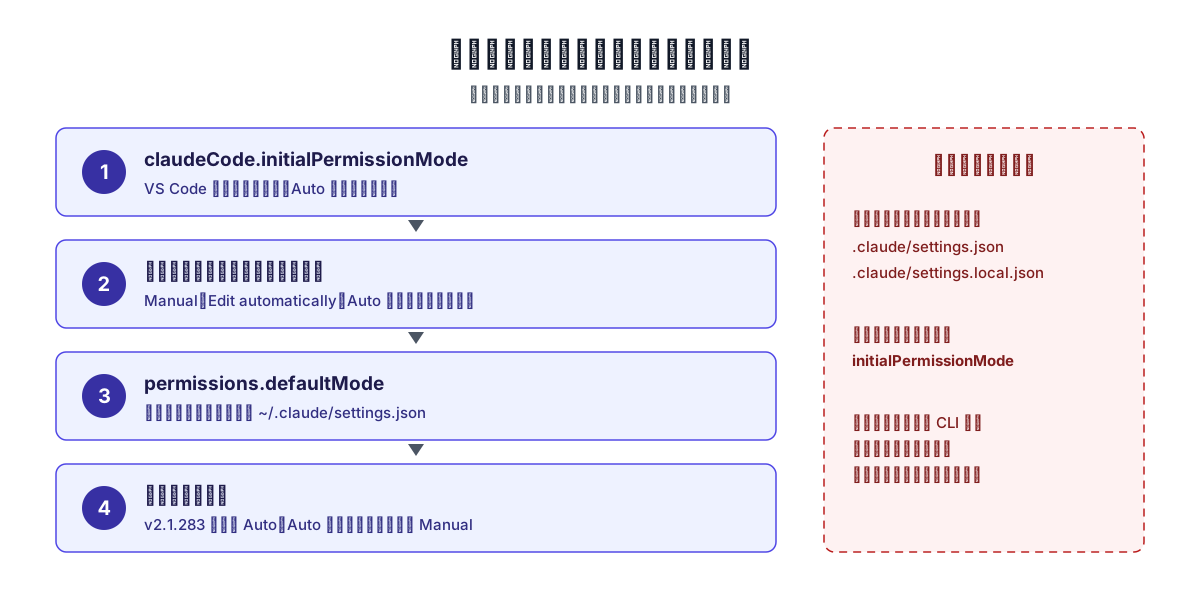
つまずきやすいのは次の2点です。
- 2番目が3番目より強い:一度でも画面で Auto を選ぶと、
~/.claude/settings.jsonにdefaultModeを書いても、そちらは使われません。Manual で始めたいなら、画面で Manual を選ぶか、1番目のclaudeCode.initialPermissionModeをdefault(別名manual)にします - プロジェクトの設定は読まれない:ターミナルの CLI は、プロジェクトの
.claude/settings.jsonのdefaultModeを読みます(autoとbypassPermissionsを除く)。拡張機能はこれを最初のモードの判断に使わないので、チーム全員の開始モードをそろえる目的には使えません。組織でそろえるなら管理設定です
CLI・デスクトップアプリとの違いと使い分け
3つとも中身は同じ Claude Code で、違うのは画面と、得意な作業です。迷ったら、ふだん作業している場所に近いものを選びます。
| 比べる点 | VS Code 拡張機能 | CLI | デスクトップアプリ |
|---|---|---|---|
| 使う場所 | VS Code のパネル | ターミナル | 専用アプリの Code タブ |
| 変更の確認 | VS Code の比較画面 | ターミナル(VS Code につなぐと比較画面も) | アプリの差分画面 |
| 権限モードの切り替え | 入力欄の下部の表示 | Shift+Tab | 入力欄の下の選択欄 |
| 複数の会話 | タブ、ウィンドウ | ターミナルを分ける | サイドバーで切り替え |
| コマンド | 一部 | すべて | 一部(ターミナルの対話画面を使うものは動きが違う) |
スクリプトからの自動実行(--print) | 統合ターミナルの CLI で実行 | あり | なし |
| 向いている人 | エディタから離れたくない | 自動化、すべての機能を使いたい | 複数の作業を1つの窓で管理したい |
出典:VS Code extension vs. Claude Code CLI、Coming from the CLI?(デスクトップ)。2026年11月4日時点。
以前は「チェックポイントと MCP の設定は CLI だけ」と説明されることがありました。今はどちらも拡張機能で使え、MCP は /mcp のダイアログから追加と管理ができます。現在の公式の表で CLI だけとされているのは、すべてのコマンドとスキル、! によるシェル実行、Tab 補完です。
デスクトップアプリには、開発中の画面を確かめるプレビューや、複数の作業を1つの窓で管理するサイドバーなど、別の強みがあります。詳しくは Claude Code デスクトップ版の解説をご覧ください。
拡張機能と CLI を併用する
片方に決める必要はありません。CLI を入れたら、ターミナル → 新しいターミナルで統合ターミナルを開いて claude を実行します。CLI は自動で VS Code とつながり、差分の表示や選択範囲の共有が使えます。VS Code の外のターミナルで起動したときは、Claude Code の中で /ide を実行するとつながります。
会話の履歴は共通です。拡張機能で始めた会話を CLI で続けるには、ターミナルで claude --resume を実行し、一覧から選びます。同じ会話を2か所で同時に開くと内容が混ざることがあるので、片方を閉じてから続けてください。ふだんは拡張機能で作業し、拡張機能にないコマンドが必要なときだけ CLI に移る、という使い方ができます。
GitHub Copilot で Claude を選ぶのとは別物
VS Code には Claude を使う方法がほかにもあるので、調べていると話が混ざります。GitHub Copilot のチャットで Claude のモデルを選ぶ場合、VS Code の公式ドキュメントによると、モデルを選んでも動く仕組みは Copilot のままです。利用できるモデルは契約や接続方法で変わります。
Anthropic の拡張機能とは入口も設定の置き場所も別なので、この記事の手順や設定はそのままでは当てはまりません。Cline など、別の開発者のエージェントも同じです。
つまずきやすい症状と対処
エラーの多くは、原因が表示された文面からわかります。ここでは VS Code ならではのものを扱い、詳しい解説がある症状はその記事に渡します。
API キーを求められる
サブスクリプションで使うなら、API キーを作る必要はありません。Sign in でブラウザから認可します。キーの入力を求められたように見えるときは、次の順に確かめます。
- 契約と入口を確かめる:Pro、Max、Ultra、Team、Enterprise のどれかで、claude.ai のアカウントを選んでいるか。Claude Console を選ぶと、Console のアカウントでの利用になる
- 環境変数を確かめる:
ANTHROPIC_API_KEYが設定されていて、使うと承認すると、サブスクリプションより API キーが優先されます。プランのつもりで API キー側の利用になる、キーの組織が無効になっていて認証に失敗する、といった原因になる。プランで使いたいなら、この環境変数を消す - 別の拡張機能ではないかを確かめる:発行元が Anthropic 以外の拡張機能や、API キーで使う別の AI 拡張機能を開いていないか
反対に、API キーで使いたいのにサインイン画面が出ることもあります。シェルで ANTHROPIC_API_KEY を設定していても、VS Code がその環境変数を受け取っていないことが原因です。ターミナルから code . で VS Code を起動すると受け取れます。Bedrock などを使う場合は、Disable Login Prompt(claudeCode.disableLoginPrompt)を有効にして、接続の設定を ~/.claude/settings.json に書きます。
統合ターミナルで claude が見つからない
拡張機能を入れただけでは claude は使えません。上で触れたとおり、CLI を別に入れます。入れた後も見つからないときは、VS Code を開き直してから、公式の PATH の確認手順を試してください。
Spark アイコンが出ない
エディタ右上のアイコンは、ファイルを開かないと出ません。ウィンドウ右下の ✻ Claude Code からも開けます。それでも使えないときは、次を確かめます。
- VS Code が 1.94.0 以上か
- Developer: Reload Window で再読み込みしたか
- ほかの AI 拡張機能(Cline、Continue など)を一時的に止めると出るか
- フォルダを「信頼しない」で開いていないか。拡張機能は制限モード(Restricted Mode)では動かない
サインインし直しを求められる
Not logged in · Please run /login と出ても、拡張機能がサインイン画面を開き直します。開かなければ Developer: Reload Window を実行します。繰り返すなら、パソコンの時計が合っているかも確かめます。原因の切り分けは 「Not logged in」の解説にまとめています。
Mac で Cmd+Esc が効かない
macOS Tahoe 以降は、システムのゲームオーバーレイのショートカットが Cmd+Esc を先に取ってしまいます。システム設定 → キーボード → キーボードショートカット → ゲームコントローラで Game Overlay のチェックを外すか、VS Code のキーボードショートカットで Claude Code: Focus input に別のキーを割り当てます。
反応しない、「stopped responding」と出る
返事がまったく来ないときの公式の手順は、接続を確かめる、新しい会話で試す、ターミナルで claude を実行して詳しいエラーを見る、の順です。タブに Claude Code stopped responding in this tab と出たなら原因は別で、会話は残っています。直し方は 「stopped responding」の解説をご覧ください。
パネルが真っ白なら、拡張機能を v2.1.309 以降に更新して Developer: Reload Window を実行します。その他のメッセージは次の表から公式の説明へ進めます。
| 表示 | 確認する場所 |
|---|---|
API Error: 403 Request not allowed | 403 Forbidden after login |
SSL certificate verification failed | SSL certificate errors |
Claude Code process exited with code 1 | process exited with code N |
Could not locate the Claude CLI on PATH | Could not locate the Claude CLI on PATH |
チームで使う前に決めておくこと
自動で渡される情報の範囲と、権限モードの決め方は、個人のうちは気になりませんが、チームで使うと問題になります。
機密ファイルの扱い:チャットパネルでは、.gitignore の対象や VS Code の files.exclude、search.exclude に当たるファイルで選択したテキストは、初期設定のままなら Claude に渡りません(ファイルのパスは渡ることがあります)。ただし、この仕組みはチャットパネルだけのものです。統合ターミナルの CLI では、これらのファイルで選んだテキストも渡ることがあります。.env のようなファイルは、~/.claude/settings.json かプロジェクトの .claude/settings.json で、次のように読み取りを禁止しておくほうが確実です。
{
  "permissions": {
    "deny": ["Read(./.env)"]
  }
}
権限モード:上で見たとおり、プロジェクトの設定では拡張機能の開始モードをそろえられません。組織として Auto を使わせないなら、管理設定で permissions.disableAutoMode を "disable" にします。Bypass permissions は、公式のとおりインターネットにつながらない隔離環境に限ると決めておきます。
拡張機能の出どころ:同じ名前を含む拡張機能があるので、社内の手順書には ID の anthropic.claude-code を書いておくと、取り違えを防げます。
よくある質問
まとめ
- 公式は「Claude Code for VS Code」(
anthropic.claude-code)。発行元の Anthropic を確かめて入れる - 必要なのは VS Code 1.94.0 以上と、有料プランか Claude Console のアカウント。API キーも、チャットパネルのための CLI と Node.js もいらない
- 今の初期モードは Auto で、確認なしで編集が進む。まず Manual で動きを見て、慣れたら作業に合わせて切り替える
- 設定は VS Code の
claudeCode.*と~/.claude/settings.jsonの2か所。最初のモードにプロジェクトの設定は使われない - ふだんは拡張機能、すべてのコマンドや自動実行が必要なときは統合ターミナルの CLI と使い分ける。会話の履歴は共通なので
claude --resumeで移れる
参考:
- https://code.claude.com/docs/en/vs-code
- https://code.claude.com/docs/en/permission-modes
- https://code.claude.com/docs/en/authentication
- https://code.claude.com/docs/en/setup
- https://code.claude.com/docs/en/desktop
- https://marketplace.visualstudio.com/items?itemName=anthropic.claude-code
- https://code.visualstudio.com/docs/agents/run/agent-harnesses