Claude Code「stopped responding」の原因と対処|VS Codeタブ・bridged process別
Claude Code の「stopped responding」は、VS Code のタブに出るものと、Desktop アプリやスマホ・Web に出る「The bridged Claude Code process stopped responding mid-turn」(日本語表示では「リモートコントロールが切断されました」)で止まった場所が違います。見分け方と、1分待つ・一覧から開き直す・ターミナルで会話を再開する、の順に直す方法を公式情報と拡張機能のコードで解説します。
Claude Code stopped responding in this tab, usually because the editor restarted its extensions.
The bridged Claude Code process stopped responding mid-turn. Check your terminal for errors (you may need to run /login), then resend your message.
日本語表示の Desktop アプリでは、英語の文と並んで次のように表示されることがあります(利用者の報告)。
リモートコントロールが切断されました
ターミナルのClaude Codeセッションが応答しなくなりました。ターミナルでエラーを確認してから、メッセージを再送信してください。
「stopped responding」は、Claude Code の画面と、その裏で動いている本体とのやり取りが途切れたという意味です。ただし上の2つは、止まった場所が違います。1つ目は VS Code の拡張機能が再起動した(または応答しない)ときにタブに出るもので、1分ほど待ち、消えなければタブを閉じてセッション一覧から開き直すと直ります。2つ目は Desktop アプリの Code タブや、スマホ・Web から操作している手元の claude プロセスと連絡が取れなくなったときに出るもので(公式の説明は無く、利用者の報告で確認されている表示です)、手元のターミナルを確認し、会話をターミナルで再開して接続し直すのが対処です。
この記事を読むとわかること
- 2つの「stopped responding」の見分け方と、それぞれ何が止まったのか
- VS Code のタブに出たときの直し方と、送ったメッセージが届いたかの確かめ方
- Desktop アプリやスマホ・Web に「bridged」「リモートコントロールが切断されました」と出たときの直し方
- 似ているが別のメッセージ(
Lost contact with your folder、it isn't respondingなど) - 繰り返し出るときに見直すこと
本記事の情報について:2026年10月1日時点の公式ドキュメント(VS Code、Remote Control、Agent view、Claude projects)、CHANGELOG、VS Code 拡張機能 v2.1.286 に含まれるコード、anthropics/claude-code の issue にもとづいています。公式の記載、拡張機能のコードで確認した内容、利用者の報告(issue)は書き分けています。手元での再現はしていません。代わりに、VS Code 拡張機能 v2.1.286 の中身を取り出して通知の文面と待ち時間を確かめ、Claude Code 本体と拡張機能、公式ドキュメントに「bridged」の文言が含まれないことを検索して確かめています。
まず、どちらのメッセージかを見分ける
表示された場所と文面で、どこが止まったかが分かります。VS Code のタブに「in this tab」と出たら VS Code の拡張機能、Desktop アプリやスマホ・Web に「bridged」(日本語表示では「リモートコントロールが切断されました」)と出たら手元の claude プロセスです。
| 表示された場所 | メッセージ | 止まったもの | 最初にやること |
|---|---|---|---|
| VS Code のタブ(サイドバーを含む) | Claude Code stopped responding in this tab, usually because the editor restarted its extensions. | VS Code の拡張機能の本体 | 1分待つ。消えなければタブを閉じてセッション一覧から開き直す |
| VS Code のサインイン画面 | 1文目に Your sign-in may not have gone through. が付き、最後の文が「タブを閉じてサイドバーからサインインする」になる | 同上(サインインの途中) | タブを閉じ、Claude Code のサイドバーからサインインし直す |
| Desktop アプリ(Code タブ)、スマホ・Web から操作する画面(利用者の報告) | The bridged Claude Code process stopped responding mid-turn./日本語表示「リモートコントロールが切断されました」 | 手元の claude プロセス(Remote Control、または Desktop の Code タブが動かしているもの) | 手元のターミナルを確認し、会話をターミナルで再開して接続し直す |
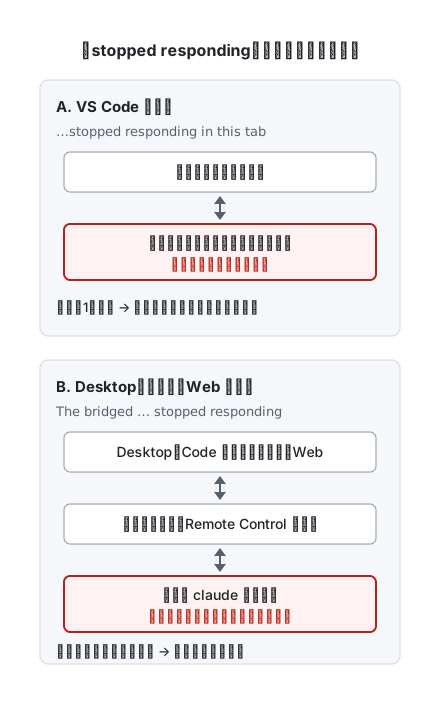
どちらのメッセージも、会話そのものが消えたという意味ではありません。VS Code では会話はセッション一覧に残り、Desktop やスマホ・Web で使っていた会話も手元の Claude Code に保存されています。慌てて新しい会話を始める前に、次の手順で元の会話に戻ってください。
VS Code「stopped responding in this tab」の意味
VS Code のタブに出るこの通知は、タブ(チャット画面)が、その裏で動く拡張機能の本体と通信できなくなったことを示します。文面が言うとおり、よくある原因は VS Code が拡張機能を再起動したことです。拡張機能の再起動(Restart Extensions)を実行したときや、拡張機能の更新などで VS Code が拡張機能を再起動したときに起きます。
通知の全文は次のとおりです(拡張機能 v2.1.286 のコードで確認)。
Claude Code stopped responding in this tab, usually because the editor restarted its extensions. Your most recent messages may not have reached Claude. If this notice is still here after a minute, close this tab and reopen the conversation from the session list in the Claude Code sidebar.
2文目は「直前に送ったメッセージが Claude に届いていないかもしれない」、3文目は「1分たってもこの通知が残っていたら、タブを閉じて、Claude Code のサイドバーのセッション一覧から会話を開き直してください」という意味です。
いつ表示されるか
拡張機能 v2.1.286 のコードでは、タブが本体へメッセージを送ってから15秒応答がないと確認の問い合わせを送り、それにも75秒応答がないとこの通知を出す作りになっていました。送信から1分半ほどで表示されるということです。通知が出たあとで応答が戻れば、通知は Claude Code is responding again in this tab, and the message box is back.(応答が戻り、入力欄も戻った)という案内に変わります。数値は版によって変わる可能性がある実装上の値です。
以前の版では「黙って止まる」だった
この通知は比較的新しいものです。CHANGELOG によると、次の順で改善されてきました。
| 版 | 変更内容(CHANGELOG の要約) |
|---|---|
| 2.1.281 | 拡張機能の本体が再起動したあと、エディタのタブの会話が何も言わずに止まる問題を修正。タブに「セッション一覧から開き直す」よう表示するようになった |
| 2.1.282 | タブのサインイン画面が同じ状況で何も言わずに止まる問題を修正。サインイン画面にも「stopped responding」の通知を出すようになった |
| 2.1.284 | 拡張機能の再起動(Restart Extensions)のあとに応答しなくなったタブを修正。タブが自動で元の会話を開き直すようになった |
古い版では通知が出ずに固まったように見えるので、入力しても反応がないタブは、まず拡張機能を最新にするのが近道です。なお 2.1.83 では「バックエンドが60秒応答しないとスピナーが赤くなり Not responding と表示する」変更が入り、2.1.86 で長い処理の最中に誤って Not responding と出る問題が直されています。赤い Not responding の表示も、同じく本体との通信が途切れたことを示すものです。
VS Code のタブに出たときの直し方
VS Code のタブに出たときは、待つ→開き直す→確かめて再送する、の順で直します。多くは1〜2の段階で戻ります。
- 1分ほど待つ。 通知が消えて
is responding againの案内に変われば、そのまま使えます。v2.1.284 以降は、拡張機能の再起動後に応答しなくなったタブを拡張機能が自動で開き直します。 - タブを閉じ、セッション一覧から開き直す。 通知が残っているときは、そのタブを閉じ、Claude Code パネル上部の Session history ボタン(またはアクティビティバーのセッション一覧)から同じ会話を選びます。会話の履歴は残っています。閉じたタブはコマンドパレットの Claude Code: Reopen Closed Session でも開き直せます。
- 直前に送ったメッセージを確かめて、必要なら送り直す。 通知の2文目のとおり、最後のメッセージが届いていないことがあります。開き直した会話で、最後に送った内容と Claude の返事が残っているかを見て、無ければ同じ内容をもう一度送ります。
- それでも戻らなければ、ウィンドウを再読み込みする。 コマンドパレットで Developer: Reload Window を実行します。公式ドキュメントによると、再読み込みのあとエディタのタブの会話はタブごと戻り、サイドバーの会話は直近10分以内にやり取りがあった場合に戻ります。戻らないときは Session history から再開します。
- 拡張機能を最新にする。 上の表のとおり、この通知と自動の開き直しは新しい版で入った修正です。
作業中の手順(ツールの実行など)が再読み込みで中断された場合、v2.1.274 以降は会話が戻ったときに Claude がその手順から続けます(公式ドキュメント)。続けてほしくない場合は、拡張機能の設定 Continue After Reload をオフにします。ただし中断から1時間以上たっている場合や、その会話が別の場所で開かれている場合は、続きを実行せずに待機状態で戻ります。
原因を確かめたいとき
何が起きたかを見たいときは、コマンドパレットの Claude Code: Show Logs で拡張機能のログを開きます。v2.1.286 のコードでは、タブを自動で開き直したときに The Claude Code tab in editor group 1 stopped responding, so its conversation was reopened in a new tab. のような行(数字はエディタグループの番号)を、開き直せなかったときは stopped responding and could not be reopened を含む行を残します。後者なら、手順2のとおり自分でタブを閉じて開き直してください。
拡張機能の再起動に心当たりがないのに繰り返し出る場合は、拡張機能の本体そのものが重くなっている可能性があります。CHANGELOG には、大きな会話を再開したときに拡張機能が応答しなくなる問題(2.1.187)や、特定の履歴で拡張機能の本体が CPU 100% で止まる問題(2.1.267)の修正が載っています。更新しても続くなら、ターミナルで claude を実行して同じ会話を再開できるかを確かめると、原因が拡張機能側か Claude Code 本体側かを切り分けられます。公式ドキュメントも、応答しない場合は CLI で詳しいエラーを確認するよう案内しています。
「The bridged Claude Code process stopped responding mid-turn」の意味
「bridged」と出るメッセージは、Desktop アプリの Code タブや、スマホ・Web の画面から操作していた手元の claude プロセスと、Claude の応答の途中(mid-turn)で連絡が取れなくなったことを示します。全文は次のとおりで、「ターミナルにエラーが出ていないか確認し(/login が必要な場合があります)、メッセージを送り直してください」という意味です。利用者の報告では、Desktop アプリの Code タブ(#60790、#80856)と、スマホ・Web から Remote Control で操作する画面(#81109)で表示されています。#60790 ではターミナルで claude を起動して始めた会話を Desktop の Code タブで開いたときに出ており(Remote Control を使ったという記載はありません)、Remote Control を使っていなくても出ることがあると考えられます。
The bridged Claude Code process stopped responding mid-turn. Check your terminal for errors (you may need to run /login), then resend your message.
公式ドキュメントと CHANGELOG には、この文言そのものの説明はありません(2026年10月1日時点で全文を検索して0件)。Claude Code 本体(CLI v2.1.286)と VS Code 拡張機能 v2.1.286 にもこの文字列は含まれていないため、Desktop アプリや claude.ai など、画面の側が手元のプロセスの応答が途絶えたと判断して出しているメッセージと考えられます。
仕組みは Remote Control の公式ドキュメントに書かれています。Remote Control では、Claude は手元のマシンで動き続け、Web やスマホの画面は「手元のセッションをのぞく窓」です。手元のセッションは Anthropic の API へ外向きに接続し、別の端末からの操作は Anthropic のサーバーが中継します。そのため公式ドキュメントは、パソコンの電源を入れたままにし、claude プロセスを動かし続ける必要があると説明し、ターミナルを閉じたり Desktop アプリや VS Code を終了したりするとセッションはオフラインになると書いています。
原因の候補
公式ドキュメントの記載と、anthropics/claude-code に寄せられた報告から、原因の候補は次の4つです。
| 原因の候補 | 根拠 | 見分け方 |
|---|---|---|
手元の claude プロセスが終了している(ターミナルを閉じた、パソコンを再起動した、アプリを終了した) | 公式:Remote Control ではプロセスが止まるとセッションはオフラインになる。報告:#60790(Desktop の Code タブで、元のプロセスが無い会話を開いて送ると出る) | 手元にそのターミナルやプロセスが残っていない |
| パソコンのスリープ・ネットワークの切断 | 公式:スリープやネットワーク切断のあとは、マシンが戻れば自動で再接続する | 画面を開いたままパソコンがスリープしていた |
| ログインの期限切れなど、手元でエラーが出て止まっている | メッセージ自体が /login を案内している | ターミナルに Please run /login などが出ている |
| 長い処理の最中に、止まったと誤って判定された | 報告:#79342(長い Bash の実行中などに表示され、10秒ほどで自動で戻った。v2.1.199) | 手元では処理が続いていて、少し待つと戻る |
| アプリの再起動後に Remote Control の接続が戻らない | 報告:#81109(2026年10月1日時点で未解決。ログインし直しても、再試行ボタンを押しても戻らなかった) | 手元のターミナルは普通に動いている |
利用者の報告は、特定の版・環境での観測です。#79342 は活動が無いとして対応予定なし(not planned)で閉じられており、Anthropic が原因を認めたものではありません。
Desktop・スマホ・Web に「bridged」と出たときの直し方
手元の claude プロセスを動く状態に戻し、画面とつなぎ直せば直ります。Desktop アプリの Code タブで以前の会話を開いて出た場合は、先に次の小見出しを確認してください。
Desktop アプリの Code タブで、以前の会話を開いたら出た場合
ターミナルを使っていないのに「Check your terminal」と出た場合は、このケースの可能性が高いです。利用者の報告(#60790、#57361)では、Desktop アプリの Code タブでサイドバーから以前の会話を開いたときに出ています。#60790 はパソコンの再起動などで元のプロセスが無くなった会話にメッセージを送ったとき、#57361 はスマホと Remote Control で共有していた会話をアプリの再起動後に開いたときです。#60790 ではログイン状態は正常で、/login をやり直しても直らない状況でした。
- その会話のフォルダでターミナルを開き、
claude --resumeで同じ会話を選ぶ。 会話は手元に保存されているので、履歴ごと続けられます。#57361 の報告者は、Desktop アプリを再起動しても直らなかった会話を、ターミナルでの再開で続けられたとしています(issue へのコメント)。 - スマホや Desktop からも続けたい場合は、再開した会話で
/remote-controlを実行する。 #57361 の報告者は回避策として、こうして作った新しいセッションを Desktop で開けば動くと書いています。 - 急ぐ場合は Desktop で新しいセッションを始める。 #60790 では、新しいセッションは正常に動いたと報告されています。
Remote Control で手元のセッションを操作していた場合
- 少し待ってから送り直す。 長い処理の途中だった場合は、10秒ほどで戻ることがあります(#79342 の報告)。戻ったら、メッセージが届いているかを確かめてから送り直します。
- 手元のターミナルを確認する。 セッションを動かしているターミナル(またはパソコン)を開き、エラーが出ていないかを見ます。
Please run /loginやLogin expiredと出ていたら、そのターミナルで/loginを実行します。ターミナルにログインのエラーが出ていなければ、/loginを繰り返しても直らないことがあります(#60790、#81109 の報告)。ログイン系のメッセージの意味は Login expired の対処と Not logged in の対処で解説しています。 - スリープしていたら起こす。 公式ドキュメントによると、マシンが戻れば Claude Code は自動で再接続します。
- プロセスが終了していたら、同じ会話を再開する。
claude --remote-controlや/remote-controlで始めたセッションは、同じフォルダでclaude --continueまたはclaude --resumeを実行して会話を再開します。公式ドキュメントによると、再開した Claude Code はその会話に記録された Remote Control のセッションにつなぎ直します。 claude remote-control(サーバーモード)で動かしていた場合は、同じフォルダで起動し直す。 Ctrl+C で止めたサーバーなら、同じフォルダでclaude remote-controlを実行すると、止める前に扱っていたセッションがすべて戻ります。公式ドキュメントによると、これが使えるのはサーバーを止めてから約4時間で、同じフォルダで別のclaude remote-controlを動かしていた場合や、--no-create-session-in-dirを付けて起動していた場合は対象外です。- つながらなければ
/remote-controlを実行する。 ターミナル側で接続が切れている場合は、/remote-controlで接続し直せます。
# セッションを始めたフォルダで、直前の会話を再開する
cd /path/to/project
claude --continue

# 複数の会話から選ぶ場合
claude --resume
画面から戻れないときは、ターミナル側から再開するのが確実です。Windows の Desktop アプリでは、%APPDATA%\Claude\logs\main.log に接続まわりの記録が残ると報告されています(#60790、#81109)。issue を送るときに添えると原因を特定しやすくなります。また Windows では、このメッセージのあとに Claude のプロセスが複数残り続けたという報告(#80856、2026年10月1日時点で未解決)があります。タスクマネージャーで古いプロセスが残っていれば、作業中の会話が無いことを確かめてから終了し、アプリを完全に終了して起動し直してください。
CHANGELOG には、Remote Control の接続まわりの修正が何度も載っています。スリープ復帰後の再接続が最大10分かかっていたのを数秒にした修正(2.1.71)、長い切断のあと回復できない問題の修正(2.1.76)、セッションのワーカーが再起動したときに会話の履歴が戻らない問題の修正(2.1.232)などです。繰り返し出る場合は、手元の Claude Code と Desktop アプリを最新にしてください。
似ているが別のメッセージ
「応答しない」ことを伝えるメッセージはほかにもあります。出る場所と対処が違うので、文面で見分けてください。
| メッセージ | 出る場所 | 意味と対処 |
|---|---|---|
Your terminal's Claude Code session stopped responding. Check your terminal for errors, then resend your message. | Desktop アプリ | #57361 で報告された、「bridged」と同じ状況の別の文面(日本語表示の2行目にあたる英文と考えられる)。対処も同じで、ターミナルで claude --resume から再開する |
Lost contact with your folder | Claude projects のスレッド | 手元のパソコンで動くセッションが応答しない。多くはスリープ、または Desktop アプリや claude remote-control の終了。パソコンを起こし、アプリか claude remote-control を同じフォルダで起動し直す(公式) |
Press enter again to restart this session — it isn't responding | ターミナルの claude agents(Agent view) | バックグラウンドのセッションが約10秒応答しない。同じ行でもう一度 Enter を押すと、会話を保ったまま再起動する(公式) |
terminal host process died — press Enter to restart | 同上 | バックグラウンドのセッションを動かすプロセスが終了した。Enter で再起動し、会話は再開される(公式。この検出は Linux・WSL が対象で、シェルコマンドを実行中の行は再起動しない) |
Remote Control is disabled by your organization's policy | ターミナル | 応答が止まったのではなく、組織の設定で Remote Control が使えない。Remote Control が無効と出るときの対処を参照 |
Claude Code 全体のエラーを探すときは、Claude Code エラー対処法の逆引きガイドから該当する項目に移動できます。
繰り返し出るときに見直すこと
一度直っても繰り返す場合は、使い方の側で次の点を見直すと減らせます。
- 作業中に拡張機能を再起動しない。 VS Code の通知は、文面が挙げるとおり拡張機能の再起動が主な原因です。Claude が作業している間は、拡張機能の更新ボタンや Restart Extensions を押さず、作業の区切りで行います。
- Remote Control を使う間はパソコンをスリープさせない。 公式ドキュメントのとおり、手元の
claudeプロセスが動いている必要があります。SSH 先のマシンで動かす場合は、公式ドキュメントが勧めるとおりtmuxやscreenの中で起動すると、SSH を切ってもセッションが残ります。 - ログインの期限を先に更新する。 起動時に
Your login expires in 3 days · run /login to renew(ログインの期限まで3日以内)と出ていたら、離席する前に/loginで更新しておくと、外出先から操作しているときに止まりにくくなります。 - 最新版を使う。 VS Code の通知・自動の開き直し・Remote Control の再接続は、いずれも最近の版で改善されています。
スマホや Web から手元のセッションを操作する使い方は、Claude Code を Web・スマホで使う方法で詳しく解説しています。
よくある質問
まとめ
- 「stopped responding」は、Claude Code の画面と裏の本体とのやり取りが途切れた状態。会話そのものは残っている
- VS Code のタブに出たら、原因の多くは拡張機能の再起動。1分待つ→タブを閉じてセッション一覧から開き直す→直前のメッセージを確かめて送り直す
- Desktop アプリやスマホ・Web に「bridged」(日本語表示では「リモートコントロールが切断されました」)と出たら、手元の
claudeプロセスと連絡が取れていない。ターミナルを確認し、claude --resumeで会話を再開して接続し直す - 繰り返すなら、作業中の拡張機能の再起動を避け、Remote Control 中はスリープさせず、Claude Code・拡張機能・Desktop アプリを最新にする
参考:
- https://code.claude.com/docs/en/vs-code
- https://code.claude.com/docs/en/remote-control
- https://code.claude.com/docs/en/agent-view
- https://code.claude.com/docs/en/claude-projects
- https://github.com/anthropics/claude-code/blob/main/CHANGELOG.md
Claude Code をチームや自社の開発に広げるなら
Claude Code を個人の開発環境で使っていて、手元で解決できたなら、ここまでで十分です。
チームへの展開や、開発そのものの依頼を検討している立場の方は、次の窓口から相談できます。
初回の壁打ち(30分)は無料です。