Claude Code「Failed to fetch version from downloads.claude.ai」の原因と対処|インストール・更新が止まるとき
Claude Code のインストールや更新で出る「Failed to fetch version from downloads.claude.ai」は、配信サーバーに最新版の番号を3回聞いて届かなかったという意味です。末尾の ECONNREFUSED・getaddrinfo・canceled・証明書エラー・403 で原因を見分けて直す方法を解説します。

✘ Installation failed

Failed to fetch version from https://downloads.claude.ai/claude-code-releases/latest after 3 attempt(s): connect ECONNREFUSED 35.190.46.17:443

Try running with --force to override checks
(表示例。末尾の connect ECONNREFUSED … の部分は環境によって変わります)
このメッセージは、Claude Code が配信サーバー(downloads.claude.ai)に「最新版の番号」を聞きに行き、3回試して3回とも届かなかったことを表します。Claude Code 本体や設定が壊れたわけではありません。原因はほぼ通信経路にあり、プロキシの設定、社内ネットワークでの遮断、名前解決(DNS)や IPv6 の不調のどれかです。どこで止まったかは、attempt(s): の後ろに続く末尾(上の例では connect ECONNREFUSED 35.190.46.17:443)で見分けられます。
最初の一手は、同じパソコンで curl -sI https://downloads.claude.ai/claude-code-releases/latest を実行し、配信サーバーに届くかを確かめることです。--force を付けて再実行しても通信の問題は直りません(実機で確認)。
本記事の情報について:2026年10月1日時点の公式ドキュメント(Troubleshoot installation and login、Network configuration、Set up Claude Code)、CHANGELOG、anthropics/claude-code の issue と、Claude Code v2.1.286 のコードと実機での再現にもとづいています。再現は、作業用のホームディレクトリで claude install を実行し、わざと到達できないプロキシを指定して行いました。公式の説明と利用者の報告(issue)は書き分けています。
この記事を読むとわかること
- このメッセージが、インストール・
claude update・自動更新のどこで出たのかの見分け方 attempt(s):の後ろの末尾(ECONNREFUSED、ETIMEOUT、canceled、protocol mismatch、403 など)ごとの原因と最初の一手curlでは配信サーバーに届くのに、Claude Code だけが失敗する理由- プロキシ・社内ネットワーク・DNS の直し方と、どうしても通らないときの入れ方
このメッセージの意味
ネイティブ版の Claude Code は、インストールや更新の最初に https://downloads.claude.ai/claude-code-releases/latest(安定版を選んでいれば末尾が stable)を読み、2.1.286 のような最新版の番号を受け取ります。v2.1.286 のコードでは、この問い合わせは1回30秒まで待ち、最大3回試します。3回とも失敗すると、Failed to fetch version from (問い合わせ先) after (試した回数) attempt(s): (最後の失敗の理由) という形でこのメッセージを出します。
公式のトラブルシューティングも、この文面は「インストーラーがダウンロードサーバーに届かなかった。多くは downloads.claude.ai がネットワークで遮断されている」と説明しています(出典:Troubleshoot installation and login)。downloads.claude.ai は、ネイティブ版のインストール・自動更新・更新の版確認に使われるホストです(出典:Network configuration)。
なお、v2.1.116 より前は問い合わせ先が storage.googleapis.com でした。古い版では Failed to fetch version from https://storage.googleapis.com/… と表示されますが、意味は同じです(出典:CHANGELOG 2.1.116)。また v2.1.147 で、自動更新が一時的な通信の失敗を再試行するようになりました(出典:CHANGELOG 2.1.147)。現在の版(v2.1.286 で確認)では after 3 attempt(s) が付きますが、古い版では付かない表示も報告されています。
出る場所は3つ
同じ文面でも、出た場所によって次にやることが変わります。
| 出た場所 | 前後の表示 | 影響 |
|---|---|---|
インストール(curl -fsSL https://claude.ai/install.sh | bash など) | Setting up Claude Code... のあと、✘ Installation failed と Try running with --force to override checks に挟まれて出る | インストールが完了していない |
手動の更新(claude update) | Error: Failed to install native update のあとに出て、最後に Try running "claude doctor" for diagnostics | 今の版のまま使える。更新だけ失敗 |
| 起動中の自動更新 | 画面には ✗ Auto-update failed · Run claude doctor だけが出て、この文面そのものは出ない。claude update を実行すると表示される | 今の版のまま使える。更新だけ失敗 |
インストールのときに注意したいのは、インストールスクリプト自身は配信サーバーに届いていることです。スクリプトは最初に curl(無ければ wget)で最新版の番号とバイナリを取得し、そのバイナリに claude install を実行させます(出典:install.sh)。このメッセージはその claude install が出しているため、「curl は通るのに Claude Code だけ失敗する」状況になります。理由は「curl は通るのに claude だけ失敗する」の節で説明します。
自動更新の失敗は、通信が戻ったあとも claude doctor の Last update attempt: failed (install_failed) が残り続けることがあります。開発元が issue で再現を確認しており、2026年10月1日時点で未解決です(#65093)。表示が残っていても、今使っている版は動いています。
「attempt(s):」の後ろで原因を見分ける
末尾には、最後の試行で起きたエラーがそのまま入ります。次の表は、公式の説明・実機での再現・issue の報告をもとに、末尾ごとの意味をまとめたものです。
末尾(attempt(s): の後ろ) | 何が起きたか | 最初の一手 |
|---|---|---|
connect ECONNREFUSED 35.190.46.17:443 | 配信サーバーのアドレス(2026年10月1日時点の downloads.claude.ai)への接続が断られた。公式は社内のファイアウォールやプロキシによる遮断を主な原因に挙げている。古い版では、IPv6 だけのネットワークで IP アドレスなしの ECONNREFUSED も報告されている(#67886) | curl -sI で到達確認。届かなければプロキシの設定か、IT 部門に downloads.claude.ai の許可を頼む |
connect ECONNREFUSED 127.0.0.1:(ポート) など、プロキシのアドレス | 設定したプロキシに接続できない。プロキシが止まっている、アドレスやポートが違う(実機で再現) | HTTPS_PROXY の値を確かめる。使っていない古い設定なら外す |
getaddrinfo ETIMEOUT downloads.claude.ai / getaddrinfo EREFUSED downloads.claude.ai | 名前解決(DNS)に失敗した。Linux では Claude Code が /etc/resolv.conf しか読まないことが原因の場合がある(報告 #72676) | /etc/resolv.conf に届くネームサーバーがあるか確かめる |
timeout of 30000ms exceeded(issue で報告された表記) | 30秒待っても応答が無かった。配信先が storage.googleapis.com だった時期に、IPv6 の経路の不調や VPN の干渉が報告されている(#13498) | curl -sI で到達確認。VPN を切って試す |
canceled | TLS を検査する社内プロキシを通したときに途中で切れた(報告 #63126) | 直接出られる環境なら NO_PROXY=downloads.claude.ai で試す |
protocol mismatch | SOCKS プロキシを通した(報告 #88417)。Claude Code は SOCKS プロキシに対応していない(公式) | HTTP/HTTPS のプロキシに切り替えるか、SOCKS を外す |
証明書のエラー(例:unable to get local issuer certificate) | 通信を検査する社内プロキシなどの証明書を信頼できない。公式はインストール時の TLS エラーとしてこの文言を挙げている(TLS or SSL connection errors) | 社内 CA を OS の証明書ストアに入れるか NODE_EXTRA_CA_CERTS を設定 |
Request failed with status code 403 | サーバーまたは途中のフィルタが拒否した。公式は「プロキシやフィルタの遮断、または提供地域外」としている。2026年8月26日には、配信側の問題で全員の更新が止まったとする報告もある(開発元の確認なし。#89705) | 同じ URL を curl -sI で開き、403 が返るかを確かめる |
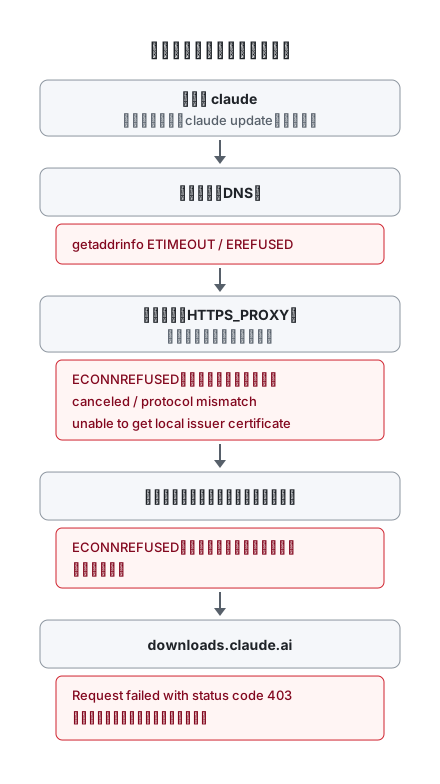
上の図のとおり、末尾の種類は「通信経路のどこで止まったか」に対応しています(プロキシを使う場合、downloads.claude.ai の名前解決はプロキシ側で行われます)。特に ECONNREFUSED は、後ろのアドレスで意味が変わります。配信サーバーのアドレスなら途中の遮断、127.0.0.1 や社内プロキシのアドレスならプロキシの設定を疑ってください。プロキシを設定していると、Claude Code はまずプロキシに接続するため、配信サーバーではなくプロキシのアドレスが表示されます。
まず到達確認をする
公式が案内している確認方法です。Claude Code を実行したのと同じターミナルで実行してください。
# macOS / Linux
curl -sI https://downloads.claude.ai/claude-code-releases/latest

# Windows PowerShell(curl は別のコマンドの別名なので curl.exe と書く)
curl.exe -sI https://downloads.claude.ai/claude-code-releases/latest
結果の1行目で、次のように判断します(出典:Check network connectivity)。
| 1行目の結果 | 意味 | 次に読む節 |
|---|---|---|
HTTP/2 200(Windows では HTTP/1.1 200 OK) | 配信サーバーには届いている | 「curl は通るのに claude だけ失敗する」 |
403 | プロキシやフィルタの遮断、または Claude Code の提供地域外 | 「会社のネットワークで止められている」「配信側の一時的な問題」 |
5xx | 配信側の一時的な障害 | 数分待って再実行 |
出力なし・Could not resolve host・タイムアウト | ネットワークが接続を止めている | 「プロキシの設定」「会社のネットワークで止められている」 |
原因別の直し方
プロキシの設定が足りない・間違っている
社内のプロキシを通さないと外に出られないネットワークでは、プロキシの場所を環境変数で教える必要があります。公式の例は次のとおりです(出典:Check network connectivity)。
# macOS / Linux(プロキシの URL は IT 部門に確認する)
export HTTP_PROXY=http://proxy.example.com:8080
export HTTPS_PROXY=http://proxy.example.com:8080
curl -fsSL https://claude.ai/install.sh | bash
# Windows PowerShell
$env:HTTP_PROXY = 'http://proxy.example.com:8080'
$env:HTTPS_PROXY = 'http://proxy.example.com:8080'
irm https://claude.ai/install.ps1 | iex
claude update で失敗した場合も、同じ環境変数を設定してから実行します。Claude Code は https_proxy、HTTPS_PROXY、http_proxy、HTTP_PROXY の順に、最初に設定されているものを使います。SOCKS プロキシには対応していません(出典:Network configuration)。
逆に、末尾がプロキシのアドレスへの ECONNREFUSED なら、以前の職場や別の環境向けのプロキシ設定が残っていることを疑ってください。env | grep -i proxy(Windows は Get-ChildItem Env: | Where-Object Name -like '*proxy*')で今の値を確かめ、不要なら外します。実機で、存在しないプロキシ(http://127.0.0.1:9)を指定して claude install を実行すると、connect ECONNREFUSED 127.0.0.1:9 で同じメッセージになりました。
会社のネットワークで downloads.claude.ai が止められている
プロキシを正しく設定しても届かない、または末尾が配信サーバーのアドレスへの ECONNREFUSED やタイムアウトの場合は、社内のファイアウォールやプロキシの許可リストに downloads.claude.ai が入っていない可能性があります。公式は、ネイティブ版のインストール・自動更新・更新の版確認に downloads.claude.ai が必要だとしています(出典:Network access requirements)。
IT 部門には、次の2点を伝えると話が早く進みます。
- 許可してほしいホスト:
downloads.claude.ai(HTTPS、443番)。用途は Claude Code のインストールと更新 - 表示されたメッセージ全文(末尾の
ECONNREFUSEDや403を含む)
IPv6 だけのネットワークの場合。 2026年10月1日時点で downloads.claude.ai には IPv6 のアドレス(AAAA レコード)が無いため、IPv6 しか使えないネットワークでは接続できません(報告 #67886。このとき curl も同じく失敗します)。IPv4 も使えるネットワークに切り替えるか、後述の npm でのインストールを使ってください。
Claude Code を使うには、このほかに api.anthropic.com・claude.ai・platform.claude.com なども必要です。一覧は公式の Network access requirements にあります。インストール後に API へつながらない場合は、「Unable to connect to Anthropic services」の対処法を参照してください。
curl は通るのに claude だけ失敗する
到達確認で 200 が返るのに Claude Code だけが失敗する場合は、curl と Claude Code で通信の仕方が違うことが原因です。issue で報告されている主なパターンは次の2つです。
1. Linux で名前解決の仕方が違う(getaddrinfo ETIMEOUT / EREFUSED)
開発元のメンバーが issue で再現した内容によると、Linux 版の Claude Code は /etc/resolv.conf に書かれたネームサーバーだけを使い、curl のように systemd-resolved などのシステムの仕組みを通りません。/etc/resolv.conf が空・存在しない・止まった問い合わせ先を指していると、127.0.0.1:53 に問い合わせて失敗します(#72676。2026年10月1日時点で未解決)。
# 今のネームサーバーを確認
cat /etc/resolv.conf

# systemd-resolved を使っている場合の回避策(issue で案内されたもの)
sudo ln -sf /run/systemd/resolve/stub-resolv.conf /etc/resolv.conf
ルーターや社内の DNS サーバーを /etc/resolv.conf に直接書いても解消します。システムの設定を変えるので、会社のパソコンでは IT 部門に確認してから行ってください。
2. TLS を検査する社内プロキシで途中で切れる(canceled など)
通信の中身を検査する社内プロキシ(HTTPS_PROXY=https://… の形)を通している macOS の環境で、curl は通るのに Claude Code の更新だけが after 3 attempt(s): canceled で失敗するという報告があります(#63126 のコメント)。同じ issue の元の報告では、Windows で手元のプロキシを通したときに The socket connection was closed unexpectedly が単独で出ています。macOS の報告者によると、失敗は毎回ではなく断続的で、プロキシを通さず直接出られる環境では NO_PROXY=downloads.claude.ai で確実に回避できました。
# downloads.claude.ai だけプロキシを通さない(直接外に出られるネットワークに限る)
export NO_PROXY=downloads.claude.ai
claude update
末尾が unable to get local issuer certificate の場合は、プロキシの証明書を信頼できていません。ネイティブ版は OS の証明書ストアを既定で読むので、社内 CA を OS に入れるのが基本で、NODE_EXTRA_CA_CERTS で証明書ファイルを追加することもできます(出典:Network configuration)。手順は SSL certificate verification failed の対処法で詳しく解説しています。
配信側の一時的な問題(403・5xx)
到達確認で 5xx が返る場合は配信側の一時的な障害なので、数分おいて再実行します。403 が返る場合は、まず社内のプロキシやフィルタ、提供地域を疑います(公式)。ただし、2026年8月26日には、版番号を返す latest と stable が誰に対しても 403 を返し、全員の自動更新が失敗したとする報告があります(#89705。報告者1人で、開発元の確認はありません)。2026年10月1日に同じ URL を確かめたところ、HTTP/2 200 で版番号 2.1.286 が返っています。
同じ時期に周りの人も更新できていない場合は配信側の問題の可能性が高いので、今の版を使い続けて待つのが安全です。
どうしても通らないときの入れ方・更新の止め方
npm でインストールする。 公式によると、npm でインストールした場合は、インストーラーと自動更新のための downloads.claude.ai は使いません。代わりに npm のパッケージ置き場(registry.npmjs.org)が必要です(出典:Network access requirements)。社内で npm のミラーが使える環境では、こちらの方が通りやすいことがあります。
npm install -g @anthropic-ai/claude-code
sudo npm install -g は使わないでください(公式)。権限エラーが出た場合は permission denied の対処法を参照してください。
Homebrew・WinGet の扱い。 Homebrew・WinGet で入れた Claude Code は、既定では自動更新しません(公式)。更新は brew upgrade claude-code(latest 版のカスクなら brew upgrade claude-code@latest)や winget upgrade Anthropic.ClaudeCode で行います。ただし、こうした入れ方でも本体の取得には通信が必要なので、downloads.claude.ai が止められたネットワークで必ず通るとは限りません。
自動更新の失敗表示を止める。 社内の方針で更新を別の経路で配っている場合や、通信が不安定な場所で使う場合は、~/.claude/settings.json で自動更新を止められます。DISABLE_AUTOUPDATER は起動中の自動チェックだけを止め、claude update と claude install は使えます。更新そのものを禁止したい場合は DISABLE_UPDATES を使います(出典:Disable auto-updates)。
{
  "env": {
    "DISABLE_AUTOUPDATER": "1"
  }
}
止めたかどうかは、claude doctor の Auto-updates の行が disabled (set by env: DISABLE_AUTOUPDATER) になっていることで確かめられます(公式)。自動更新を止めた場合は、定期的に claude update を実行して最新に保ってください。
似ているが別のメッセージ
| メッセージ | どこで止まったか | 対処 |
|---|---|---|
Failed to get a valid version from downloads.claude.ai (got unexpected content). | インストールスクリプト(install.sh・install.ps1)自身の取得で、版番号ではなく HTML などが返った | 公式は「配信サーバーに届かない、または提供地域外」と案内。到達確認から始める |
Version pointer for latest did not return a version … | 問い合わせには成功したが、返ってきた中身が版番号ではなかった(プロキシの警告ページなど) | プロキシやフィルタが独自のページを返していないか確かめる |
The connection dropped while downloading the update (attempt 3/3: aborted). | 版の確認は通り、本体のダウンロードの途中で切れた(実機で確認) | プロキシが大きなファイルを切っていないか確認する。v2.1.202 から一時的な切断は再試行するが、3回とも切れるとこの表示になる |
curl: (56) Failure writing output to destination | インストールスクリプトのダウンロードの途中で切れた | 到達確認のうえ再実行。トラブルシューティング総まとめの該当節を参照 |
Unable to connect to Anthropic services | インストール後、API(api.anthropic.com など)に届かない | Unable to connect to Anthropic services の対処法 |
よくある質問
まとめ
- 「Failed to fetch version from downloads.claude.ai … after 3 attempt(s)」は、最新版の番号を配信サーバーに3回聞きに行き、3回とも届かなかったという意味。本体の故障ではなく通信経路の問題
- 出る場所はインストール・
claude update・自動更新の3つ。更新で出た場合は今の版がそのまま使える - 末尾で原因を見分ける。プロキシのアドレスへの
ECONNREFUSEDはプロキシの設定、配信サーバーのアドレスへのECONNREFUSEDやタイムアウトは社内ネットワークの遮断、getaddrinfoは DNS、canceled・protocol mismatch・証明書エラーはプロキシの扱い、403はフィルタか配信側 - 最初の一手は
curl -sI https://downloads.claude.ai/claude-code-releases/latest。200 なのに失敗するなら DNS(Linux)か TLS を検査する社内プロキシを疑う - どうしても通らなければ npm でのインストールを検討し、社内では IT 部門に
downloads.claude.aiの許可を依頼する
参考:
- https://code.claude.com/docs/en/troubleshoot-install
- https://code.claude.com/docs/en/network-config
- https://code.claude.com/docs/en/setup
- https://github.com/anthropics/claude-code/blob/main/CHANGELOG.md
- https://github.com/anthropics/claude-code/issues/72676
- https://github.com/anthropics/claude-code/issues/63126
Claude Code をチームや自社の開発に広げるなら
Claude Code を個人の開発環境で使っていて、手元で解決できたなら、ここまでで十分です。
チームへの展開や、開発そのものの依頼を検討している立場の方は、次の窓口から相談できます。
初回の壁打ち(30分)は無料です。