Claude Codeは無料で使える?Freeプランの扱いと無料で試す3つの道【2026年11月】
Claude Codeはclaude.aiのFreeプランでは使えません(2026年11月9日に公式ドキュメントと料金ページで確認)。インストールは無料でも動かすには何が要るか、無料で試せる3つの道とそれぞれでできないこと、「無料で動かす」情報の注意点、有料に切り替える目安を整理します。
Claude Codeは、claude.aiの無料プラン(Free)では使えません。 Claude Codeの公式ドキュメントに「無料のclaude.aiプランにはClaude Codeへのアクセスが含まれない」と明記され、公式料金ページの比較表でもFreeのClaude Code欄は「No」です。2026年11月9日に、どちらも直接確認しました。
ややこしいのは、Claude Code本体のインストールは無料だという点です。公式のインストール用コマンドを実行すれば、お金を払わずに手元のパソコンに入れられます。ところが、起動して実際に作業を頼むには、有料プランか、使った分だけ払うAPIのアカウントでログインする必要があります。「入れるのは無料、動かすのは有料」というずれが、「無料で使えるのか、使えないのか」という混乱のもとになっています。
本記事では、この答えを公式の記載で確定させたうえで、次の4点を整理します。
- 無料の範囲で何ができて、何ができないか
- インストールしたClaude Codeを動かすのに何が要るか(ログイン方法ごとのお金の出どころ)
- 無料のまま試せる3つの道と、それぞれの道でできないこと
- 「無料で動かす方法」として出回っている情報のうち、避けたほうがよいもの
どのプランを買うべきか、プランごとの費用の比較はClaude Codeの料金プランの比較で扱っているため、本記事では金額には触れません。
本記事の情報は2026年11月9日に確認したものです。 プランの内容や対象機能はAnthropic側の判断で変わります。契約や社内での利用を決める前に、本文で示す公式ページで最新の状態を確かめてください。
本記事の更新方針: 本記事は定期的に内容を見直しています。記事内の判断軸・運用パターンは執筆時点での koromo の実務的知見に基づくものであり、個別環境での効果を保証するものではありません。仕様の最新情報は必ず Claude Code 公式ドキュメント「Advanced setup」(必要なアカウントの一次ソース) をご確認ください。
この記事の要点
- Freeプランでは、Claude Codeは使えない。 公式ドキュメントは使えるアカウントを「Pro、Max、Ultra、Team、Enterprise、またはConsole」と列挙し、無料プランは含まれないと書いている
- インストールは無料。 費用がかかるのは、ログインして作業を頼むときから
- APIキーを使うと従量課金になる。 有料プランに入っていても、環境変数
ANTHROPIC_API_KEYを設定して使うことを承認すると、プランとは別にAPIの料金が請求される - 無料で試せる道は3つ。 claude.aiの無料チャットでコードを書かせる、ローカルLLMにつなぐ、会社や学校が契約したアカウントを使う。ただし、どれも「本来のClaude Codeを無料で使う」ことにはならない
- 新規アカウント向けの無料クレジットは、公式ヘルプで確認できなかった。 毎月のAPIクレジットが付くのは、Max・Ultra・Teamといった有料プランだけ
- アカウントの共有は規約で禁止されている。 「他人のアカウントで無料で使う」方法は選ばない
状況別の読み分け早見表
| 当てはまる状況 | 次に読むところ |
|---|---|
| 無料で使えるかどうかだけ知りたい | 「結論:FreeプランではClaude Codeは使えない」 |
| インストールしたのに動かない、ログイン画面で止まる | 「インストールは無料でも、動かすには何が要るか」 |
| お金をかけずに雰囲気だけでも試したい | 「無料で試せる3つの道と、それぞれでできないこと」 |
| ネットで見つけた「無料で動かす方法」を試してよいか迷っている | 「『無料で動かす』情報で気をつけること」 |
| 有料に切り替えるかどうかを決めたい | 「有料に切り替える目安」と料金プランの比較 |
| 会社で導入を検討していて、まず無料で評価したい | 「会社で無料で試したいときの進め方」 |
結論:FreeプランではClaude Codeは使えない
Claude Codeを使うには、Pro・Max・Ultra・Team・Enterpriseのいずれかの有料プランか、Claude Console(API)のアカウントが要ります。 無料のFreeプランは対象外です。この結論は、Anthropicの3つの公式ページで一致しています。
公式ドキュメントの記載
1つ目は、Claude Codeの公式ドキュメントのうち、インストールと初期設定を説明する「Advanced setup」のページです。ログインの節に、次の2文があります。
Claude Code requires a Pro, Max, Ultra, Team, Enterprise, or Console account. The free claude.ai plan does not include Claude Code access.
(Claude Codeには、Pro、Max、Ultra、Team、Enterprise、またはConsoleのアカウントが必要です。無料のclaude.aiプランには、Claude Codeへのアクセスは含まれません)
出典:Claude Code公式ドキュメント「Advanced setup」、2026年11月9日確認。
同じ節には、Amazon Bedrock、Google CloudのAgent Platform、Microsoft Foundryといったクラウド事業者経由で使う方法も書かれています。どれも会社がクラウドの契約を持っている前提の使い方で、無料の道ではありません。
公式料金ページの比較表
2つ目は、claude.comの料金ページです。個人向けプランの比較表で、Claude Codeの行はFreeが「No」、Pro・Max・Ultraが「Yes」になっています。チーム・法人向けの表では、Team・Enterpriseのどちらも「Yes」です。
Freeプランのカードに並んでいる機能は、Web・デスクトップ・スマートフォンでのチャット、Web検索、ファイルの作成とコードの実行、会話をまたいだ記憶、外部アプリとの接続、Artifactsの作成、Claude Design・Slides・Docsです。Claude Codeはこの一覧にありません。一方、Pro・Max・Ultraのカードには、それぞれ「Claude Code included(Claude Codeを含む)」と書かれています(2026年11月9日確認)。
ヘルプセンターの記事
3つ目は、Claudeのヘルプセンターにある記事「Use Claude Code with your Pro, Max, or Ultra plan」です。冒頭で、この記事はPro・Max・Ultraのサブスクリプションを使う個人向けだと説明し、Team・Enterpriseのメンバーは別の記事を見るよう案内しています。Freeプランについての記述はありません。
3つのページのどれを見ても、Freeプランで使える余地は書かれていません。「Freeでも回数は少ないが使える」という説明は、2026年11月時点の公式記載と合いません。
「Freeでも少しは使える」という説明が残る理由
検索すると、「Freeプランでも使えるが、上限が厳しい」と説明する記事がいまも見つかります。当サイトの料金プランの記事にも、以前はそう書いていた箇所がありました(2026年11月9日に公式の記載に合わせて直しました)。
このような説明が生まれやすい理由は2つあります。
1つ目は、claude.aiのチャットでのコード生成と、Claude Codeが混同されやすいことです。Freeプランのチャットでも、Claudeにコードを書かせたり、その場で実行させたりはできます。しかしこれはチャット画面の中の話で、手元のパソコンのファイルを読んだり、書き換えたり、コマンドを実行したりするClaude Codeとは別の製品です。2つの違いはClaudeとClaude Codeの違いで詳しく整理しています。
2つ目は、「インストールは無料」が「使うのも無料」と読み替えられやすいことです。英語圏の記事には「CLI(コマンドで操作する本体)は無料で、費用はAPIを使った分だけ」と説明するものがあります。インストールが無料なのは事実ですが、これはAPIの従量課金で使う場合だけの説明です。有料プランでログインする場合は月額の定額になり、いずれにしても無料では動きません。
無料でできること・できないことの早見表
無料の範囲でできるのは、claude.aiのチャットでコードを書かせることまでです。 手元のファイルを直接扱う作業は、Claude Codeを有料プランかAPIで動かすか、サポート対象外のローカルLLMで動かすかのどちらかになります。
| やりたいこと | claude.aiの無料プラン(チャット) | Claude Code(有料プランまたはAPI) | Claude Code+ローカルLLM |
|---|---|---|---|
| コードを書かせる・説明させる | できる | できる | できる(質はモデル次第) |
| チャットの中でコードを実行して結果を見る | できる | 手元のパソコンで実行する | 手元のパソコンで実行する |
| 手元のフォルダのファイルを読ませる | 自分でファイルを添付する必要がある | できる | できる(質はモデル次第) |
| 手元のファイルを直接書き換えさせる | できない | できる | できる(失敗が多い) |
| テストやビルドのコマンドを実行させる | できない | できる | できる(失敗が多い) |
| Anthropicがサポートする使い方か | はい | はい | いいえ(対象外) |
| 費用 | 無料(使える量に上限あり) | 有料(定額または従量) | Anthropicへの支払いはなし |
表の左の列は、公式料金ページのFreeプランの機能一覧(チャット、ファイルの作成とコードの実行、Artifactsなど)に基づきます。右の列のローカルLLMの評価は、後述するAnthropicのドキュメントの記載と、当サイトのClaude CodeをローカルLLMで動かす方法で整理した第三者の検証結果に基づいています。
この表で判断がつく人は少なくありません。たとえば「スクリプトを1本書いてほしい」「エラーの意味を教えてほしい」程度なら、無料のチャットで足ります。逆に「このフォルダの中身を読んで、関係するファイルをまとめて直してほしい」となると、Claude Codeの出番です。そこから先は無料では届きません。
インストールは無料でも、動かすには何が要るか
Claude Codeは、インストールしたあとの最初の起動でログインを求められ、ここで有料のアカウントが必要になります。 正式なログイン方法は4通りで、ほかにローカルLLMにつなぐ使い方もあります。どれを選ぶかでお金の出どころが変わります。
インストールの手順そのものは無料
公式ドキュメントは、MacとLinuxでは次のコマンドでインストールする方法を、推奨の方法として案内しています。
curl -fsSL https://claude.ai/install.sh | bash
Windowsにも専用のコマンドがあり、ほかにHomebrew・WinGet・npmなどでも入れられます。インストールの段階ではアカウントも支払いも求められません。インストール後に claude --version を実行してバージョン番号が表示されれば、入れること自体は成功しています。手順の詳細や、つまずいたときの対処はClaude Codeの導入・インストール手順で解説しています。
ただし、ここで止まると「インストールできたのに使えない」という状態になります。次の段階で、ログインの壁があるからです。
ログイン方法ごとのお金の出どころ
インストール後に claude を実行すると、ブラウザが開いてログインを求められます。認証の公式ドキュメントは、ログインに使えるアカウントを次のように列挙しています。
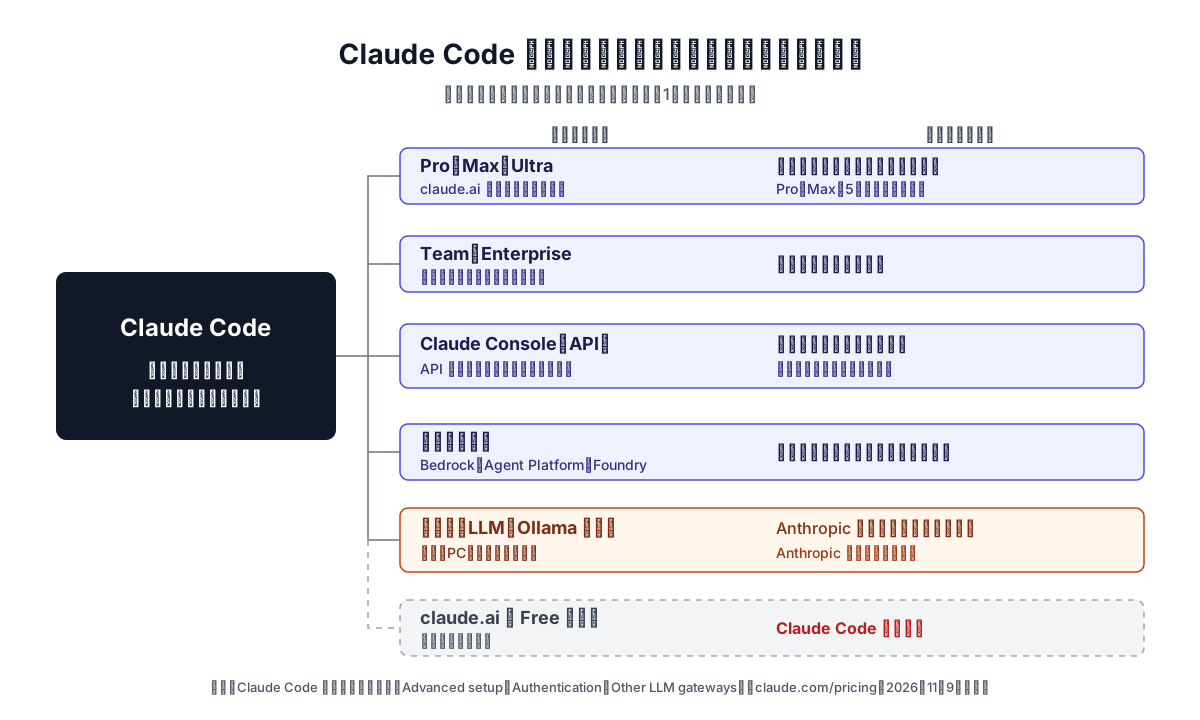
| ログイン方法 | どんな人向けか | お金の出どころ |
|---|---|---|
| Pro・Max・Ultra | 個人でClaudeを契約している人 | 月額の定額。使える量に上限あり(Pro・Maxは5時間ごと・週ごと、Ultraは週ごと) |
| Team・Enterprise | 会社がClaudeを契約していて、管理者から招待された人 | 会社が席の料金を払う |
| Claude Console(API) | APIの組織に招待された人、API課金で使いたい人 | 使った量に応じた従量課金。先にクレジットの購入が要る |
| クラウド経由 | 会社がAmazon Bedrock、Google CloudのAgent Platform、Microsoft Foundryを使っている人 | 会社のクラウドの利用料として請求 |
| ローカルLLM | 自分のパソコンで動くモデルにつなぎたい人 | Anthropicへの支払いは発生しない(ただしAnthropicのサポート対象外) |
上の4つは、認証のドキュメントに正式なログイン方法として載っているものです(会社が自前で運用するゲートウェイ経由のログインもありますが、これも会社の契約が前提です)。最後のローカルLLMは、接続先を切り替える仕組みを使って、Claude以外のモデルにつなぐ使い方です。正式なログイン方法ではなく、Anthropicのサポートも受けられません。詳しくは後の節で説明します。
Pro・Max・Ultraの上限については、ヘルプセンターに「ProとMaxには5時間のセッション上限と週の上限がある」「Ultraには週の上限があり、認証済みのUltraのアカウントには5時間の上限がない」「これらの上限はClaudeとClaude Codeで共有される」と書かれています。チャットでたくさん使った日は、Claude Codeで使える量もその分減るということです。
APIキーが設定されていると、プランとは別に請求される
有料プランに入っている人でも、パソコンに環境変数 ANTHROPIC_API_KEY が設定されていて、その使用を承認すると、Claude Codeはそちらを使い、APIの従量課金が発生します。 これは公式のヘルプセンターがはっきり注意している点です。
ヘルプセンターの記事には、ANTHROPIC_API_KEY が設定されている場合、Claude Codeはサブスクリプションの代わりにこのAPIキーで認証し、その結果、プランに含まれる利用分ではなくAPIの利用料が請求される、という趣旨の注意があります。認証のドキュメントにも、複数の認証情報があるときの優先順位が載っていて、ANTHROPIC_API_KEY は /login で保存したプランのログインより上に来ます。
対話型で起動した場合は、最初にAPIキーを使うかどうかを一度だけ聞かれます。ここで何となく承認すると、以後は記憶されます(あとから変えるには /config の「Use custom API key」を切り替えます)。-p を付けて対話なしで実行する場合は、確認なしでAPIキーが使われます。「無料で使っているつもりが、実はAPIの料金がかかっていた」「定額のはずが別に請求が来た」という事故は、ここで起きます。
確かめ方は簡単です。Claude Codeの中で /status を実行すると、いま使われているログイン方法が表示されます。プランで使いたいのにAPIキーが使われているなら、ターミナルで次を実行してから起動し直します。
unset ANTHROPIC_API_KEY
ヘルプセンターは、プランの上限に達したときにAPIクレジットで続けるかどうかを尋ねる画面が出ること、プランの範囲に収めたいならその選択肢を断ることも案内しています。お金をかけたくない人ほど、この2点は覚えておいてください。
無料で試せる3つの道と、それぞれでできないこと
公式の情報で確かめられた「お金をかけずに試す道」は3つです。 ただし、どれも「本来のClaude Codeを無料で使う」ことにはなりません。それぞれ、何ができなくなるかを先に知っておくことが大切です。
道1:claude.aiの無料チャットでコードを書かせる
いちばん手軽で、規約上もサポート上も問題がないのがこの道です。 claude.aiに無料で登録し、チャットでコードを書かせたり、エラーの意味を聞いたりします。
公式料金ページによると、Freeプランでもチャットのほかに、Web検索、ファイルの作成とコードの実行、Artifacts(チャットの横に表示される成果物)の作成ができます。小さなスクリプトを書かせて、その場で動かして結果を確かめる、といった使い方なら無料の範囲に収まります。
この道でできないこと
- 手元のパソコンのファイルを読ませる・書き換えさせる(必要なファイルは自分で添付し、結果は自分で貼り付ける)
- 手元でテストやビルドのコマンドを実行させる
- フォルダ全体を見渡して、複数のファイルにまたがる修正をさせる
- たくさん使うこと(公式料金ページは、Freeの利用量を「Limited usage」と書き、5時間ごと・週ごとに上限があるとしています。具体的な数値は公表されていません)
「Claude Codeが何をするものか」を知る準備としては有効ですが、Claude Codeの使い勝手を試したことにはなりません。チャットに貼る手間がなくなる、ファイルを直接直してくれる、というClaude Codeの価値そのものが、この道では体験できないからです。
道2:ローカルLLMにつないで動かす
Claude Codeの操作に慣れる練習としては使えますが、Anthropicのサポート対象外で、作業の質も大きく落ちます。 OllamaやLM Studioといった、手元のパソコンでAIモデルを動かすソフトが、Claude Codeと同じ形式の窓口を用意しているため、接続先を切り替えれば起動はします。
Ollamaの公式ドキュメントには、ollama launch claude というコマンドで起動する方法が載っています。ローカルのモデルを使う場合は、64k以上のコンテキスト(一度に扱える文章量)を設定するよう書かれています。
一方、Claude Codeを提供するAnthropicは、LLMゲートウェイのドキュメントで次のように書いています。
Anthropic doesn't endorse, maintain, or audit third-party gateway products, and doesn't support routing Claude Code to non-Claude models through any gateway.
(Anthropicはサードパーティのゲートウェイ製品を推奨・保守・監査しておらず、いかなるゲートウェイ経由でも、Claude CodeをClaude以外のモデルにつなぐことはサポートしていない)
出典:Claude Code公式ドキュメント「Other LLM gateways」、2026年11月9日確認。
この道でできないこと
- Anthropicに不具合を問い合わせること(サポートの対象外)
- Claudeのモデルの賢さを体験すること(答えるのは手元のモデル)
- 安定した作業。第三者の検証では、ツールの呼び出しが文字列のまま出力される、指示を取り違えるといった症状が報告されている
- claude.aiのアカウントに依存する一部の機能(リモート操作や音声入力など)
また、Ollamaには :cloud の付いた、Ollamaのサーバー側で動くモデルもあります。Ollamaの料金ページでは、クラウドのモデルは使った量に応じて支払う仕組みで、無料で使える分は書かれていません(2026年11月9日確認)。手元のコードもOllamaのサーバーに送られます。「お金をかけずに、手元から出さずに」が目的なら、:cloud の付かないモデルを選んでください。
接続のしかた、必要なメモリの目安、外部への通信の止め方、つまずいたときの対処は、Claude CodeをローカルLLMで動かす方法にまとめています。本記事では手順は繰り返しません。
道3:会社や学校が契約しているアカウントを使う
勤め先がTeam・Enterpriseを契約している、またはAPIやクラウド経由の利用環境を用意しているなら、自分で払わずにClaude Codeを使えます。 個人にとっては実質的な無料の道ですが、会社が費用を払っている点は変わりません。
認証のドキュメントによると、Team・Enterpriseのメンバーは管理者から招待されたclaude.aiのアカウントでログインします。Claude Consoleを使う会社では、管理者がメンバーを招待し、「Claude Code」という役割(Claude Code用のAPIキーだけを作れる権限)を割り当てる方法もあります。どちらも、まず社内の管理者に「Claude Codeを使える状態か」を確かめるのが出発点です。
学校の場合は注意が要ります。公式料金ページには、大学が学生・教職員を含めて全学で導入する「Education plan」の欄がありますが、2026年11月9日時点で、その欄にはClaude Codeについての記載がありません。学生個人が無料でClaude Codeを使える制度も、料金ページでは確認できませんでした。大学が導入している場合でも、Claude Codeが含まれるかどうかは大学の案内で確かめてください。
この道でできないこと
- 私用の作業に使うこと(会社の規程による)
- 会社が決めた範囲を超えた使い方(管理者は、ログインできる組織や使える接続先を設定で縛れる)
- 会社の契約がない人が使うこと
「無料クレジット」は公式では確認できなかった
「Claude Codeは無料クレジットで試せる」と紹介する記事もあります。しかし、2026年11月9日に公式ヘルプを確認した範囲では、新しくAPIのアカウントを作った人に無料クレジットが付くという案内は見つかりませんでした。
Claude Consoleを始める人向けのヘルプ記事は、APIを使い始めるにはクレジットを購入すると説明しています。同じ記事が「毎月のAPIクレジットが含まれる」と書いているのは、Max・Ultra・Teamといった有料プランです。公式料金ページでも、毎月のAPIクレジットが付くのはMax・Ultra・Teamで、Free・Pro・Enterpriseには付きません。
検索すると「How do I claim my free credits」という題のヘルプ記事が見つかりますが、確認した時点ではそのページは表示されませんでした。いまも配布されているかどうかは、Claude Consoleの請求の画面で自分のアカウントの状態を見て判断してください。本記事では、無料クレジットを「無料で試す道」に数えていません。
「無料で動かす」情報で気をつけること
ネットには「Claude Codeを無料で動かす方法」が多く出回っていますが、規約違反や情報漏えいにつながるものがあります。 会社の業務で使う場合は特に、次の3つは避けてください。
アカウントの使い回しや貸し借り
友人や同僚の有料アカウントでログインする、1つのアカウントを複数人で使う、といった方法です。Anthropicの消費者向け利用規約は、アカウントのログイン情報やAPIキーを他人と共有すること、アカウントを他人に使わせることを禁じています(2025年10月8日施行版の第2条)。
規約違反でアカウントが止まるだけでなく、自分の作業内容が他人のアカウントの履歴に残る、他人の会話の中身が見えてしまう、という問題もあります。業務のコードや顧客の情報を扱うなら、論外の方法です。
出どころのわからない中継サービスや「無料API」
「無料でClaudeのAPIが使える」とうたう非公式の中継サービスに、接続先を切り替えてつなぐ方法です。Claude Codeは、作業のたびに手元のファイルの中身やコマンドの結果をモデルに送ります。接続先を見知らぬサービスに替えると、手元のコードや設定ファイルの中身が、そのまま第三者のサーバーに送られます。
Anthropicが接続先の切り替えを用意しているのは、会社が自前のゲートウェイを通して利用を管理するためです。ゲートウェイのドキュメントには、ゲートウェイ経由の利用料は、ゲートウェイが使う認証情報の持ち主(会社のConsoleのアカウントやクラウドのアカウント)に従量で請求されると書かれています。つまり、正規の経路なら必ず誰かが払っています。「誰も払っていないのに動く」中継サービスは、その時点で疑ってかかるべきです。
会社のパソコンでの自己判断の設定変更
会社のパソコンで、ローカルLLMや外部の中継サービスへの接続を個人の判断で設定するのも避けてください。認証のドキュメントによると、管理者は管理用の設定で、ログインできる組織や、Claude Codeがつないでよい接続先を制限できます。会社がこうした制限をかけている場合、個人の設定で回避しようとすること自体が社内規程違反になりえます。会社で試したいときの正しい進め方は、後の節で説明します。
有料に切り替える目安
「手元のファイルを直接直してほしい」と思ったら、それが有料に切り替える合図です。 無料の道では、この作業だけは満足にできないからです。
どのログイン方法を選ぶかは、使い方で決まります。次の表は、本記事で確認した公式の記載から、状況ごとの選び方を整理したものです。
| 当てはまる状況 | 向いている選び方 | 理由 |
|---|---|---|
| 個人で、毎日ではないが継続して使いたい | Pro | Claude Codeを含む個人プランの入口。チャットとClaude Codeで上限を共有する |
| 個人で、1日中Claude Codeに作業を任せたい | MaxまたはUltra | 上限がProより大きい。毎月のAPIクレジットも付く |
| 使う量が月によって大きく違う、または自動処理に組み込みたい | Claude Console(API) | 使った分だけの従量課金。上限ではなく予算で管理する |
| 会社で複数人が使う | Team(大規模ならEnterprise) | 請求とメンバーの管理をまとめられる。管理者が設定を配れる |
| 会社がすでにAWS・Google Cloud・Azureを使っている | クラウド経由 | クラウドの既存の契約と請求に載せられる |
プランごとの金額、使い方ごとの費用の試算、損益分岐点は、Claude Codeの料金プランの比較で計算しています。
切り替える前に、次の3点を確かめておくと失敗が減ります。
- 無料のチャットで足りていないかを確かめる。 やりたいことが「コードを書かせる」「説明させる」だけなら、無料のチャットで足ります。有料にする理由は、ファイルを直接扱わせたいかどうかです
- パソコンに
ANTHROPIC_API_KEYが残っていないかを確かめる。 有料プランに入ったあとも、APIキーが優先されると別に請求されます。/statusで確認します - 会社の業務で使うなら、個人で契約する前に社内に確かめる。 業務のコードを個人のアカウントで扱ってよいかは、会社の規程で決まります
会社で無料で試したいときの進め方
会社でClaude Codeを評価したいなら、「無料の道」を探すより、少人数・短期間の試用を正規の契約で行うほうが、結果的に早く安全です。 無料の道はどれも、本来のClaude Codeとは違う体験になるため、評価の材料として使いにくいからです。
進めるときは、次の順で考えると整理しやすくなります。
- 試す目的を1つに絞る。 「既存のシステムの改修を速くできるか」「テストを書く作業を減らせるか」など、確かめたいことを決めます
- 触ってよいデータの範囲を決める。 顧客の情報や機密のコードを試用に含めるかどうかを、先に決めます。含めるなら、管理者が利用状況を把握できる会社向けの契約を検討します
- 試す人と期間を決める。 1〜3人で数週間、といった小さな範囲から始めます
- 使い方の決まりを先に配る。 どのフォルダで使うか、どのコマンドの実行を許すか、APIキーの扱いをどうするかを決めておきます
公式の価格表によると、Teamは2人から契約できる会社向けのプランです。会社として評価するなら、こうした正規の契約で、管理者が設定や利用状況を把握できる形にしておくことをおすすめします。
よくある質問
まとめ
「Claude Codeは無料で使えるか」への答えを整理します(2026年11月9日時点)。
claude.aiのFreeプランでは使えません。 公式ドキュメント、公式料金ページ、ヘルプセンターの3つが一致しています。使えるのは、Pro・Max・Ultra・Team・Enterpriseの有料プランか、Claude Console(API)のアカウントです。
インストールは無料ですが、動かすときにお金がかかります。 ログイン方法によって、月額の定額、会社の席の料金、APIの従量課金、クラウドの利用料と、お金の出どころが変わります。有料プランに入っていても、ANTHROPIC_API_KEY が設定されているとAPIの料金が別にかかるので、/status で確かめてください。
無料で試せる道は3つありますが、どれも本来のClaude Codeとは違います。 claude.aiの無料チャットはファイルを直接扱えず、ローカルLLMはサポート対象外で質が落ち、会社や学校の契約は自分で払わないだけで無料ではありません。
アカウントの貸し借りや、出どころのわからない中継サービスは使わないでください。 規約違反になるうえ、手元のコードが第三者に渡ります。
「手元のファイルを直接直してほしい」と思ったら、有料に切り替える合図です。どのプランを選ぶかは、Claude Codeの料金プランの比較を参考にしてください。会社で導入を検討していて、試用の範囲やルールづくりから相談したい場合は、衣株式会社までお気軽にお問い合わせください。
関連記事
- Claude Codeの料金プランの比較 — プランごとの金額、使い方ごとの費用の試算、損益分岐点
- Claude CodeをローカルLLMで動かす方法 — Ollama・LM Studioでの接続手順、使えない機能、外部への通信の止め方
- Claude Codeの導入・インストール手順 — インストールから初期設定まで、つまずいたときの対処
- ClaudeとClaude Codeの違い — チャットのClaudeとClaude Codeが、それぞれ何をする製品か