Claude Code のアップデート方法とバージョン確認|最新版・自動更新・stable/latest
Claude Code のアップデート方法を入れ方別(ネイティブ版・Homebrew・WinGet・apt/dnf/apk・npm)に解説。claude --version・claude doctor での版の確認、最新バージョン、stable と latest の選び方、前の版への戻し方、自動更新の止め方まで網羅。

Claude Code を最新にする方法は、どの方法でインストールしたかで決まります。公式のインストーラー(ネイティブ版)で入れたなら、Claude Code が起動時と使用中に自分で更新を確かめ、裏で新しい版を入れます。すぐに上げたいときはターミナルで claude update を実行するだけです。一方、Homebrew・WinGet・apt/dnf/apk・npm で入れた場合は、既定では自動で更新されないので、それぞれのコマンドで上げます。
今の版は claude --version で確かめます。2.1.306 (Claude Code) のように表示されます。2026年10月24日に配信サーバーを確かめたところ、最新版(latest)は 2.1.309、安定版(stable)は 2.1.308 でした。
本記事の情報について:Claude Code 公式ドキュメント(Advanced setup、Troubleshoot installation and login、Settings reference、Environment variables、CLI reference)と CHANGELOG を 2026年10月24日に取得して照合しています。claude --version・claude doctor・which -a claude の表示例は、編集部の macOS(Apple Silicon、ネイティブ版 2.1.306)で実行した結果です。Homebrew・WinGet・Linux のパッケージの手順は公式ドキュメントのコマンドをそのまま載せています。
この記事を読むとわかること
- インストール方法ごとの、自動更新の有無とアップデートのコマンド
claude --version・/status・claude doctorでの版と更新状況の確かめ方- 自分の Claude Code がどの方法で入っているかの見分け方と、二重インストールの片付け方
- 最新バージョンの番号と、最新版を自分で調べる場所
- latest と stable の違い、特定の版に戻す方法、自動更新の止め方とチームで版をそろえる設定
- アップデートに失敗したときに、表示されたメッセージから次の一手を選ぶ方法
状況別の読み分け早見表
| 当てはまる状況 | 次に読むセクション・アクション |
|---|---|
| とにかく今すぐ最新にしたい | 「結論:アップデートのしかたは入れ方で決まる」の表で自分の行のコマンドを実行する |
| 今の版を知りたい・最新かどうか確かめたい | 「今のバージョンを確認する」と「最新バージョンと最近の主な変更」 |
| どの方法で入れたか覚えていない | 「自分のインストール方法を見分ける」で claude doctor を実行する |
| 更新で動きがおかしくなったので前の版に戻したい | 「特定のバージョンを入れる・前の版に戻す」 |
| 勝手に更新されたくない・チームで版をそろえたい | 「latest と stable の選び方」「自動更新を止める・チームで版をそろえる」 |
Auto-update failed などのエラーが出た | 「アップデートがうまくいかないとき」 |
結論:アップデートのしかたは入れ方で決まる
Claude Code のアップデートは、ネイティブ版なら自動、それ以外は各パッケージ管理ツールのコマンドで行います。公式ドキュメントは「Native installations automatically update in the background.」「Homebrew, WinGet, and Linux package manager installations require manual updates by default.」と書いています(ネイティブ版は裏で自動更新され、Homebrew・WinGet・Linux のパッケージ管理で入れたものは既定では手動の更新が必要。出典:Update Claude Code)。
| インストール方法 | 自動更新 | すぐ上げるコマンド | latest / stable の選び方 |
|---|---|---|---|
ネイティブ版(curl -fsSL https://claude.ai/install.sh | bash、irm https://claude.ai/install.ps1 | iex など) | する(起動時と使用中に確認) | claude update | 設定 autoUpdatesChannel、または /config → Auto-update channel |
| Homebrew | しない(設定で任せられる) | brew upgrade claude-code または brew upgrade claude-code@latest | cask 名で決まる(claude-code が stable、claude-code@latest が latest) |
| WinGet | しない(設定で任せられる) | winget upgrade Anthropic.ClaudeCode | — |
| apt | しない | sudo apt update && sudo apt upgrade claude-code | 登録したリポジトリで決まる |
| dnf | しない | sudo dnf upgrade claude-code | 登録したリポジトリで決まる |
| apk | しない | apk update && apk upgrade claude-code | 登録したリポジトリで決まる |
| npm | する(書き込み権限があれば) | npm install -g @anthropic-ai/claude-code@latest | 設定 autoUpdatesChannel |
ポイントは2つです。npm で入れた場合に npm update -g を使わないこと(理由は「npm」の節)と、Homebrew の claude-code は stable を追うので、最新版よりおおむね1週間遅れの版になることです。
インストールの手順そのものは Claude Code の導入・インストール手順で解説しています。
今のバージョンを確認する
Claude Code のバージョンは、ターミナルで claude --version(短く claude -v)を実行すると確かめられます。
claude --version
2.1.306 (Claude Code)
上は編集部の環境での表示です。公式ドキュメントも、正常に入っていれば 2.1.211 (Claude Code) のような版番号が表示されると案内しています(出典:Verify your installation)。
Claude Code を起動している最中なら、/status でも確かめられます。設定画面の Status タブが開き、版・モデル・アカウント・接続状況が表示されます(出典:Commands)。
claude doctor で更新の状況まで見る
版だけでなく「自動更新が有効か」「どのチャネルを追っているか」「最後の更新がうまくいったか」まで知りたいときは、claude doctor を使います。セッションを始めずに、インストールと設定の診断を読み取り専用で表示するコマンドです。
claude doctor
編集部の環境では、次の行が出ました(更新に関係する行を中心に一部抜粋。パスは一部省略)。
Claude Code doctor

Running: native (2.1.306)
Platform: darwin-arm64
Path: /Users/…/.local/share/claude/versions/2.1.306
Config install method: native
Auto-updates: disabled (set by env: DISABLE_AUTOUPDATER)
Auto-update channel: latest
Last update attempt: none recorded
アップデートに関係する行の読み方は次のとおりです。
| 行 | 意味 | 見るポイント |
|---|---|---|
Running: | 今動いている Claude Code の入れ方と版 | native ならネイティブ版。括弧内が版番号 |
Config install method: | 設定に記録されたインストール方法 | Running: と同じ方法かを見る。違えば「自分のインストール方法を見分ける」で入っている場所を確かめる |
Auto-updates: | 自動更新が有効か | enabled なら有効。disabled (set by env: DISABLE_AUTOUPDATER) は環境変数で止めている状態 |
Auto-update channel: | 追っているリリースチャネル | latest か stable |
Last update attempt: | 最後に記録された更新の結果 | failed (install_failed) なら「アップデートがうまくいかないとき」へ |
編集部の環境は DISABLE_AUTOUPDATER で自動更新を止めているため、Auto-updates が disabled になっています。何も設定していなければ enabled です。
自分のインストール方法を見分ける
どの方法で入れたか分からないときは、まず claude doctor の Running: 行を見ます。あわせて、PATH 上にある claude をすべて出すと、二重に入っていないかも分かります。
# macOS / Linux:PATH 上の claude をすべて表示
which -a claude

# ネイティブ版なら versions/ へのシンボリックリンクになっている
ls -la ~/.local/bin/claude

# npm でグローバルに入れたものがあるか
npm -g ls @anthropic-ai/claude-code 2>/dev/null
# Windows PowerShell
where.exe claude
Test-Path "$env:USERPROFILE\.local\bin\claude.exe"
公式ドキュメントによると、~/.local/bin/claude はネイティブ版、~/.claude/local/ は古い版の Claude Code が作ったローカルの npm インストール、npm -g ls に出るものは npm のグローバルインストールです(出典:Check for conflicting installations)。Homebrew で入れた場合は brew list --cask | grep claude-code で cask 名が分かります。
二重に入っていたら1つに絞る
which -a claude が2行以上を返すなら、複数の Claude Code が入っています。編集部の macOS でも、ネイティブ版の ~/.local/bin/claude のほかに、Node.js のツール管理(Volta)を通して npm から入れた ~/.volta/bin/claude が残っていました。この状態だと、更新したのとは別の claude が起動して、版が上がっていないように見えることがあります。公式は、複数見つかったら1つだけ残し、ネイティブ版を推奨しています。
# npm のグローバルインストールを外す
npm uninstall -g @anthropic-ai/claude-code

# 古いローカル npm インストールを外す(macOS / Linux)
rm -rf ~/.claude/local

# Homebrew で入れたものを外す(claude-code@latest なら名前を置き換える)
brew uninstall --cask claude-code
Windows で WinGet のものを外すなら winget uninstall Anthropic.ClaudeCode です。Windows 特有の PATH の扱いは Claude Code の Windows ガイドで詳しく解説しています。
インストール方法別のアップデート手順
ネイティブ版:自動更新と claude update
ネイティブ版は、何もしなくても最新に保たれます。公式によると、Claude Code は起動時と使用中に定期的に更新を確かめ、新しい版を裏でダウンロードして入れます。切り替わるのは次に Claude Code を起動したときです(出典:Auto-updates)。
次の起動を待たずに上げたいときは、ターミナル(Claude Code の外)で次を実行します。
claude update
結果は次のどちらかで表示されます(公式の文言)。
Successfully updated from <古い版> to version <新しい版>
Claude Code is up to date (<版>)
前者なら更新が入り、後者ならすでに最新です。Homebrew・WinGet・apk で管理されたインストールでは、最新のとき Claude is up to date! と表示されます。v2.1.166 からは、ダウンロードの前に上げる先の版も表示されます(出典:CHANGELOG 2.1.166)。なお claude udpate のように打ち間違えると、Did you mean claude update? と正しいコマンドを教えてくれます。
macOS と Linux のネイティブ版は、~/.local/bin/claude を ~/.local/share/claude/versions/ の中の版へのシンボリックリンクとして管理しています。ここを自分のスクリプトに置き換えている場合、自動更新と claude update は新しい版を versions/ に入れるだけで、どれを起動するかは自分のスクリプト次第になります。元に戻すには ~/.local/bin/claude を消して claude update を実行します。
Homebrew
Homebrew で入れた Claude Code は、既定では自動更新しません。入れた cask に合わせて次を実行します。
# どちらの cask か確かめる
brew list --cask | grep claude-code

# claude-code(stable を追う)の場合
brew upgrade claude-code

# claude-code@latest(latest を追う)の場合
brew upgrade claude-code@latest
入れていない方の cask を指定すると Error: Cask 'claude-code@latest' is not installed. と表示されます。また、Homebrew の手元の一覧が古いと、期待より古い版が入ったり Cask 'claude-code' is unavailable と出たりするので、先に brew update を実行します(出典:Homebrew cask unavailable or outdated)。Homebrew は古い版をディスクに残すため、ときどき brew cleanup で片付けると容量を取り戻せます。
WinGet
WinGet で入れた場合も、既定では自動更新しません。PowerShell で次を実行します。
winget upgrade Anthropic.ClaudeCode
Homebrew・WinGet の更新を Claude Code に任せる
Homebrew と WinGet では、環境変数 CLAUDE_CODE_PACKAGE_MANAGER_AUTO_UPDATE を 1 にすると、新しい版が出たときに Claude Code が裏で上のコマンドを実行し、成功すると再起動を促します。対象は Claude Code のパッケージだけで、ほかのソフトには触れません(出典:Auto-updates)。v2.1.129 で追加された設定です。WinGet では、Claude Code の実行中に Windows が実行ファイルをロックするため、この更新が失敗することがあります。その場合は手動で実行するコマンドが表示されるので、Claude Code を閉じてから実行します。
{
  "env": {
    "CLAUDE_CODE_PACKAGE_MANAGER_AUTO_UPDATE": "1"
  }
}
公式は既知の問題として、パッケージ管理ツール側に新しい版が届く前に更新の通知が出ることがあると書いています。更新に失敗したら、少し待ってから実行し直します。
apt・dnf・apk(Linux のパッケージ)
Debian・Ubuntu・Fedora・RHEL・Alpine では、Anthropic が署名したリポジトリから入れられます。この方法は Claude Code 自身では更新されず、OS のいつものアップグレードで上がります。apt・dnf・apk は管理者権限が要るため、Homebrew・WinGet のように Claude Code に任せることもできません。
# apt(Debian / Ubuntu)
sudo apt update && sudo apt upgrade claude-code

# dnf(Fedora / RHEL)
sudo dnf upgrade claude-code

# apk(Alpine)
apk update && apk upgrade claude-code
どのリポジトリにも stable と latest の2つのチャネルがあり、公式の手順は stable を登録します。最新版をすぐ受け取りたい場合は、apt なら deb 行の stable を2か所とも latest に、dnf なら baseurl を https://downloads.claude.ai/claude-code/rpm/latest に変えます(出典:Install with Linux package managers)。
npm
npm で入れた場合は、次のコマンドで上げます。
npm install -g @anthropic-ai/claude-code@latest
npm update -g は使わないでください。 公式は「Avoid npm update -g, which respects the semver range from the original install and may not move you to the newest release.」と書いています(最初に入れたときの semver の範囲に従うため、最新版まで上がらないことがある。出典:Install with npm)。ネット上の解説にはこのコマンドを案内しているものもあるので注意してください。また、sudo npm install -g も権限やセキュリティの問題につながるため、公式は使わないよう警告しています。権限エラーが出たら permission denied の対処法を参照してください。
npm 版も中身はネイティブ版と同じ実行ファイルで、グローバルのフォルダに書き込めれば自動更新もします。書き込めない場合は、起動時に一度だけ通知が出て、claude doctor に直し方が表示されます。更新の途中で npm error code ENOTEMPTY が出たら、エラーの npm error path 行に出たフォルダを消してから入れ直します(出典:Troubleshoot installation and login)。
最新バージョンと最近の主な変更
2026年10月24日に配信サーバー(https://downloads.claude.ai/claude-code-releases/latest と …/stable)を確かめたところ、最新版(latest)は 2.1.309、安定版(stable)は 2.1.308 でした。npm の latest・stable も同じ番号です。公式の CHANGELOG によると、この最新版は 10月22日のリリースです。
Claude Code は新しい版が頻繁に出ます。npm の公開日時で数えると、2026年10月14日から22日までの9日間に 2.1.299〜2.1.309 の11の版が公開されました。直近の版と主な変更は次のとおりです(日付は公式 CHANGELOG の表記)。
| 版 | リリース日 | 主な変更(抜粋) |
|---|---|---|
| 2.1.309 | 2026年10月22日 | macOS・Linux でサンドボックス内の Bash コマンドが、毎回シェルの起動ファイルをサンドボックスの外で実行していた問題を修正 |
| 2.1.308 | 2026年10月22日 | 不具合の修正と信頼性の改善 |
| 2.1.307 | 2026年10月21日 | /claude-api api-version を追加(Claude API のコードを API バージョン 2026-10-21 へ移行) |
| 2.1.306 | 2026年10月21日 | クラウドセッション内の claude -p を、そのセッションの環境変数なしで起動すると「Not logged in」になる問題などを修正 |
| 2.1.305 | 2026年10月20日 | Linux のサンドボックス向けに sandbox.allowNestedUserNamespaces を追加 |
| 2.1.304 | 2026年10月19日 | auto mode を環境に合わせて教えるガイド付き設定 /auto-mode-setup を追加。Pro・Max プランで、長く放置した会話を再開すると5時間の使用上限を目に見えて消費する場合に警告を出すように |
| 2.1.303 | 2026年10月18日 | 不具合の修正と信頼性の改善 |
| 2.1.302 | 2026年10月16日 | /config に Idle compaction の行を追加。単体の Claude Design(claude.ai/design)が 2026年12月14日までに終了する旨の通知を追加 |
2.1.307 で入った API バージョンの移行については、Claude API 2026-10-21 版への移行で詳しく解説しています。
最新版を自分で調べる方法
番号は日々変わるので、読んでいる時点の最新版は次の方法で確かめてください。
-
配信サーバーに聞く:ターミナルで次を実行すると、各チャネルの今の版番号だけが返ります。編集部が 2026年10月24日に実行したときは、上が
2.1.309、下が2.1.308でした。# latest(最新版) curl -fsSL https://downloads.claude.ai/claude-code-releases/latest # stable(安定版) curl -fsSL https://downloads.claude.ai/claude-code-releases/stable -
npm で確かめる:Node.js が入っていれば
npm view @anthropic-ai/claude-code dist-tagsでも分かります。latestとstableの行が各チャネルの版です(nextなど、ほかのタグも表示されます)。 -
CHANGELOG:公式ドキュメントの Changelog は版ごとにリリース日つきで、すべての修正を載せています。元データは GitHub の CHANGELOG.md です。
-
/release-notes:Claude Code の中で実行すると、版を選んで変更点を読めます。表示した内容は Claude が見る会話には入りません。 -
What's new:What's new は、目立つ新機能を週ごとにまとめた公式のダイジェストです。細かい修正までは載らず、更新が遅れることもあります(2026年10月24日に開いたときは、いちばん新しい号が9月7〜11日の週でした)。最新版の番号は CHANGELOG か上のコマンドで確かめてください。
自分の手元が最新かどうかは、claude --version の番号を CHANGELOG の先頭と比べるか、claude update を実行して Claude Code is up to date と出るかで分かります。
latest と stable の選び方
Claude Code には、更新を受け取るチャネルが2つあります。
- latest(既定):新しい版が出たらすぐ受け取る
- stable:おおむね1週間前の版を使い、大きな不具合(リグレッション)があった版は飛ばす
ネイティブ版と npm 版では、設定 autoUpdatesChannel で選びます。Claude Code の中で /config を開き、Auto-update channel で切り替えるのがいちばん手軽で、~/.claude/settings.json に直接書くこともできます(出典:Configure release channel)。
{
  "autoUpdatesChannel": "stable"
}
claude install stable や claude install latest を実行しても、指定したチャネルが保存されます。Homebrew はこの設定を読まず、cask 名(claude-code が stable、claude-code@latest が latest)で決まります。apt・dnf・apk は登録したリポジトリで決まります。
どちらにするかは、次の基準で決めると迷いません。
| 向いているチャネル | 当てはまる使い方 |
|---|---|
| latest | 新機能や新しいモデルをすぐ試したい。個人の開発で、不具合が出てもすぐ次の版を待てる |
| stable | チームで同じ動きをそろえたい。業務で使っていて、出たばかりの版の不具合を避けたい |
注意したいのは新しいモデルです。公式は「A newly launched model can require a Claude Code version newer than the stable channel serves.」と書き、すぐ使うには latest に移るよう案内しています(新しく出たモデルが、stable が配る版より新しい Claude Code を必要とすることがある)。モデルを選べないときは、Claude Code で使えるモデルの比較とあわせて版を確かめてください。
latest から stable に切り替えると古い版に戻る?
/config で latest から stable に切り替えると、Claude Code は「今の版のままにする」か「古い版への切り替え(ダウングレード)を許す」かを聞いてきます。今の版のままを選ぶと、その版が設定 minimumVersion に書き込まれ、stable が追いつくまでそれより古い版は入りません。latest に戻すと minimumVersion は消えます。自分で書く場合は次のとおりです。
{
  "autoUpdatesChannel": "stable",
  "minimumVersion": "2.1.300"
}
minimumVersion は「自動更新と claude update がこれより古い版を入れない」という下限で、版として正しくない値は無視されます(出典:Settings reference の minimumVersion)。
特定のバージョンを入れる・前の版に戻す
更新した版で動きがおかしいときは、版番号を指定して入れ直せます。ネイティブ版では、インストールの命令に版番号を渡します(出典:Install a specific version)。
# macOS / Linux / WSL
curl -fsSL https://claude.ai/install.sh | bash -s 2.1.308
# Windows PowerShell
& ([scriptblock]::Create((irm https://claude.ai/install.ps1))) 2.1.308
すでに claude コマンドが使えるなら、claude install 2.1.308 でも同じことができます。番号の代わりに stable や latest も渡せます。入ったら claude --version で、指定した番号が 2.1.308 (Claude Code) の形で表示されることを確かめます。npm なら npm install -g @anthropic-ai/claude-code@2.1.308 のように @版 を付けます。
ここで注意したいのは、戻しただけでは、次の自動更新でまた新しい版に上がることです。しばらく前の版に留まりたい場合は、自動更新を止める(次の節)か、stable に切り替えて不具合のある版を避けるかを組み合わせます。不具合が直ったかは CHANGELOG で確かめ、直った版が出たら設定を戻して claude update を実行します。
自動更新を止める・チームで版をそろえる
自動更新を止める設定と、版を縛る設定は似た名前が並びます。どの設定がどの更新の経路に効くかを、公式ドキュメントの記述どおりに並べたのが次の図です。
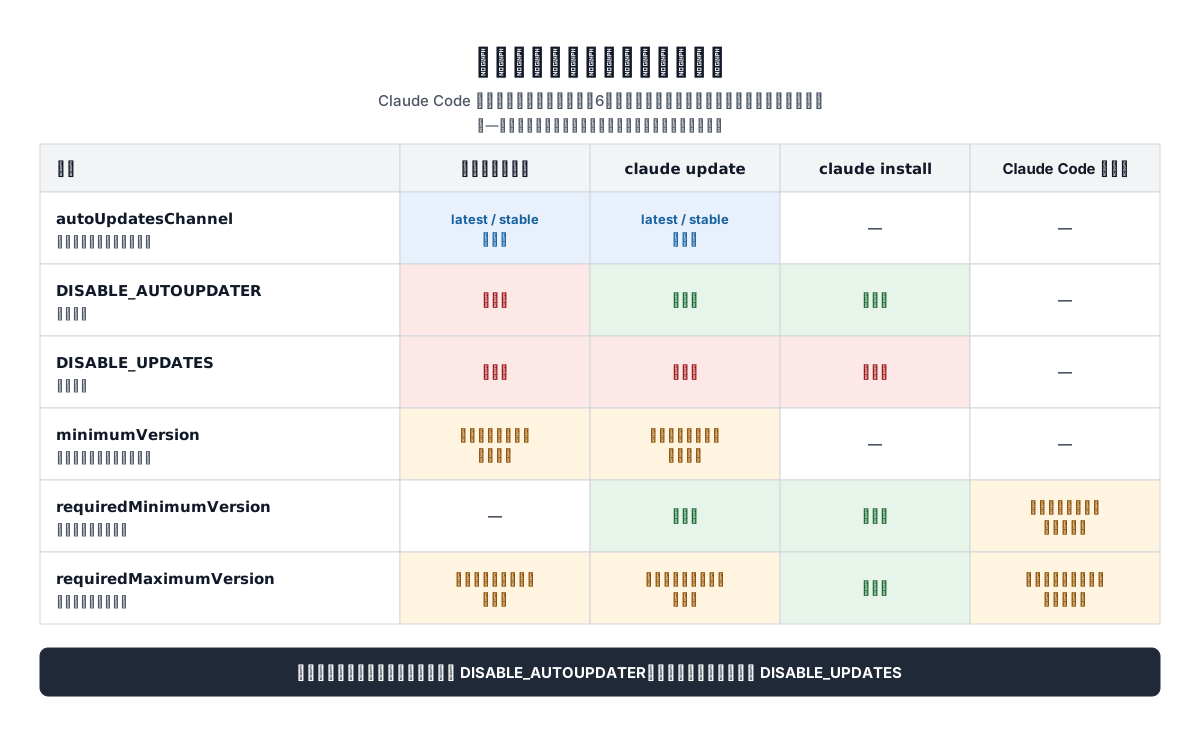
図の「—」は、その経路への効き方が公式ドキュメントに書かれていないところです。表にすると次のとおりです。
| 設定 | 種類 | 効き方 |
|---|---|---|
autoUpdatesChannel | 設定(どのファイルでも可) | 自動更新と claude update が latest と stable のどちらを追うか |
DISABLE_AUTOUPDATER | 環境変数 | 裏での自動更新だけを止める。claude update と claude install は使える |
DISABLE_UPDATES | 環境変数 | 手動を含むすべての更新を止める。claude update と claude install も使えない |
minimumVersion | 設定(どのファイルでも可) | 自動更新と claude update が、これより古い版を入れない |
requiredMinimumVersion | 組織の管理設定だけ | これより古い版では Claude Code が起動しない |
requiredMaximumVersion | 組織の管理設定だけ | これより新しい版では起動しない。自動更新と claude update もこれより新しい版を飛ばす |
個人で自動更新を止める
自動更新だけを止めるなら、~/.claude/settings.json の env に DISABLE_AUTOUPDATER を書きます(出典:Disable auto-updates)。
{
  "env": {
    "DISABLE_AUTOUPDATER": "1"
  }
}
止まったかは claude doctor の Auto-updates 行が disabled (set by env: DISABLE_AUTOUPDATER) になることで確かめます。この設定でも claude update は使えるので、自分の都合のよいときに手動で上げられます。止めたままにすると修正やセキュリティの改善も入らないので、CHANGELOG を見て定期的に claude update を実行してください。
社内の配布の仕組みで版を配っていて、利用者に勝手に上げてほしくない場合は、DISABLE_UPDATES を使います。公式は「Use this when you distribute Claude Code through your own channels and need users to stay on the version you provide.」と書いています(自社の経路で配り、利用者に配った版のままでいてほしい場合に使う)。v2.1.118 で追加された設定です。
チームで版をそろえる
チームや会社で版をそろえるには、利用者が上書きできない組織の管理設定(managed settings)に書きます。公式によると、autoUpdatesChannel を管理設定に書けば組織全体のチャネルを固定でき、minimumVersion を書けば利用者やプロジェクトの設定で下げられない下限になります。
{
  "autoUpdatesChannel": "stable",
  "requiredMinimumVersion": "2.1.300",
  "requiredMaximumVersion": "2.1.309"
}
requiredMinimumVersion と requiredMaximumVersion は管理設定でだけ効き、Claude Code v2.1.163 以降が必要です。範囲の外の版では起動時に終了しますが、claude update・claude install・claude doctor は範囲の外でも使えるので、利用者は自分で範囲内の版に入れ直せます。requiredMinimumVersion は起動時にだけ確かめるため、すでに動いているセッションは止まりません(出典:Settings reference の requiredMinimumVersion)。
管理設定の配り方や、権限・監査を含めた全社展開の考え方は Claude Code の企業導入ガイドで解説しています。
アップデートがうまくいかないとき
更新に失敗しても、今入っている版はそのまま使えます。表示されたメッセージで次の一手を選んでください(出典:Troubleshoot installation and login)。
| 表示されたメッセージ・症状 | 何が起きたか | 次の一手 |
|---|---|---|
入力欄の下に赤字で Auto-update failed · Run claude doctor | 裏での自動更新が入らなかった。作業はそのまま続けてよい | claude doctor の Last update attempt: failed (install_failed) は日付だけで原因が出ないので、ターミナルで claude update を実行して実際のエラーを見る |
Failed to fetch version from downloads.claude.ai | 配信サーバーに最新版の番号を聞けなかった(通信の問題) | 「Failed to fetch version」の原因と対処で末尾の表示から原因を絞る |
The connection dropped while downloading the update (attempt 3/3: aborted) | 本体のダウンロード中に接続が切れ、合わせて3回試しても戻らなかった | もう一度 claude update。プロキシが大きなファイルを切っていないか確かめる |
Download timed out: exceeded the total deadline | 10分以内にダウンロードが終わらなかった | 速い回線、または制限の少ないネットワークで実行し直す |
Release verification failed for Claude Code … | 入れようとした版が正規のものか確かめられず、何も入れなかった | 括弧内が sidecar_fetch_ で始まるなら同じコマンドを再実行。それ以外は時間をおいて再実行 |
claude update が Checking for updates のまま止まる | v2.1.214 より前で、シェルの設定ファイルの場所がフォルダになっていると起きる | そのフォルダを移すか、インストールの命令(install.sh など)を実行し直して新しい版にする |
Windows で更新直後に 'claude' is not recognized | 新しい版への差し替えに失敗し、claude.exe が無くなった | %USERPROFILE%\.local\bin の claude.exe.old.… を claude.exe に戻すか、irm https://claude.ai/install.ps1 | iex で入れ直す |
更新したのに claude --version が古い版を示す | 複数の Claude Code が入っていて、別の claude が起動している(公式は、複数のインストールが版の食い違いを起こすとしている) | 「自分のインストール方法を見分ける」で which -a claude を確かめ、1つに絞る |
インストールや起動まわりのほかの症状は、Claude Code のトラブルシューティング総まとめにまとめています。
よくある質問
まとめ
- Claude Code のアップデートは入れ方で決まる。ネイティブ版は自動更新され、すぐ上げるなら
claude update。Homebrew・WinGet・apt/dnf/apk・npm はそれぞれのコマンドで上げる - npm は
npm install -g @anthropic-ai/claude-code@latest。npm update -gは最新まで上がらないことがある - 版の確認は
claude --version。更新の状況はclaude doctorのAuto-updates・Auto-update channel・Last update attempt行で見る - 2026年10月24日の確認では latest が 2.1.309、stable が 2.1.308。最新版は CHANGELOG・
/release-notes・配信サーバーへのcurlで確かめる - チャネルは
autoUpdatesChannel(/config→ Auto-update channel)。stable はおおむね1週間前の版で、新しいモデルには latest が必要なことがある - 前の版に戻すなら
claude install <版>。留まるならDISABLE_AUTOUPDATER、すべての更新を止めるならDISABLE_UPDATES、チームでそろえるなら管理設定のrequiredMinimumVersion・requiredMaximumVersion - 更新に失敗しても今の版はそのまま使える。
claude updateを実行して出たメッセージから対処を選ぶ
参考:
- https://code.claude.com/docs/en/setup
- https://code.claude.com/docs/en/troubleshoot-install
- https://code.claude.com/docs/en/settings-reference
- https://code.claude.com/docs/en/env-vars
- https://code.claude.com/docs/en/cli-reference
- https://code.claude.com/docs/en/changelog
- https://github.com/anthropics/claude-code/blob/main/CHANGELOG.md