Codexのrequirements.tomlとは|管理者が承認・サンドボックス・MCPを制限する書き方と置き場所【2026年11月】
Codexのrequirements.tomlは、会社の管理者が利用者の設定を上書きできない形で制限するファイルです。config.tomlとの違い、置き場所と4つの届け方の優先順位、承認・サンドボックス・Web検索・コマンド・MCP・読ませないファイル・ログインの制限の書き方、コピペ用の例、/debug-configでの確かめ方を、OpenAI公式ドキュメントで照合して解説します。

requirements.toml は、会社の管理者が Codex の設定に「ここまでしか選べない」という制限をかけるためのファイルです。 利用者が自分の config.toml やコマンドのオプションで別の値を書いても、制限から外れた値は使われず、許された値に戻されます。ふだんの設定ファイル config.toml が「最初の値(既定値)」を決めるのに対して、requirements.toml は「選んでよい値の範囲」を決める、と覚えると混乱しません。
置き場所は、macOS と Linux なら /etc/codex/requirements.toml、Windows なら %ProgramData%\OpenAI\Codex\requirements.toml です。ChatGPT の Business・Enterprise では、管理画面(Admin Console の Agent security)で書いた内容をクラウドから配ることもでき、macOS では MDM(端末の一括管理の仕組み)でも配れます。この記事では、config.toml との違い、4つの届け方と優先順位、制限できる項目と書き方の例、効いているかの確かめ方、利用者側で「設定が勝手に戻る」ときの見分け方までを順に説明します。
本記事の情報について:2026年11月23日に確認した OpenAI の Codex ドキュメント(Managed configuration・Configuration Reference の requirements.toml の節・スラッシュコマンド・Self-host Codex configuration for your team・Security cookbook)と、同じ日に手元で動かした Codex CLI 0.160.0 にもとづいています。使えるキーは Codex の版ごとに増減し、公式も「配る前に、すべての利用者の版がそのキーに対応しているか確かめる」よう求めています。
この記事を読むとわかること
requirements.tomlとconfig.toml・管理者が配る既定値との違い- 置き場所と、クラウド・MDM を含む4つの届け方の優先順位
- 承認・サンドボックス・権限プロファイル・Web 検索・コマンド・MCP・読ませないファイル・ログインの制限の書き方
- そのまま使える書き方の例と、クラウドからは効かない項目
/debug-configでの確かめ方と、利用者側で「設定が戻される」ときの見分け方- 社内に配る前の確認リスト
requirements.tomlとは:config.tomlとの違い
Codex の設定は、大きく「既定値」と「制限」の2種類に分かれます。既定値は起動したときの最初の値で、利用者はその範囲の中で自由に変えられます。制限は、選んでよい値そのものを絞るもので、利用者は変えられません。requirements.toml は後者を書くファイルです(Managed configuration)。
| ファイル・場所 | 役割 | 利用者が変えられるか | 主な置き場所 |
|---|---|---|---|
config.toml | 利用者自身の既定値 | 変えられる | ~/.codex/config.toml、リポジトリの .codex/config.toml |
| 管理画面の Defaults(クラウド) | 管理者が配る最初の値 | 変えられる(通常の設定の優先順位に従う) | Admin Console の Agent security |
managed_config.toml(古い方式) | 管理者が配る最初の値。起動のたびに利用者の設定より優先される | 起動中は変えられるが、次の起動で戻る | /etc/codex/managed_config.toml(Windows は ~/.codex/managed_config.toml) |
requirements.toml | 選んでよい値の範囲(制限) | 変えられない | /etc/codex/requirements.toml など(次の節) |
公式は、制限の対象を「セキュリティにかかわる設定」と説明し、承認ポリシー、承認の審査役(Auto-review)、サンドボックスのモード、権限プロファイル、Web 検索のモード、管理者が配る hooks(決まった場面で自動で動く処理)、使ってよい MCP サーバー、プラグインの取得元を挙げています。これに加えて、機能フラグ([features])の値を固定することもできます。書かなかった項目は制限されません。
よくある勘違いが2つあります。1つは、管理画面の Defaults で「承認あり」を選べば承認なしを禁止できる、という思い込みです。Defaults は最初の値を決めるだけで、利用者は別の値に切り替えられます。禁止したいなら requirements.toml(管理画面では Requirements)に書きます。もう1つは、requirements.toml を配れば Codex の利用権も配られる、という思い込みです。公式は、管理された設定は利用の席や機能の利用権を与えず、ワークスペースの権限管理の代わりにもならない、と明記しています。
Codex の設定ファイルそのもの(config.toml の場所・7層の読み込み順・よく変える設定)は Codexのconfig.toml設定ガイド で扱っています。この記事は、管理者が強制する側に絞って説明します。
置き場所と4つの届け方:優先順位はこう決まる
requirements.toml の中身は、4つの経路で端末の Codex に届きます。公式は、手元の端末で動かすときの適用順を、弱いものから強いものへ次のように示しています(Locations and precedence)。
| 優先度 | 届け方 | 置き場所・設定する場所 | 向いている場面 |
|---|---|---|---|
| 1(いちばん弱い) | 端末のシステムのファイル | macOS・Linux:/etc/codex/requirements.toml、Windows:%ProgramData%\OpenAI\Codex\requirements.toml | 端末の管理ツールでファイルを置ける会社、ログインの制限を書くとき |
| 2 | クラウドから配る要件 | Admin Console > Agent security の Requirements(細かい項目は Edit as TOML) | ChatGPT の Business・Enterprise で、ChatGPT でログインする利用者に一括で配る |
| 3 | 古い managed_config.toml の一部の項目 | approval_policy・approvals_reviewer・sandbox_mode を、端末の Codex が制限として読み替える | 古い方式からの移行中(新しく書くなら requirements.toml を使う) |
| 4(いちばん強い) | macOS の MDM | 設定ドメイン com.openai.codex のキー requirements_toml_base64(TOML を base64 にした文字列) | Jamf Pro・Fleet・Kandji などで Mac を一括管理している会社 |
強い経路の値は、弱い経路の単純な値(文字列・数値・リスト)を上書きします。表([rules] のような見出しの付いたまとまり)はキーごとに混ぜ合わされ、コマンドのルール・hooks・ファイルの制限などは項目ごとに決まった合わせ方をします。公式は「すべての項目が同じように混ざると思い込まず、リファレンスで確かめる」よう書いています。
クラウドから配る要件は、対応する Codex を ChatGPT でログインして使う利用者の端末に届きます。管理画面を触れるのは、ワークスペースの所有者・管理者と、Codex の管理権限を持つメンバーです。Workspace default(全員の基準)と Overrides(特定のユーザー・グループ・役割だけ別の設定)を使い分けます。
このほか、自社の HTTPS のサーバーから要件を配る方法もあります。端末の requirements.toml に [config_server] の表を書いて登録先を指定します。クラウドの方針からこの登録先を設定することはできません(Self-host Codex configuration for your team)。
クラウドの要件が取れないとき
ChatGPT でログインして起動すると、Codex はまず、本人に一致する有効なキャッシュ(手元に保存した写し)があるかを確かめます。無ければ、要件を取りに行き、成功したら署名付きのキャッシュを書きます。取りに行って失敗し、使えるキャッシュも無いときは、要件なしで黙って起動するのではなく、エラーになります。 方針を変えたあと、すでに動いている作業にすぐ効くとは限らず、デスクトップの一部の設定はアプリの再起動が必要です。
値はどう決まるか:制限から外れると戻される
利用者が config.toml、プロファイル、コマンドのオプション(-c や --sandbox など)で値を書くと、Codex はその値が制限の範囲に入っているかを確かめます。範囲に入っていればその値で動き、外れていれば、範囲に入る値に戻して利用者に知らせます。MCP サーバーの許可リストを書いた場合は、名前と中身(起動するコマンドや URL)の両方が許可リストと一致したサーバーだけが使え、一致しないサーバーは使えなくなります。
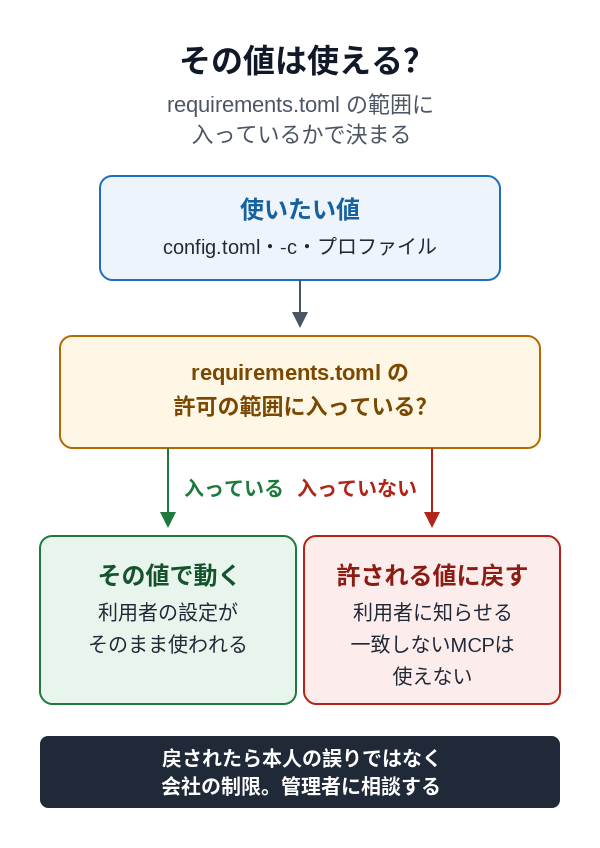
手元の Codex CLI 0.160.0 の本体には、この場面で使う「… is disallowed by requirements; falling back to required value」(要件で許されていないので、決められた値に戻す)や「… is managed by requirements and cannot be changed」(要件で管理されていて変えられない)という文面が含まれています。利用者がこの文面を見たら、本人の設定の誤りではなく、会社の制限で戻されています。
制限できる主な項目
よく使う項目を、目的ごとにまとめます。キーの正式な一覧と型は Configuration Reference の requirements.toml の節 にあります。
| 目的 | キー | 書き方の要点 |
|---|---|---|
| 承認の仕方を絞る | allowed_approval_policies | on-request・never・granular などから許すものを並べる。untrusted は、信頼しないプロジェクトで使われる厳しい承認を許す意味で、approval_policy = "untrusted" を書けるようにするものではない |
| 承認の審査役を絞る | allowed_approvals_reviewers | user(人が承認)・auto_review(自動の審査)など |
| サンドボックスを絞る(古い方式) | allowed_sandbox_modes | read-only・workspace-write など。sandbox_mode を使っている環境向け |
| 権限プロファイルを絞る | [allowed_permission_profiles]、default_permissions | Codex 0.138.0 以降。表に true で書いたものだけ許され、書かなかったもの(今後増える組み込みのものを含む)は禁止 |
| Web 検索を絞る | allowed_web_search_modes | disabled・cached・indexed・live から選ぶ。disabled は常に許される。空のリストなら検索は無効だけ |
| 危ないコマンドを止める | [rules] の prefix_rules | 決定は prompt(確認する)か forbidden(禁止)だけ。allow は書けない。通常の .rules と合わせて、いちばん厳しい決定が勝つ |
| 使える MCP サーバーを絞る | [mcp_servers.<名前>] の identity | 手元で起動するサーバーは command、ネット越しのサーバーは url で一致させる。表を置いて中身を空にすると、MCP サーバーはすべて使えない |
| 読ませないファイルを決める | [permissions.filesystem] の deny_read | 絶対パスか ~ から始まるパス、/**/*.env のような書き方。./ から始まる相対パスは不可 |
| 機能を固定する | [features] | config.toml と同じ機能名で値を固定する |
| ログインの仕方を絞る | allowed_login_methods・allowed_chatgpt_workspaces・cli_auth_credentials_store・chatgpt_base_url | 端末のファイルか macOS の MDM でだけ効く(次の節) |
| 管理者の hooks だけにする | allow_managed_hooks_only | true にすると、利用者・プロジェクト・プラグインの hooks を使わず、管理者が配った hooks だけ動かす |
| データの保管地域を固定する | enforce_residency | 今は us だけを受け付ける |
| 操作の記録を送らせる | [otel] | Codex CLI 0.166.0 で、ログ・トレース・メトリクスの送り先と、送る中身を管理者が決められる |
ほかにも、端末の遠隔操作を止める allow_remote_control = false、起動時の更新確認を固定する check_for_update_on_startup、意見の送信を固定する feedback.enabled などがあります。
そのまま使える書き方の例
ここからの例は、公式ドキュメントの例をもとにしています。社内に配る前に、少人数の端末で「許したい操作が通るか」「止めたい操作が止まるか」の両方を試してください。
承認なしと全面アクセスを禁止する
公式の最小の例です。--ask-for-approval never と --sandbox danger-full-access(--yolo を含む)を使えなくします。
allowed_approval_policies = ["untrusted", "on-request"]
allowed_sandbox_modes = ["read-only", "workspace-write"]
権限プロファイルで全面アクセスを外す(0.138.0以降)
権限プロファイルを使う環境では、allowed_sandbox_modes ではなくこちらで絞ります。":danger-full-access" を書かないので、全面アクセスは禁止になります。利用者全員の Codex が 0.138.0 以降になってから配ってください。0.137.0 以前はこの2つのキーを読みません。
default_permissions = ":workspace"

[allowed_permission_profiles]
":read-only" = true
":workspace" = true
危ないコマンドを確認・禁止にする
rm を禁止し、git push と git commit は実行前に確認させる例です。justification に書いた理由は、止めたときの説明になります。
[rules]
prefix_rules = [
  { pattern = [{ token = "rm" }], decision = "forbidden", justification = "Use git clean -fd instead." },
  { pattern = [{ token = "git" }, { any_of = ["push", "commit"] }], decision = "prompt", justification = "Require review before mutating history." },
]
使ってよい MCP サーバーだけを許す
[mcp_servers.docs]
identity = { command = "codex-mcp" }

[mcp_servers.remote]
identity = { url = "https://example.com/mcp" }
identity.command を文字列で書くと、起動するコマンドの名前だけを見て、引数や作業フォルダー、環境変数は見ません。引数まで決めたいときは、command = { executable = "...", args = [...] } の形で、実行ファイルと引数を順に一致させます。なお、公式のセキュリティの手引きは、許可リストに一致しても、そのサーバーの道具や接続先のデータ、認証情報が安全だとは言えないと注意しています。手元で起動する MCP サーバーはコマンドのサンドボックスの外で動くため、サーバーの権限は別に確かめます(Security cookbook)。MCP の設定そのものは Codex MCP設定ガイド を参照してください。
秘密のファイルを読ませない
[permissions.filesystem]
deny_read = [
  "/**/*.env",
  "~/.ssh",
]
この制限があると、Codex は全面アクセスを受け付けず、読み取り専用かワークスペースのサンドボックスの中で動きます。ただし Windows のネイティブ環境では、この制限はファイルを直接読む道具にだけ効き、シェルから起動したコマンドの読み取りには効きません。
Web検索を手元の写しだけにする
allowed_web_search_modes = ["cached"]公式によると、この設定は全面アクセスのセッションでもライブの Web 検索を止めます。Web 検索の制限は、コマンドのネットワークの制限とは別物です。
ログインの制限はクラウドからは効かない
ログインにかかわる次の4項目は、端末の requirements.toml か macOS の MDM に書いたときだけ効きます。クラウドから配った要件に書いても無視されます。ログインの制限は、認証情報を読み込む前、クラウドの方針を取りに行く前に適用されるためです。
allowed_login_methods:chatgpt・api・両方のどれを許すか(apiには Amazon Bedrock も含まれる)allowed_chatgpt_workspaces:ChatGPT でのログインを許すワークスペースの IDcli_auth_credentials_store:認証情報の保存先(file・keyring・auto・ephemeral)chatgpt_base_url:ChatGPT のサービスの URL
会社のワークスペースでだけログインさせ、認証情報を OS の資格情報の保管庫に保存させる例です。
allowed_login_methods = ["chatgpt"]
allowed_chatgpt_workspaces = ["00000000-0000-0000-0000-000000000000"]
cli_auth_credentials_store = "keyring"
一致するワークスペースが無いと ChatGPT でのログインは使えず、どのログインの仕方も残らないと Codex は起動しません。ワークスペースの ID を書き間違えると全員が使えなくなるので、まず少人数で試してください。公式の手引きは、このファイルとそれを入れたフォルダーを、Codex を使う利用者が書き換えられないように守るよう求めています。
古い approval_policy = "untrusted" を書いている場合
Codex と ChatGPT Work では approval_policy = "untrusted" がサポートされなくなりました。管理者が配る既定値・古い managed_config.toml・利用者やプロジェクトの設定に書いている場合は消します。読み取り専用で対話的に使わせたいなら、approval_policy = "on-request" と、要件で許した読み取り専用のサンドボックスか権限プロファイルを組み合わせます。
コマンドの承認を厳しくしたいなら、approval_policy を書かずに、利用者の ~/.codex/config.toml のプロジェクトの欄に trust_level = "untrusted" を書き、allowed_approval_policies に untrusted を残します。この場合、そのプロジェクトのフォルダーにある設定ファイルは読まれません。
効いているかを確かめる:/debug-config
Codex CLI で /debug-config と入力すると、設定の層の順番(弱いものが先)と、各層の値の出どころが表示されます。要件が効いていれば、allowed_approval_policies・allowed_sandbox_modes・mcp_servers・rules などの値も表示されます(スラッシュコマンド)。今のセッションのモデル・承認ポリシー・書き込める場所は /status で確かめられます。
管理画面には、どの方針がどのメンバー・グループ・役割に当たるかを確かめる Test policies があります。ただし、公式によるとこれは「どの方針が選ばれるか」を示すだけで、最終的に混ぜ合わされた設定や、端末で本当に止まるかまでは示しません。保存したあと、実際の端末で確かめます。
利用者が「設定が戻される」と言ってきたら
利用者からの問い合わせは、たいてい次のどれかです。
| 利用者の症状 | 考えられる原因 | 管理者が見るところ |
|---|---|---|
--yolo や全面アクセスが選べない | allowed_sandbox_modes か [allowed_permission_profiles] で外している | 意図どおりなら、なぜ禁止かを社内の手引きに書く |
| 自分で足した MCP サーバーが動かない | [mcp_servers] の許可リストに一致していない | 名前と command・url の両方が一致しているか |
git push のたびに確認が出る | [rules] で prompt にしている | 意図どおりか。確認を減らしたいなら対象のコマンドを絞る |
| 起動しない・ログインできない | ログインの制限でどの仕方も残っていない、クラウドの要件が取れずキャッシュも無い | ワークスペースの ID、ネットワークの通信先 |
| 古い版で権限プロファイルの制限が効いていない | 0.137.0 以前は [allowed_permission_profiles] を読まない | 全員の Codex の版 |
社内に配る前の確認リスト
公式の「管理者と利用者の体験を確かめる」の節をもとにした確認リストです。
- 方針ごとに担当者を決め、配る相手(ユーザー・グループ)を記録した
- ファイル・ネットワーク・承認・権限プロファイルの制限ごとに、業務上の理由を書いた
- 利用者全員の Codex の版が、使うキーに対応している(権限プロファイルは 0.138.0 以降)
- 端末に置くファイルとそのフォルダーは、利用者が書き換えられない権限にした
- 許したい操作が通ることと、止めたい操作が止まることの両方を、実際の端末で試した
- 管理画面の Test policies で、方針が意図した人に当たることを確かめた
- ログインの制限は、端末のファイルか MDM で配った(クラウドでは効かない)
- 利用者向けに「止められたときの文面と、問い合わせ先」を手引きに書いた
Codex をチームで使い始めるときの料金プランの違いは Codexの料金プラン比較、手元の CLI とクラウドの使い分けは Codex CloudとCLIの違い で扱っています。
よくある質問
まとめ
requirements.tomlは、管理者が Codex の設定に「選んでよい範囲」をかけるファイル。config.tomlや管理画面の Defaults は最初の値を決めるだけで、利用者が変えられる- 置き場所は
/etc/codex/requirements.toml(Windows は%ProgramData%\OpenAI\Codex\requirements.toml)。クラウド(Business・Enterprise)・古いmanaged_config.toml・macOS の MDM でも届き、MDM がいちばん強い - 制限から外れた値は、許される値に戻されて利用者に知らされる。MCP は許可リストに一致したものだけ使える
- 承認・サンドボックス・権限プロファイル・Web 検索・コマンド・MCP・読ませないファイル・機能・ログインなどを制限できる。権限プロファイルの制限は 0.138.0 以降
- ログインの4項目は、端末のファイルか MDM でだけ効く
- 配ったら
/debug-configと実際の端末で、通る操作と止まる操作の両方を確かめる
Codex の全体像は OpenAI Codex CLI 完全ガイド を参照してください。
参考:
- https://learn.chatgpt.com/docs/enterprise/managed-configuration
- https://learn.chatgpt.com/docs/config-file/config-reference
- https://learn.chatgpt.com/docs/cli/slash-commands
- https://learn.chatgpt.com/docs/enterprise/configuration-server
- https://learn.chatgpt.com/docs/enterprise/security-cookbook
- https://learn.chatgpt.com/docs/permissions