ChatGPT・Claude・Gensparkの違い|NotebookLM等との使い分けと選び方
ChatGPT・Claude・Gensparkは何が違い、どこが重複するのか。NotebookLM・Gemini・Copilot・Perplexityとの使い分けも含め、キャラクター比較表・状況別の読み分け・5問の判断フロー・工程リレーで、自社に合うAIツールの選び方が分かる実務ガイドです。
「ChatGPTとGensparkとClaudeは、結局どこが違うの?」——生成AIを社内に広げようとする推進担当者が、現場から最もよく受ける質問がこれです。ツールは増える一方で、ChatGPT・Claude・Genspark に加え、NotebookLM(2026年7月にGemini Notebookへ改称)・Gemini・Copilot・Perplexity まで名前が挙がり、「多すぎて選べない」のが非エンジニアがつまずく最初の壁になっています。
この記事は、その三者と周辺ツールの「違い・重複・読み分け・組み合わせ方」を1本で整理する比較ガイドです。名前は似ていても、答えの根拠にする情報(自分の資料か/一般知識か/最新Webか)と、返ってくる成果物の形(会話か/文書か/スライドなどの完成物か)が異なります。ここを押さえれば、「この作業にはどれ」を迷わず選べます。社内研修として展開する方法は生成AI・Claude Code研修の作り方ガイドも参考になります。
この記事の要点
- 主要ツールは「汎用のChatGPT」「仕事を任せるClaude」「Google連携のGemini」「Office内のCopilot」「自分の資料に答えるNotebookLM」「成果物を丸ごと作るGenspark」とキャラが分かれます。
- 機能は重なりつつありますが、分ける理由は「答えの根拠の出所」と「成果物の形」の違いにあります。ここが本記事の中心です。
- 名指しペア(NotebookLM×Genspark、ChatGPT×Claude、Gemini×NotebookLM など)で比べると、重複しても使い分ける意味が見えてきます。
- 1つに統一する必要はありません。リサーチ→資料要約→執筆→資料化を得意なAIで分担する「工程リレー」が、上級者の使い方です。
状況別の読み分け早見表
自分に近い状況から、次に読むべきセクションへ進んでください。全部を順に読む必要はありません。
| 当てはまる状況 | 次に読むセクション・アクション |
|---|---|
| 各ツールが何者で、どこがどう違うのかをまず一望したい | 「キャラクター比較」の比較表を先に見る |
| ChatGPT・Claude・Gensparkの重複と、それでも分ける理由が知りたい | 「何が本当に違うのか」の重複の節とペア比較へ |
| 自分の職種・作業でどれを使えばいいか決めたい | 「職種×ユースケースで見る使い分けマトリクス」へ |
| 覚えるのが苦手で、順番に選べる方法がほしい | 「迷ったら使う5問の判断フロー」へ |
| 複数ツールを組み合わせて効率化したい | 「工程でAIをリレーさせる使い方」へ |
| 費用を抑えつつ本格利用したい | 「無料で始めるときと有料版で広がること」へ |
| 社内に広げたいが定着に不安がある | 「非エンジニアが挫折しない導入の順番」へ |
| 今日から動くための確認事項がほしい | 「判断に使えるチェックリスト」へ |
ChatGPT・Claude・Genspark・NotebookLM・Gemini・Copilotのキャラクター比較
各ツールの違いは、提供元・キャラ・得意・不得意・向いている場面で横並びにすると一望できます。まずは全体像を次の表でつかんでください。
| ツール | 提供元 | キャラ | 得意なこと | 苦手・不向き | 向いている場面 | 根拠(公式情報) |
|---|---|---|---|---|---|---|
| ChatGPT | OpenAI | 汎用・万能型 | 幅広い作業を一通りこなす | 自分の資料だけを根拠にしたい用途は、専用ツールも比較したい | 用途を選ばず最初に試す主軸 | 公式情報ではなく一般的な評価 |
| Claude | Anthropic | 仕事を任せるアシスタント | タスクを委任し、資料やファイルを横断して作業を進める | Word・Excel・GmailなどのアプリのなかでAIを使いたいなら、Copilot・Geminiも比較したい | 長文づくりや、作業の実行まで任せたいとき | Claude公式(ビジネス向け AI アシスタントと位置づけ) |
| Gemini | Google環境のアシスタント | GmailやWorkspaceと連携した作業 | Microsoft系アプリ内の作業は範囲外 | Google中心の職場 | 公式情報ではなく一般的な評価 | |
| Copilot | Microsoft | Officeの中のAI | Word・Excel・PowerPoint・Outlook内での作業 | Officeの外での自由な作業は限定的 | Office中心の業務、社内データ活用 | Copilot公式(M365アプリ内で動く) |
| NotebookLM(現Gemini Notebook) | 自分の資料に答える | 追加した資料だけを根拠に要約・Q&A | Webのソースを探して追加はできるが、回答の根拠は追加したソースに限られる | 社内規程・議事録など出典を限定したいとき | Gemini Notebookヘルプ(ソースにもとづき引用付きで回答) | |
| Genspark | Genspark | 成果物を作るエージェント | スライドなどの成果物を丸ごと生成 | 会話しながらの細かな壁打ちは他ツール向き | 資料を一気に作らせたいとき | 公式情報ではなく一般的な評価 |
このうち、Claude・Copilot・NotebookLM(Gemini Notebook)の特徴は、「根拠」列にリンクした各公式情報で確認できる説明にもとづいています。ChatGPT・Gemini・Gensparkは公式情報ではなく、広く使われている一般的な評価として相対的に位置づけています。
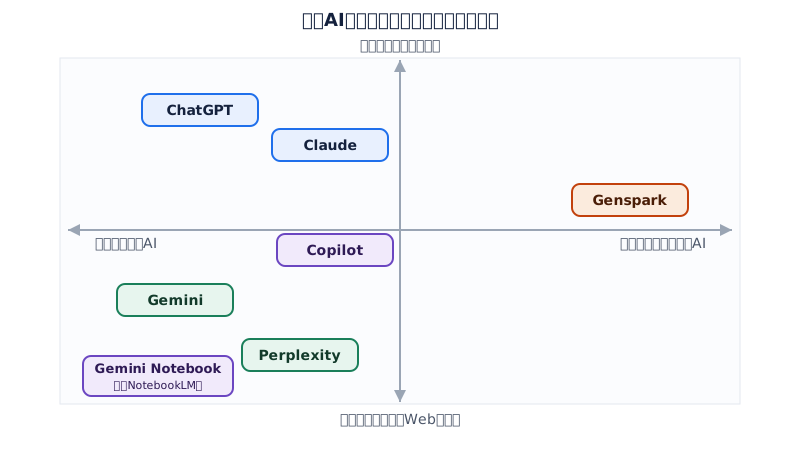
図の横軸は「会話でやりとりするのか、完成した成果物が返るのか」、縦軸は「一般知識で答えるのか、自分の資料や最新Webを根拠にするのか」です。同じ生成AIでも立ち位置が違うことが見て取れます。なお、出典付きの対話型検索に強いPerplexityも、Geminiの代替となるリサーチ用途の選択肢です。本記事の「Copilot」はMicrosoft 365 Copilotを指し、コーディング特化のGitHub Copilotとは別物です。
何が本当に違うのか:ツール別の深掘りとペア比較
違いを一言でいえば、「答えの根拠をどこから取るか」と「何を返すか」です。ここを軸に、6つのツールを深掘りし、重複と、名指しペアの比べ方まで見ていきます。
ChatGPT — 迷ったらここから始める万能型
汎用的に使われているAIで、アイデア出し・文章・データの整理・画像生成まで幅広くこなします。特定の環境や資料に縛られないぶん、最初の1つに選んでも用途を選ばないのが強みです。社内資料だけを根拠に答えさせたい用途では、ソースにもとづく回答を前提にしたNotebookLMのような専用ツールも比較してみてください。業務別の具体的な使い方はChatGPTの業務活用術にまとめています。
Claude — 仕事を任せるアシスタント(長文・実行まで委任)
Claudeは公式にビジネス向けのAIアシスタントと位置づけられ、タスクを委任し、資料やファイルを横断して作業を進める使い方が想定されています。単に答えを返すだけでなく、アイデアを資料やスプレッドシート、試作の形にまとめる方向に強みがあります。さらにエージェント型のClaude Codeを使えば、ファイル操作やコード生成など作業の実行まで任せられます。長文づくりや、手を動かす部分まで委ねたいときに向きます。
Gemini — Google環境で使うAIアシスタント
GeminiはGoogleのAIアシスタントで、GmailやWorkspaceと連携して文章作成・計画・ブレインストーミングを支援します。GoogleドキュメントやGmailの中で作業する職場では、切り替えなく使える相性の良さが利点です。受信メールの要点整理や、ドキュメントの下書きといった日常作業を、普段の画面のまま頼めます。Web調査を含むリサーチ用途でも選ばれ、Copilotとは「GoogleかMicrosoftか」という職場環境で住み分けるのが基本です。詳しくはGeminiの活用法も参照してください。
Copilot — Officeの中で動くAI
CopilotはWord・Excel・PowerPoint・Outlookなど、すでに使っているMicrosoft 365アプリの中で動きます。文書作成の補助やExcelでの集計支援、Outlookでのメール要約や下書きなど、Office中心の業務で威力を発揮します。ブラウザで別のAIを開いてコピー&ペーストで往復する手間がなく、普段の作業アプリから離れずにAIを呼べるのが、ほかのツールとの大きな違いです。Office中心の企業ではまず検討したい選択肢です。
NotebookLM(Gemini Notebook)— 「自分の資料だけ」に答える
NotebookLMは2026年7月にGemini Notebookへ改称され、GoogleのGemini製品群の一員になりました。最大の特徴は、アップロードした自分のソースだけを根拠に回答する点です。一般的なチャットAIが学習済みの知識やWebから幅広く答えるのに対し、NotebookLMは登録したPDF・議事録・記事のみを参照します。そのため社内規程の問い合わせ対応や、大量資料にもとづく要約・Q&Aで、的外れや作り話が起きにくいのが利点です。資料を要約音声(Audio Overview)に変換して「ながら聴き」できる機能もあります。Fast ResearchやDeep ResearchでWebのソースを探して追加することもできますが、回答の根拠になるのはあくまで追加したソースです。ソースに縛られない一般知識での壁打ちは、ほかのツールに任せます。詳しくはNotebookLM業務活用ガイドで解説しています。
Genspark — 成果物を丸ごと作るスーパーエージェント
Gensparkは「スーパーエージェント」として、スライドなどの成果物を丸ごと生成する方向に進んでいます。情報収集から構成・デザインまでを一つの流れで自動化しようとする点が、手作業前提のスライドツールと異なるところです。「資料を丸ごと作らせたい」場面で候補になります。機能の詳細はGenspark完全ガイドにまとめています。会話で細かく壁打ちしたい用途では、対話型のツールのほうが扱いやすい場面もあります。
重複する点と、それでも分ける理由
ChatGPT・Claude・Gensparkは、いずれも文章を書き、要約し、アイデアを出せます。機能だけを並べると重複が多く見えます。それでも分ける意味があるのは、次の2点が違うからです。ひとつは「答えの根拠の出所」で、一般知識で広く答えるのか、自分の資料に限定するのか、最新Webを取りにいくのかが分かれます。もうひとつは「返ってくる成果物の形」で、会話で終わるのか、清書された文書になるのか、スライドのような完成物になるのかが違います。4ツールを機能軸で細かく比べたい場合はChatGPT・Claude・Gemini・Genspark 4軸比較も参照してください。
具体例で考えると分かりやすくなります。たとえば「社内規程にもとづく問い合わせ回答」を作るとき、ChatGPTでも文章は書けますが、根拠が一般知識なので規程と食い違う恐れがあります。同じ作業をNotebookLMに任せれば、登録した規程だけを根拠に答えるため、外れにくくなります。逆に「新しい企画のたたき台をゼロから広げたい」ときは、資料に縛られないChatGPTのほうが発想が広がります。同じ「文章を書く」でも、根拠をどこに置きたいかで最適解が変わるわけです。
名指しで比べる:気になる5つのペア
読者からよく挙がるペアを、そのまま比べます。
NotebookLM × Genspark:どちらも資料を扱いますが、方向が逆です。NotebookLMは「渡した資料の中から正確に答えを引き出す」入力側の道具で、Gensparkは「新しい成果物を作り出す」出力側の道具です。既存資料を根拠にQ&Aしたいなら前者、ゼロからスライドを作りたいなら後者が向きます。
Genspark × Copilot:Gensparkは成果物を丸ごと作る独立ツールで、Copilotは普段のWord・Excel・PowerPointの中で作業を助けます。Office上のファイルをそのまま仕上げたいならCopilot、アプリに縛られず一気に資料化したいならGensparkです。
ChatGPT × Claude:ChatGPTは用途を選ばない汎用型、Claudeはタスクを任せて資料やファイルを横断しながら作業まで進めるアシスタント型です。最初の1本ならChatGPT、長文や「作業の実行」まで委ねたいならClaude、という選び方になります。
Gemini × NotebookLM(Gemini Notebook):改称によってどちらもGoogleのGemini製品群になりましたが、答えの根拠が違います。Geminiは一般知識やWebを含めて幅広く答え、Gemini Notebookは自分が追加したソースを根拠に答えます。Webのソースを探して追加することもできるため、「Geminiで広く調べる→根拠にしたい資料をGemini Notebookに追加して深掘りする」とつなげられます。最新の調べ物はGemini、社内文書に限定した正確なQ&AはGemini Notebookです。
Perplexity × NotebookLM × Genspark:Perplexityは出典付きの対話型検索で「外の最新情報を探す」、NotebookLMは「自分の資料の中を探す」、Gensparkは「成果物を作る」と役割が分かれます。探す対象が外か内か、そして作るのかで棲み分けられます。市場の最新動向を出典付きで押さえるならPerplexity、集めた資料や社内文書を根拠に深掘りするならNotebookLM、その成果をスライドに仕上げるならGenspark、というように、3つは競合というより一連の流れの別工程だと捉えると混乱しません。
どのツールでも共通の「うまく使うコツ」
成果の質を決めるのは指示の出し方です。「目的+材料+形式+制約」の4要素を渡すと精度が上がります。たとえば「新人向けに(目的)、この議事録をもとに(材料)、箇条書き5点で(形式)、専門用語を避けて(制約)まとめて」と伝えるだけで、返ってくる質が大きく変わります。また、生成AIは事実と異なる内容をもっともらしく出す「ハルシネーション」が起こり得るため、数値・固有名詞・引用は人間が確認してください。出典に基づく正確さが要る業務では、資料だけに答えるNotebookLMのようなツールを選ぶこと自体が対策になります。
職種×ユースケースで見る使い分けマトリクス
違いを理解したら、「自分の作業ならどれ」に落とし込みます。◎=第一候補、○=有力な代替です。
| 業務/職種 | ChatGPT | Claude | Gemini | Copilot | NotebookLM | Genspark |
|---|---|---|---|---|---|---|
| アイデア出し・壁打ち | ◎ | ○ | ○ | |||
| 長文の作成・要約(議事録/レポート) | ○ | ◎ | ○ | ○ | ||
| 自社資料を根拠にした調査・Q&A | ○ | ◎ | ||||
| 最新Web情報のリサーチ | ○ | ◎ | ○ | |||
| メール・ビジネス文書の下書き | ◎ | ○ | ○ | ◎ | ||
| 表計算・データ集計・分析 | ◎ | ○ | ○ | ◎ | ||
| プレゼン資料を丸ごと作る | ○ | ○ | ○ | ◎ | ||
| Google Workspace内の作業 | ◎ | |||||
| Office(Word/Excel/PPT)内の作業 | ◎ | |||||
| コード生成・業務自動化 | ○ | ◎ | ○ | ○ |
表計算はGoogleスプレッドシート内ならGemini、Excel内ならCopilotが第一候補です。「Office内」「Google内」の行は、すでに使っている業務アプリに合わせて選ぶ指針として読んでください。
職種別に、代表的な組み合わせも挙げておきます。営業なら顧客リサーチはGemini、過去の勝ち提案を踏まえた提案書は自社資料をNotebookLMで整理してClaudeで清書、スライド化はGensparkが定番です。商談メモから議事録やお礼メールを作るなら、長文整形が得意なClaudeや定型文面に強いCopilotが向きます。経理・管理なら経費規程や稟議ルールのQ&AはNotebookLM、Excelの集計や関数・ピボットの相談はCopilot、月次レポートの文章化はClaudeという分担が回しやすくなります。
人事・総務は、求人票や面接質問のパターン出しはChatGPT、研修資料はGenspark、就業規則や福利厚生の問い合わせ対応はNotebookLMが使いやすいところです。マーケ・企画は、最新の市場・競合調査はGemini、大量の調査資料の整理・要約はNotebookLM、記事やホワイトペーパーの執筆はClaude、キャンペーンの発散的な壁打ちはChatGPTが向きます。カスタマーサポートは、返信文の下書きはChatGPTやCopilot、FAQ整備とマニュアル横断の検索はNotebookLMが力を発揮します。経営層・管理職なら、大量の業界資料を要約音声で「ながら聴き」するNotebookLMと、意思決定の壁打ちに使うClaudeやChatGPTの組み合わせが有効です。
このマトリクスと判断フローを1枚にまとめた配布用PDFを用意しました。社内研修やチーム共有にそのままお使いいただけます。
迷ったら使う5問の判断フロー
マトリクスを覚えられなくても、次の順に問えば最適なツールにたどり着けます。
ステップ1 元にする「自分の資料」があるか
PDF・議事録・社内文書などが手元にあるなら、まずNotebookLMです。その資料だけを根拠に答えるので、的外れや作り話が起きにくくなります。
ステップ2 最新のWeb情報が必要か
必要ならGemini(またはPerplexity)です。Web上の最新情報を取り込んで答えます。
ステップ3 使うアプリはGoogleかMicrosoftか
Gmail・Docs・Sheets中心ならGemini、Word・Excel・PowerPoint中心ならCopilotが、切り替えなく使えます。
ステップ4 成果物を丸ごと自動で作りたいか
スライドなどの完成物を一気に作らせたいならGensparkが候補になります。
ステップ5 上記に当てはまらない、または長文の質・実行が重要か
長文づくりや作業の実行まで任せたいならClaude、それでも迷えば汎用のChatGPTから始めるのが無難です。
工程でAIをリレーさせる使い方
1つの仕事を工程に分け、各工程を得意なAIにリレーさせると、二者択一を越えた生産性が出ます。次の図は、その流れの一例です。
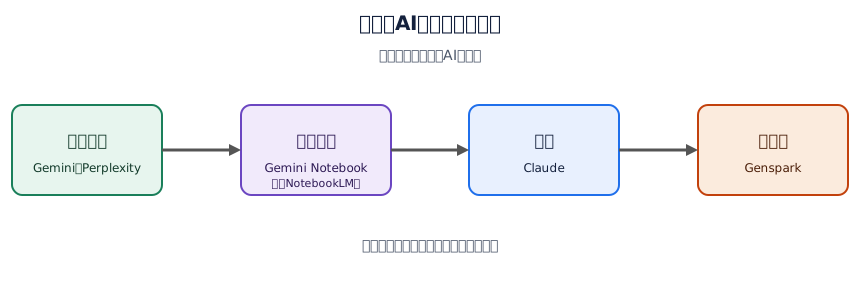
- 提案書づくりの例:顧客と業界をGeminiで最新リサーチ → 自社の過去提案をNotebookLMに読ませて勝ちパターンを抽出 → 構成と本文をClaudeで執筆 → スライドをGensparkで生成。
- 業界動向レポートの例:関連資料をNotebookLMに投入して要点を抽出 → Audio Overviewで「ながら聴き」用の要約音声にして共有。
- 定型業務の自動化の例:ファイル操作やデータ整形を伴う繰り返し作業はClaude Codeに任せます。詳しくはClaude Codeの業務活用ガイドへ。
「1つに統一しなきゃ」と気負わず、工程ごとに得意なAIを呼ぶ——これが成果を最大化する使い方です。
無料で始めるときと有料版で広がること
主要ツールはいずれも無料で触れる範囲があり、まずは無料で試せます。ただし無料の範囲では、使える最新モデルの回数、処理できる資料の量、外部サービスとの連携などに制限があるのが一般的です。
| ツール | 無料で試せる範囲(目安) | 有料で広がること(目安) |
|---|---|---|
| ChatGPT | 基本的な対話・文章作成 | 上位モデルや高度な処理の上限拡大 |
| Claude | 一定量までの対話 | 利用量の上限や大きな入力の処理 |
| Gemini | 基本機能・Workspace連携の一部 | 上位モデルや本格的な連携・大容量処理 |
| Copilot | 限定的な利用 | Microsoft 365アプリへの本格的な組み込み |
| Gemini Notebook(旧NotebookLM) | 個人利用・共有もできるが、ノートブック数やソース数に上限 | 上限拡大(ノートブック数・ソース数・1日の回数)や高度な共有設定 |
| Genspark | 一定量までの生成 | 生成回数や高度機能の上限拡大 |
最初から複数を一斉に有料化する必要はありません。まず無料の範囲で複数を触り、自分の業務でいちばん使うものを見極めてから、その主軸ツール1つだけを有料にし、残りは無料の範囲で用途特化させる配分が、費用対効果に優れます。たとえば日常の文章作成が主なら汎用ツールを1つ有料にし、資料Q&Aや資料化は必要な場面だけ無料の範囲で使う、という形です。法人利用では入力データの取り扱い(学習利用の有無・保存先)が利用経路で異なるため、導入前に各サービスの規約を確認してください。社内ルールの整備は生成AIガイドラインの策定ガイドが参考になります。
非エンジニアが挫折しない導入の順番
ツールを一度に全部使おうとすると、まず挫折します。定着しやすいのは次の順番です。
ステップ1 主軸を1つ決めて習熟する
ChatGPTかGeminiのどちらかを、自社がGoogle寄りかMicrosoft寄りかで選び、まず1つに集中します。
ステップ2 自分の業務で1つ、自動化を完遂する
小さくてよいので成功体験を作ると、周囲への説得材料になります。
ステップ3 用途が見えてから2つ目を足す
資料Q&AならNotebookLM、資料作成ならGensparkというように、必要が生まれてから追加します。
ステップ4 工程リレーに発展させる
リサーチ→執筆→資料化を別ツールで分担する段階へ進みます。
この順番なら、現場の負担を抑えながら着実に定着します。組織全体で進める手順はAI人材育成のロードマップ、導入ステップはAI導入の進め方ガイドも併せてご覧ください。
社内で勉強会や研修を開くなら、講師がそのまま投影できる研修スライドも用意しました。自社のツール環境や事例に差し替えてお使いいただけます。
使い分けでよくある5つの失敗と回避策
ツールを増やしても成果が出ない組織には、共通の失敗があります。
- 全部入れて全部中途半端:多数を同時導入し、どれも習熟しません。→ 主軸1つを徹底的に習熟してから広げます。
- 用途を考えず「とりあえずChatGPT」:自社資料の正確なQ&Aにも汎用ツールを使い、作り話が混じります。→ 出典が重要な業務はNotebookLMに切り替えます。
- 最新情報が必要なのに学習データ頼み:古い情報で判断してしまいます。→ 最新の調べ物はGemini/Perplexityで出典付きにします。
- 使うアプリと合っていない:Office中心なのにGoogle系を無理に使います。→ 業務アプリに合わせてGemini/Copilotを選びます。
- 出力を検証せず鵜呑み:ハルシネーションに気づかず資料へ転記してしまいます。→ 数値・固有名詞・引用は人間が必ず確認します。
これらは「ツールの問題」ではなく「使い分けの設計の問題」です。本記事のマトリクスと判断フローを共有するだけで、多くは防げます。
「答えるAI」から「やるAI」へ:エージェント時代の使い分け
大きな流れは、AIが「質問に答える」段階から「タスクを最後まで実行する」段階へ移ったことです。Gensparkは成果物の生成まで、Claude Codeはファイル操作やコードの実行まで担います。この変化で、選定軸に「どこまでを自動で実行させたいか」が加わりました。実行度合いで整理すると、次のようになります。
- 答え・ドラフトが欲しい → ChatGPT/Claude/Gemini(対話型)
- 成果物を丸ごと作らせたい → Genspark(成果物エージェント)
- ファイル・コード・業務システムを操作させたい → Claude Code(実行エージェント)
この軸が加わると、選び方の観点も一つ増えます。「賢く答えてくれるか」だけでなく、「どこまで手を動かしてくれるか」を見るようになります。たとえば同じ資料作成でも、構成案の相談で止めたいのか、完成物まで任せたいのかで、対話型と成果物型のどちらを呼ぶかが変わります。非エンジニアはまず対話型で「AIに仕事を頼む感覚」をつかみ、慣れたらエージェント型で「作業そのものを委任する」段階へ進むのが自然な発展です。全体像はAIエージェントのビジネス活用ガイドも参考になります。
明日からの実務でそのまま使えるよう、職種別のコピペプロンプト集も用意しました。営業・マーケ・経理・人事・企画・CSの日常業務ごとに、推奨ツールとプロンプト例をまとめています。
判断に使えるチェックリスト
導入前に、次の項目を自組織で確認してください。
- この作業で根拠にするのは「自分の資料」か「一般知識」か「最新Web」か、まず決めた
- 欲しいのは「会話」か「文書」か「スライドなどの成果物」か、返ってほしい形をはっきりさせた
- 普段の作業アプリがGoogleかMicrosoftかを踏まえ、主軸ツールを1つに絞った
- 出典が重要な業務では、資料だけに答えるツールを選ぶことを検討した
- 入れてよいデータ・ダメなデータの社内ルールを明文化した
- 数値・固有名詞・引用を人間が確認する運用を決めた
- 1業務の自動化で小さな成功体験を作る計画を立てた
よくある質問(FAQ)
まとめ
生成AIの使い分けは、各ツールのキャラクターを覚えることから始まります。汎用のChatGPT、仕事を任せるClaude、Google連携のGemini、Office内のCopilot、自分の資料に答えるNotebookLM、成果物を丸ごと作るGenspark——「どの根拠で、何を返すか」で役割を捉えれば、「この作業にはどれ」を迷わず選べます。まずは主軸を1つ決めて習熟し、用途が見えたら2つ目を足し、最終的にはリサーチ→執筆→資料化をリレーさせる。この順番なら、組織全体が無理なくAIを使いこなせるようになります。
自社での進め方に迷うときは、専門家に相談すると近道です。ツール選定を第三者視点で整理したい、短期のPoCで効果を見極めたい、社内展開を伴走してほしい——こうした具体的な課題がある方には相談が向いています。一方、まずは無料ツールを触って感触を確かめたい段階の方は、本記事の早見表とチェックリストで自走するのが先です。
本記事の更新方針: 本記事は定期的に内容を見直しています。記事内の判断軸・運用パターンは執筆時点での koromo の実務的知見に基づくものであり、個別環境での効果を保証するものではありません。仕様の最新情報は必ず Gemini Notebook(旧NotebookLM)公式サイト をご確認ください。
koromo からの提案
AIツールの導入判断は、突き詰めると「投資対効果が合うか」「リスクを管理できるか」「事業にどう効くか」の3点に帰着します。koromo では、この判断に必要な材料を整理するところからご支援しています。
以下のような状況にある方は、まず現状の整理だけでも前に進むきっかけになります。
- AIで開発や業務を効率化したいが、自社に合う方法がわからない
- 社内にエンジニアがいない / 少人数で、AI導入の進め方に見当がつかない
- 外注先の開発会社にAI活用を提案したいが、何を求めればいいか整理できていない
- 「AIを使えばコスト削減できるはず」と感じているが、具体的な試算ができていない
ツールを使った上で相談したい方はお問い合わせフォームから「生成AIの全社活用・ツール選定と社内研修の伴走支援の相談」とご記載ください。初回の壁打ち(30分)は無料で対応しています。
無料で相談する