Claude Code を GitHub と連携する方法|GitHub Actions・@claude の設定と費用【2026年11月】
Claude Code を GitHub と連携し、Issue やプルリクエストのコメントで @claude と呼んで作業を頼む方法を、公式ドキュメントで確かめた手順で解説します。/install-github-app と手動での設定、認証の選び方、費用がかかる2か所、権限と社外からの依頼の注意点までまとめました。

Claude Code を GitHub と連携すると、Issue やプルリクエスト(変更の提案)のコメントに @claude と書くだけで、Claude がリポジトリのコードを読み、質問に答えたり、修正をコミットしたりします。 中身は、Anthropic が公開している GitHub Action「anthropics/claude-code-action」です。いちばん早い入れ方は、手元の Claude Code で /install-github-app を実行すること。GitHub アプリの導入、認証情報の登録、設定ファイルの追加までを順番に案内してくれます。
本記事は、Claude Code 公式ドキュメント「Claude Code GitHub Actions」と claude-code-action の README・セキュリティ文書を原典に、2026年11月16日に内容を確かめて書いています。確認時点の Claude Code の最新版は v2.1.325、Action は @v1 です。手順と画面の文言は版によって変わるので、つまずいたら本文中の公式ページで最新の書き方を確かめてください。
本記事の更新方針: 本記事は定期的に内容を見直しています。記事内の判断軸・運用パターンは執筆時点での koromo の実務的知見に基づくものであり、個別環境での効果を保証するものではありません。仕様の最新情報は必ず Claude Code 公式ドキュメント「Claude Code GitHub Actions」 をご確認ください。
この記事の要点
- Claude Code の GitHub 連携は、GitHub Actions の中で Claude Code を動かす仕組み。
@claudeと書いたコメントに反応する使い方と、決まったきっかけで自動で動く使い方がある - 入れ方は2通り。
/install-github-appでまとめて設定するか、GitHub アプリ・認証情報・設定ファイルを自分で用意する。どちらもリポジトリの管理者権限が要る - 認証は Claude API のキー、Claude のサブスクリプションのトークン、会社のクラウド(Amazon Bedrock など)の3系統。複数のリポジトリで共有するなら API キーが公式の推奨
- 費用は「GitHub Actions の実行時間」と「Claude の使用量」の2か所にかかる
- 既定では、Claude はプルリクエストを自分で作らない。作業したブランチと作成画面へのリンクを返し、作るのは人
- 社外の人の Issue やプルリクエストを扱うときは、隠れた指示(プロンプトインジェクション)と、相手のコードを実行してしまう危険に備える
状況別の読み分け早見表
| 当てはまる状況 | 次に読むところ |
|---|---|
とにかく早く @claude を使えるようにしたい | 「/install-github-app でまとめて設定する」 |
| 手元で Claude Code を使っていない、または自分で設定を管理したい | 「手動で設定する」 |
| API キーとサブスクのどちらで動かすか決めたい | 「認証の選び方」 |
| 月々いくらかかるのか、どこに請求が来るのかを知りたい | 「費用がかかる2か所」 |
| 情シス・開発責任者として、入れてよいか判断したい | 「権限と安全な設定」 |
設定したのに @claude が反応しない | 「うまく動かないときの直し方」 |
Claude Code の GitHub 連携でできること
Claude Code の GitHub 連携とは、GitHub Actions(GitHub 上で処理を自動で動かす仕組み)の中で Claude Code を動かし、Issue やプルリクエストの作業を任せる機能です。 公式ドキュメントは使い道として、Issue をプルリクエストにすること、コメントからバグを直すこと、繰り返しの作業を自動化することを挙げています。
claude-code-action は、設定ファイルの書き方によって2つの動き方を自動で切り替えます。
| 動き方 | どう動くか | 結果が出る場所 |
|---|---|---|
| 呼びかけで動く(interactive mode) | 設定に prompt を書かない場合。Issue・プルリクエストのコメントやレビュー、新しく開いた Issue の本文・題名に @claude があると反応する | 呼びかけた Issue・プルリクエストのコメント |
| 自動で動く(automation mode) | 設定に prompt(指示文)を書いた場合。呼びかけを待たず、プルリクエストが開かれたとき・毎日決まった時刻など、決めたきっかけで動く | 既定では GitHub Actions の実行ログ。指示と道具を与えればコメントにも書ける |
出典:Claude Code GitHub Actions(Claude Code Docs)
名前の似た「GitHub 連携」との違い
Claude Code と GitHub を組み合わせる方法は、ほかにもあります。目的に合わないものを入れないよう、先に違いを押さえておきましょう。
| 方法 | 向いている使い方 | 必要なもの |
|---|---|---|
| claude-code-action(本記事) | Issue・プルリクエスト上で @claude に頼む。決まったきっかけで自動で動かす | 設定ファイル(ワークフロー)を自分のリポジトリに置く |
| Code Review | プルリクエストごとに自動でレビューを付ける | 設定ファイルは不要。Team・Enterprise プランが対象 |
| 手元の Claude Code から GitHub を操作 | 自分のパソコンで作業し、コミットやプルリクエスト作成まで任せる | 手元の Claude Code と GitHub CLI |
Code Review の対象プランは「Team and Enterprise」と公式ドキュメント「Code Review」に書かれています。手元の Claude Code でブランチ作成からプルリクエストまで進める運用は、Claude Code の PR 作成の自動化とClaude Code の Git 運用で扱っています。
始める前にそろえるもの
どちらの入れ方でも、次の3つが必要です。
- 連携したいリポジトリの管理者(admin)権限。GitHub アプリの導入と、認証情報(secrets)の登録に必要です
- Claude を動かす認証情報。Claude API のキーか、Claude のサブスクリプションのトークンか、会社のクラウドの設定のどれか(次の章で選び方を説明します)
- github.com 上のリポジトリ。
/install-github-appは github.com のリポジトリでしか動かず、GitLab や Bitbucket では案内を出して終了します。GitLab で使う場合は、公式の Claude Code GitLab CI/CD の手順を使います
/install-github-app を使う場合は、さらに GitHub CLI を入れて gh auth login でログインしておきます。入っていないと Claude Code が警告を出します。
認証の選び方:API キー・サブスクのトークン・クラウド
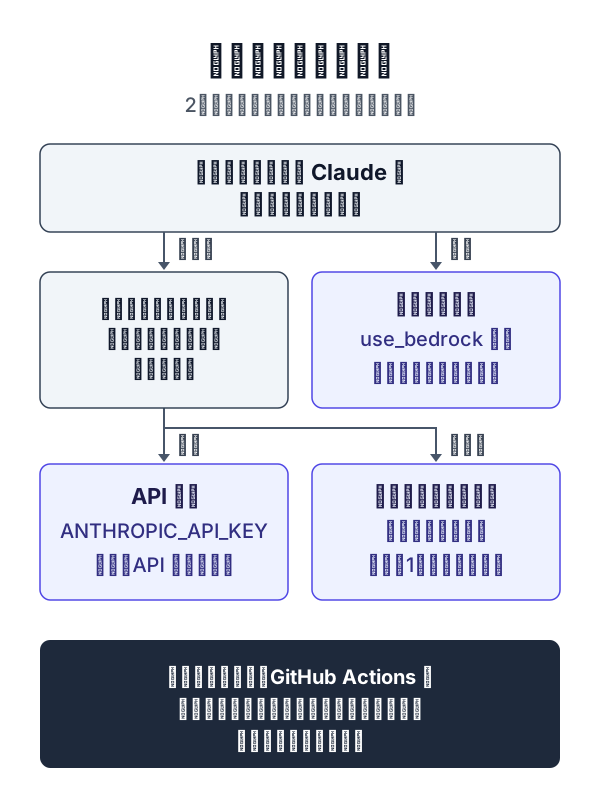
認証は、Claude API のキー、Claude のサブスクリプションのトークン、会社のクラウドの3系統から選びます。 どれを選ぶかで、Claude の使用量の請求先が変わります。
| 認証のしかた | GitHub に登録する名前 | 使える人・条件 | 使用量の請求先 |
|---|---|---|---|
| API キー | ANTHROPIC_API_KEY | Claude Console で発行したキー | Claude API の従量課金 |
| サブスクのトークン | CLAUDE_CODE_OAUTH_TOKEN | Pro・Max・Ultra・Team・Enterprise プラン。手元で claude setup-token を実行して作る | トークンを作った人のサブスクリプション |
| キーを置かない方式(workload identity federation) | なし(設定ファイルに ID を書く) | Claude Console でサービスアカウントと連携ルールを作る | Claude API の従量課金 |
| 会社のクラウド経由 | クラウドごとの設定 | Amazon Bedrock、Google Cloud の Agent Platform、Microsoft Foundry | 会社のクラウドの利用料 |
出典:Claude Code GitHub Actions、Authentication(Claude Code Docs)
サブスクのトークンは、claude setup-token を実行するとブラウザで承認を求められ、承認後に1年間使える OAuth トークンがターミナルに表示されます。このコマンドはトークンをどこにも保存しないので、表示された値をその場で GitHub に登録します。
複数のリポジトリで同じ認証情報を共有する場合について、公式ドキュメントは「サブスクのトークンではなく Claude Console の API キーを使う」よう勧めています。サブスクのトークンは claude setup-token を実行した人のサブスクリプションに結びつくためです。共有すると、会社の自動化がその1人の契約に左右されます。
1つのリポジトリだけで使う場合も、チームの誰が @claude と呼んでも、使用量はトークンを作った1人の契約から引かれます。Claude Code の法務・コンプライアンスの文書は、Pro・Max・Ultra の使用量の上限について「assume ordinary, individual usage of Claude Code and the Agent SDK」(Claude Code と Agent SDK の通常の個人の利用を前提にしている)と書いています。チームで使うなら API キーを選びましょう。
サブスクリプションで動かした分の使用量の扱いは、2026年に変更の発表と一時停止があった経緯があります。詳しくはClaude Agent SDK クレジットと GitHub Actions の課金の解説にまとめています。
/install-github-app でまとめて設定する
いちばん早いのは、連携したいリポジトリで Claude Code を開き、/install-github-app を実行する方法です。 Claude Code が GitHub アプリの導入、認証情報の登録、設定ファイルの追加を順番に案内します。
- 連携したいリポジトリのフォルダで
claudeを起動し、/install-github-appと入力する - 案内に従って、Claude の GitHub アプリ(Claude GitHub App)をリポジトリに入れる
- 認証情報を決める。Claude Code にすでに API キーが設定されていればそれを使い、リポジトリに
ANTHROPIC_API_KEYが登録済みならそのまま残すかを聞かれる。どちらも無ければ、サブスクで長期間使えるトークンを作るか、API キーを貼り付けるかを選ぶ - 入れたい設定ファイル(ワークフロー)を選ぶ。
@claudeに反応するclaude.ymlと、プルリクエストを自動でレビューするclaude-code-review.ymlがある - Claude Code が設定ファイル入りのブランチを GitHub に送り、プルリクエストの作成画面をブラウザで開く。そのプルリクエストを作って取り込めば、
@claudeが使えるようになる
認証情報は、API キーなら ANTHROPIC_API_KEY、サブスクのトークンなら CLAUDE_CODE_OAUTH_TOKEN という名前で、リポジトリの secrets(暗号化して保存される設定値)に登録されます。
途中でやめたいときは Esc キーを押します。進行中の作業は最後まで終わり、次の作業は始まりません。最後に、ブランチを送った・secrets を保存したなど、すでに済んだことが一覧で表示されます。GitHub アプリを入れた後に「Skip for now」を選ぶと、アプリだけを入れた状態で止められ、続きは後でもう一度 /install-github-app を実行すれば再開できます。
レビュー用の設定ファイルを選んだ場合、Claude はレビュー結果をプルリクエストに書き込みます。見つけた問題ごとに該当行へのコメント、問題が無ければまとめのコメント1件です。v2.1.229 より前の Claude Code が作った設定ファイルでは、結果が実行ログにしか出ません。古い設定ファイルを使っている場合は、/install-github-app をもう一度実行し、「Update workflow file with latest version」を選ぶと最新版に入れ替えるプルリクエストが作られます。
手動で設定する
手元で Claude Code を使っていない場合や、/install-github-app が失敗した場合は、GitHub アプリ・secrets・設定ファイルの3つを自分で用意します。
1. Claude の GitHub アプリを入れる
Claude GitHub App のページから、連携したいリポジトリに入れます。claude-code-action が使うのは、このうち3つの権限です。
- Contents(読み書き):リポジトリのファイルを書き換える
- Issues(読み書き):Issue に返信する
- Pull requests(読み書き):プルリクエストを作ったり、変更を送ったりする
実際にはこれ以外の権限もまとめて許可することになります。全体は後の「権限と安全な設定」で説明します。
2. 認証情報を secrets に登録する
リポジトリの「Settings」→「Secrets and variables」→「Actions」で新しい secret を作り、認証のしかたに合わせて次のどちらかを登録します。
ANTHROPIC_API_KEY:Claude Console で発行した API キーCLAUDE_CODE_OAUTH_TOKEN:手元でclaude setup-tokenを実行して作ったトークン
3. 設定ファイルを置く
公式の見本 examples/claude.yml を、リポジトリの .github/workflows/ フォルダにコピーします。公式ドキュメントによると、この見本は例ではなく、そのまま動く設定ファイルです。いちばん短い形は次のとおりです。
name: Claude Code
on:
  issue_comment:
    types: [created]
  pull_request_review_comment:
    types: [created]
jobs:
  claude:
    if: contains(github.event.comment.body, '@claude')
    runs-on: ubuntu-latest
    permissions:
      contents: write
      pull-requests: write
      issues: write
      id-token: write
      actions: read
    steps:
      - uses: actions/checkout@v6
        with:
          fetch-depth: 1
      - uses: anthropics/claude-code-action@v1
        with:
          anthropic_api_key: ${{ secrets.ANTHROPIC_API_KEY }}
各行が何をしているかは、次の表のとおりです。
| 書いてあること | 意味 |
|---|---|
on: の issue_comment・pull_request_review_comment | Issue やプルリクエストにコメントが付いたときに動く |
if: contains(..., '@claude') | @claude を含まないコメントでは、実行環境を立ち上げない(実行時間の節約) |
id-token: write | Claude の GitHub アプリとして動くための認証に必要 |
actions: read | プルリクエストのテスト結果を Claude が読めるようにする |
actions/checkout | Claude が作業できるよう、リポジトリの中身を実行環境に取り出す |
anthropic_api_key | secrets に登録した API キーを渡す |
サブスクのトークンを使う場合は、最後の行を claude_code_oauth_token: ${{ secrets.CLAUDE_CODE_OAUTH_TOKEN }} に書き換えます。公式の見本 examples/claude.yml はこの短い形より広く、Issue が開かれたとき・担当者が割り当てられたとき・プルリクエストのレビューが送られたときにも、@claude が含まれていれば動くようになっています。
会社の複数のリポジトリにまとめて入れる
/install-github-app も手動設定も、1回で1つのリポジトリを設定します。会社全体に広げるときは、公式ドキュメントが次のやり方を挙げています。
- GitHub アプリを組織(organization)単位で1回入れ、全リポジトリか選んだリポジトリを対象にする
- 認証情報を組織の Actions secret に登録し、各リポジトリにコピーを持たせない
- 設定ファイルは各リポジトリに置くか、再利用できるワークフロー(reusable workflow)として1か所で定義し、各リポジトリから呼ぶ
長く使える秘密の値を GitHub に置きたくない場合は、workload identity federation(GitHub が実行ごとに発行する一時的な証明を、Claude Console のサービスアカウントの権限に引き換える方式)を使えます。設定ファイルには anthropic_federation_rule_id と anthropic_organization_id を書き、権限に id-token: write を付けます。
@claude の使い方と、Claude が返すもの
設定が済んだら、Issue かプルリクエストのコメントに @claude と頼みたいことを書きます。 公式ドキュメントの例は次の3つです。
@claude implement this feature based on the issue description
@claude how should I implement user authentication for this endpoint?
@claude fix the TypeError in the user dashboard component
順に「Issue の説明どおりにこの機能を作って」「この窓口のユーザー認証はどう作るべき?」「ダッシュボードの部品で出ている TypeError を直して」という頼み方です。Claude は同じ Issue・プルリクエストにコメントで返事をし、作業しながらそのコメントを書き換えて進み具合を見せます。
注意したいのは、既定の設定では Claude がプルリクエストを自分では作らないことです。claude-code-action のセキュリティ文書によると、Claude は新しいブランチ(またはそのプルリクエストのブランチ)に変更をコミットし、返事の中にプルリクエストの作成画面へのリンクを付けます。作るかどうかは、リンクを開いた人が決めます。また、Claude の送信の操作では、作業中のブランチ以外を書き換えられません。それでも、既定のブランチ(main など)には GitHub のブランチ保護を設定しておくよう、同じ文書は勧めています。
誰が Claude を動かせるか
claude-code-action は、Claude を動かす前に呼びかけた人を2つの点で確かめ、どちらかに当てはまらなければ止まります。
- リポジトリへの書き込み権限があるか:Issue やプルリクエストのきっかけでは、書き込み権限のある人の呼びかけにしか反応しない。定期実行のように人が起こさないきっかけでは、この確認は行われない
- 人か、ボットか:ボット(自動化のアカウント)からの呼びかけは、
allowed_botsに名前を書いたものを除いて断る。ボット同士が Claude を呼び合って止まらなくなるのを防ぐため。この確認は定期実行にも行われる
自動で動かす:レビュー・定期実行
設定ファイルに prompt(指示文)を書くと、@claude の呼びかけを待たずに、決めたきっかけで Claude が動きます。 指示文には普通の文章のほか、スキル(/スキル名)も書けます。
プルリクエストを開いたら自動でレビューする
公式ドキュメントは、公式のプラグイン「code-review」を入れて、プルリクエストが開かれた・更新された・再び開かれた・下書きからレビュー待ちに変わったときにレビューさせる設定を紹介しています。要点は次の2行です。
- 指示文に
--commentを付けると、レビューがプルリクエストに書き込まれる。付けなければ何も書き込まれず、結果は実行ログでしか読めない claude_argsで、行ごとにコメントを付ける道具(mcp__github_inline_comment__create_inline_comment)を許可する。これを書かないと、その道具が起動しない
Claude は、下書きや閉じたプルリクエスト、自動で作られたものや小さすぎる変更など、レビューが要らないと判断したもの、すでに Claude のコメントがあるものは飛ばします。公開リポジトリでは、外部の人がフォーク(複製)から出したプルリクエストに GitHub が secrets を渡さないため、このレビューは同じリポジトリのブランチから出たプルリクエストだけで動きます。
設定ファイルを持たずにプルリクエストへ自動でレビューを付けたい場合は、前述の Code Review(Team・Enterprise プランが対象)が選択肢になります。手元の /code-review・/ultrareview を含むレビューの方法の使い分けは、Claude Code のコードレビューで解説しています。
決まった時刻に定期実行する
on: schedule と cron を使えば、毎日決まった時刻に動かせます。公式の例は、毎日9時(協定世界時。日本時間の18時)に前日のコミットと未対応の Issue をまとめるものです。
name: Daily Report
on:
  schedule:
    - cron: "0 9 * * *"
jobs:
  report:
    runs-on: ubuntu-latest
    permissions:
      contents: read
      issues: read
      id-token: write
    steps:
      - uses: anthropics/claude-code-action@v1
        with:
          anthropic_api_key: ${{ secrets.ANTHROPIC_API_KEY }}
          prompt: "Generate a summary of yesterday's commits and open issues"
          claude_args: |
            --model claude-opus-5-5
            --allowedTools "mcp__github__list_commits,mcp__github__list_issues"
普通の文章の指示文では、Claude は最初はコマンドも GitHub の操作も使えません。使わせたい道具を claude_args の --allowedTools か、settings の許可ルールで渡します。また GitHub の決まりで、定期実行は既定のブランチの設定ファイルからしか動かず、公開リポジトリではリポジトリに60日間動きが無いと定期実行が止められます。
人が呼びかけなくても動く点では、Claude Code のクラウドの定期タスク(旧称ルーティン)も近い使い方ができます。こちらは Anthropic が管理するクラウドで動き、スケジュールのほか、プルリクエストなど GitHub のイベントでも起動できます。
費用がかかる2か所
Claude Code の GitHub 連携の費用は、「GitHub Actions の実行時間」と「Claude の使用量」の2か所にかかります。 公式ドキュメントの「Manage costs」の節がこの2つを挙げています。
| 費用の出どころ | 何で決まるか | 無料になる条件・参照先 |
|---|---|---|
| GitHub Actions の実行時間 | Claude が動いている間の、GitHub が用意した実行環境(ランナー)の利用時間 | 公開リポジトリで標準のランナーを使う分は無料。非公開リポジトリでは、契約プランに含まれる利用枠から引かれる(GitHub Actions の課金) |
| Claude の使用量 | 指示文と返事の長さ、作業の複雑さ、コードの量 | API キーなら従量課金(Claude API の料金)。サブスクのトークンならそのサブスクリプションの使用量から引かれる |
GitHub の課金の文書は、標準の GitHub ホストランナーを公開リポジトリで使う分を無料と明記しています。ただし、性能の高い大きなランナー(larger runners)は公開リポジトリでも課金されます。非公開リポジトリで利用枠を使い切った後は、GitHub アカウントに登録した支払い方法に追加分が請求され、支払い方法が登録されていなければ使えなくなります。
Claude 側では、2026年10月7日の Anthropic のヘルプ記事「Use the Claude Agent SDK with your Claude plan」によると、Max・Ultra・Team プランには月次の API クレジットが付き、リンクした Claude Console 組織の API キーで使う Claude API などの利用分に充てられます。Claude の料金プランごとの違いはClaude Code の料金プランの比較で、無料の Free プランでは Claude Code を使えないことはClaude Code は無料で使えるかで解説しています。
使いすぎを防ぐ設定
公式ドキュメントは、両方の費用を抑える方法として次を挙げています。
@claudeへの頼み方を具体的にして、Claude が少ないやり取りで終われるようにする- Issue のテンプレートで、必要な情報を最初からそろえてもらう
- リポジトリの
CLAUDE.md(Claude に毎回読ませる決まりごとのファイル)を短く保つ。実行のたびに読み込まれるため claude_argsに--max-turns 5のように書き、1回の実行で Claude がやり取りする回数に上限を付ける- ワークフローにタイムアウト(
timeout-minutes)を付け、止まらない実行を防ぐ - GitHub の同時実行の制御(
concurrency)で、並行して動く数を絞る
CLAUDE.md の書き方はCLAUDE.md の書き方ガイドが参考になります。組織全体の使用量を追うには、公式の analytics ダッシュボードと monitoring の機能を使います。
権限と安全な設定
Claude の GitHub アプリは、claude-code-action が使う3つより広い権限をまとめて求めます。 GitHub アプリは機能ごとに権限を分けられず、Code Review などほかの Claude の機能と同じアプリを共有しているためです。公式ドキュメントに載っている権限の一覧は次のとおりです。
| 権限 | 範囲 |
|---|---|
| Actions | 読み書き |
| Administration | 読み取り |
| Checks | 読み書き |
| Contents | 読み書き |
| Dependabot alerts | 読み取り |
| Discussions | 読み書き |
| Issues | 読み書き |
| Members | 読み取り |
| Merge queues | 読み取り |
| Metadata | 読み取り |
| Pull requests | 読み書き |
| Repository creation | 読み書き |
| Repository hooks | 読み書き |
| Statuses | 読み取り |
| Workflows | 読み書き |
出典:Claude Code GitHub Actions の「GitHub App permissions」
GitHub では、アプリが求める権限の一部だけを許可することはできません。社内の決まりで claude-code-action が使う Contents・Issues・Pull requests だけに絞りたい場合は、自社用の GitHub アプリを作って使う方法が公式に案内されています。その場合、Code Review などほかの機能には公式のアプリが引き続き必要です。
入れる前に決めておきたいこと
情シス・開発責任者が確かめておきたい点を、公式ドキュメントと claude-code-action のセキュリティ文書から整理しました。
| 確かめること | 理由と対策 |
|---|---|
| API キーやトークンを設定ファイルに直接書いていないか | 必ず secrets に入れ、${{ secrets.ANTHROPIC_API_KEY }} の形で参照する |
ワークフローの permissions: が必要最小限か | 公式ドキュメントは、必要な権限だけを与え、Claude の変更は取り込む前に人が見るよう求めている |
| Claude にどこまで自動で実行させるか | 既定は auto モード。作業フォルダ内の読み取りとファイルの編集は確認なしで進み、それ以外の操作は安全かどうかの審査で決まる。許可した操作だけに厳密に絞りたいなら、claude_args に --permission-mode acceptEdits(@claude 用)か --permission-mode default(prompt 用)を書く |
| 既定のブランチにブランチ保護があるか | 設定によっては Claude がほかの送信操作を使えるため、main などは保護しておく |
| 実行ログを公開していないか | show_full_output を有効にすると、コマンドの出力やファイルの中身までログに出る。公開リポジトリのログは誰でも見られる |
セキュリティ文書は、auto モードを安全の境界ではなく審査だと位置づけています。審査は危ない操作の多くを止めますが、審査を通った操作は実行されます。
また、auto モードにならない場合があります。モデルが対応していないか管理者が無効にしていると、@claude の実行は acceptEdits に切り替わり、prompt の実行はルールに無い操作を拒否する手動のモードのまま動きます。allowed_non_write_users か allowed_bots を設定した場合も、auto モードではなく従来の既定で動きます(usage.md)。auto モードの仕組みはClaude Code の auto モード完全ガイドで、権限ルールの書き方はClaude Code の settings.json の書き方で詳しく扱っています。
社外の人の Issue・プルリクエストを扱うとき
公開リポジトリで社外の人の書き込みを Claude に読ませる場合は、2つの危険があります。
1つ目は、文章に隠れた指示(プロンプトインジェクション)です。セキュリティ文書は、社外の投稿者が HTML のコメントや見えない文字などで指示を紛れ込ませるおそれがあると警告しています。claude-code-action は HTML のコメントや見えない文字を取り除いてから Claude に渡しますが、新しい抜け道が出る可能性もあるため、社外からの投稿は元の文面を確かめてから Claude に任せるよう勧めています。公開リポジトリでは include_comments_by_actor で、Claude に読ませるコメントを特定の人のものだけに絞れます。
2つ目は、相手のコードを実行してしまう危険です。npm install やテストの実行は、プルリクエストに含まれるコードをそのまま動かします。既定では、書き込み権限の無い人が出したプルリクエストに対して、claude-code-action はパッケージ管理やテスト実行などのよく使うコマンドを止めます(restrict_untrusted_prs)。ただしこれはよく使うコマンドの一覧であって、完全な隔離ではありません。社外のプルリクエストのテスト結果が必要なら、secrets を持たない別のワークフローでテストを流し、その結果を Claude に読ませる構成が勧められています。
allowed_non_write_users(書き込み権限の無い人にも Claude を動かさせる設定)は、セキュリティ文書が大きなセキュリティリスクだと警告している設定です。使うのは、ラベル付けのように権限がごく狭いワークフローに限りましょう。
会社として Claude Code を入れるときのルールづくりは、Claude Code の企業向けセキュリティとClaude Code の社内導入の進め方もあわせて確認してください。
よく使う設定項目
claude-code-action の with: に書く主な設定項目です。全項目は claude-code-action の設定の一覧(usage.md)にあります。
| 設定項目 | 何を決めるか |
|---|---|
prompt | Claude への指示文かスキル。書かなければ @claude の呼びかけに反応する |
claude_args | Claude Code に渡す起動オプション(--max-turns・--model・--allowedTools など) |
anthropic_api_key | API キー |
claude_code_oauth_token | サブスクのトークン |
github_token | GitHub の操作に使うトークン。書かなければ Claude の GitHub アプリとして動く |
plugin_marketplaces・plugins | 実行前に入れるプラグイン |
settings | Claude Code の設定(JSON の文字列か、設定ファイルのパス) |
trigger_phrase | 反応する呼びかけの言葉。既定は @claude |
use_bedrock・use_vertex・use_foundry | Amazon Bedrock・Google Cloud の Agent Platform・Microsoft Foundry 経由で動かす |
会社のクラウド経由の3つは、どれも Claude の API キーではなく、OIDC(GitHub が発行する一時的な証明)でクラウドに認証します。リポジトリにクラウドの固定の認証情報を置かずに済みます。手順は公式の Use Claude Code GitHub Actions with cloud providers にあります。
うまく動かないときの直し方
| 症状 | 確かめること |
|---|---|
@claude と書いても反応しない | GitHub アプリがそのリポジトリに入っているか。リポジトリで Actions が有効か。secrets に API キーかトークンがあるか。@claude が単語として書かれているか(/claude や @claude-bot では反応しない)。書いた人にリポジトリへの書き込み権限があるか |
| Claude のコミットでテスト(CI)が動かない | GitHub は、既定の GITHUB_TOKEN で作られたコミットではワークフローを動かさない。github_token: ${{ secrets.GITHUB_TOKEN }} を渡しているなら外して Claude の GitHub アプリとして動かすか、自社アプリのトークンを渡す。CI 側のきっかけに push や pull_request が入っているかも見る |
| 定期実行(cron)だけが失敗する | 定期実行も「人か、ボットか」の確認を受け、GitHub はふつう cron の時刻を最後に変えたユーザーの実行として扱う。そのユーザーがボットなら、allowed_bots にその名前を書く |
| 認証のエラーが出る | API キーやトークンが有効かを、まず手元の claude で確かめてからワークフローを調べる |
| 古い書き方のままで動きが変 | anthropics/claude-code-action@beta を使っているなら @v1 に変える。mode を消し、direct_prompt は prompt に、max_turns・model などは claude_args に移す |
ほかの症状は、claude-code-action の FAQ に対処がまとまっています。
連携をやめるとき
やめるときは、入れたものを1つずつ外します。
.github/workflows/からanthropics/claude-code-actionを使う設定ファイル(claude.yml・claude-code-review.ymlなど)を消す。これで Claude は動かなくなる- secrets から
ANTHROPIC_API_KEYかCLAUDE_CODE_OAUTH_TOKENを消す。secret を消してもキーそのものは有効なままなので、API キーは Claude Console でも削除する - ほかの Claude の機能(Code Review など)で使っていなければ、GitHub の設定から Claude の GitHub アプリを外す
よくある質問
まとめ
- Claude Code の GitHub 連携は、claude-code-action で GitHub Actions の中に Claude Code を動かす仕組み。
@claudeへの依頼と、promptを書いた自動実行の2つの動き方がある - 入れ方は
/install-github-appでまとめて設定するか、GitHub アプリ・secrets・設定ファイルを手で用意するか。どちらもリポジトリの管理者権限が要る - 認証は API キー(
ANTHROPIC_API_KEY)、サブスクのトークン(CLAUDE_CODE_OAUTH_TOKEN)、会社のクラウドの3系統。共有するなら API キー - 費用は GitHub Actions の実行時間と Claude の使用量の2か所。
--max-turnsやタイムアウトで上限を付ける - 既定では Claude はプルリクエストを自分で作らない。社外からの書き込みを扱うときは、隠れた指示とコード実行の危険に備える
claude-code-action は更新が速く、設定の書き方や既定の動きが変わることがあります。入れる前と、動きがおかしいと感じたときは、本文で示した公式ドキュメントで最新の状態を確かめてください。
関連記事
- Claude Code の PR 作成の自動化 — 手元の Claude Code でブランチ作成からプルリクエストまで進める運用
- Claude Code の Git 運用 — コミットの粒度やブランチの使い分け
- Claude Code の auto モード完全ガイド — 確認なしで進む操作と、安全審査の仕組み
- Claude Agent SDK クレジットと GitHub Actions の課金 — サブスクで自動化を動かしたときの使用量の扱い
- Claude Code の企業向けセキュリティ — 会社で使うときの権限とデータの扱い