Claude Code「This Remote Control session's history can't be opened here」の意味と開き方
VS Code の Claude Code で過去の会話を開くと出る「This Remote Control session's history can't be opened here. Continue it on claude.ai, or in the terminal…」の意味と開き方。会話の記録はフォルダごとに保存されるため、別のフォルダ・worktree で始めた会話は開けません。元のフォルダで開く、claude --resume、/cd での移し方を公式ドキュメントで解説します。
This Remote Control session's history can't be opened here. Continue it on claude.ai, or in the terminal, editor or app where it was started.このメッセージは、VS Code の Claude Code で会話の一覧から選んだ会話の記録が、いま開いているフォルダには無いことを表しています。日本語にすると「この Remote Control の会話の履歴は、ここでは開けません。claude.ai か、会話を始めたターミナル・エディタ・アプリで続けてください」という意味です。会話が消えたわけではありません。
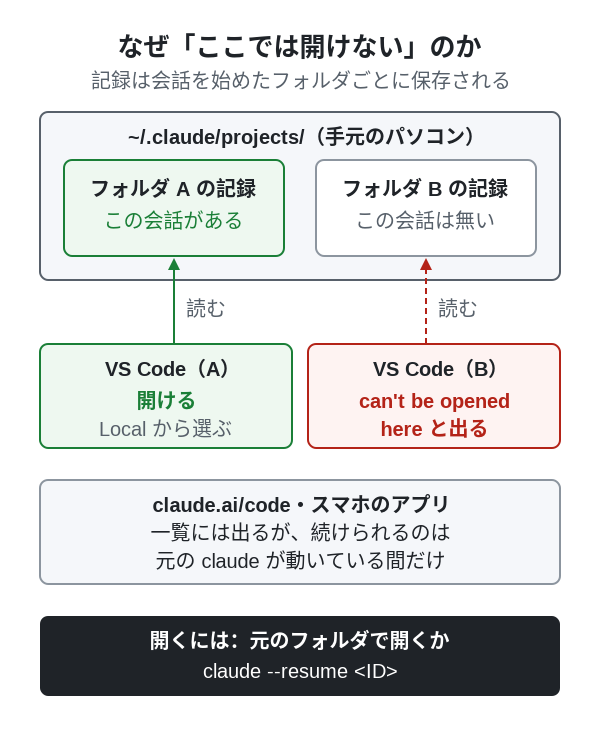
Claude Code は会話の記録を、会話を始めたフォルダごとに保存しています。そのため、別のフォルダや別の VS Code の窓、git の worktree(同じリポジトリの別の作業フォルダ)で始めた会話は、一覧に名前が出ていても、この窓からは開けないことがあります。多くの場合、会話を始めたフォルダで開き直すか、ターミナルで claude --resume を使えば続けられます。
この記事は、2026年11月26日時点の公式ドキュメント(VS Code、Sessions、Remote Control、Worktrees など)と CHANGELOG、anthropics/claude-code の issue にもとづいています。公式の記載と、利用者の報告は書き分けています。
この記事を読むとわかること
- 「history can't be opened here」が出る仕組み(会話の記録の置き場所と、一覧の Web タブの関係)
- よくある3つの場面:別のフォルダで始めた会話、worktree に移った会話、拡張機能の更新後
- 会話を始めたフォルダで開き直す方法と、
claude --resumeで続ける方法 - worktree の窓で会話を続けたいときの
/cdの使い方 - 会話の記録が残っているかの確かめ方と、一覧に会話が出ないときの原因(自動アーカイブ・30日の保存期間)
- claude.ai やスマホから続けるときの注意と、Remote Control のつなぎ直し方
- Remote Control を使った覚えがないのに Remote Control の会話になる理由
まず結論:場面別の開き方
| 当てはまる状況 | 開き方 |
|---|---|
| 別のフォルダ・別の VS Code の窓で始めた会話 | そのフォルダを VS Code で開き、会話の一覧(Session history)から開く。またはターミナルで claude --resume |
| Claude が途中で worktree に移った会話を、worktree の窓で開こうとした | 元のフォルダ(メインのチェックアウト)の窓で開く。worktree の窓で続けたいなら、ターミナルで再開して /cd で移す |
| 拡張機能の更新後、一覧が空になり、古い会話を開くとこの表示 | ターミナルで claude --resume を実行して開く。拡張機能を最新にする |
| 別のパソコンで始めた会話 | そのパソコンで開く。そのパソコンで claude が動いていれば、claude.ai/code やスマホのアプリからも続けられる |
| 一覧の Local タブにも出てこない | 一覧の下の Archived sessions を開く。そこにも無ければ、記録のファイルが残っているかを確かめる(既定では30日より古い記録は自動で消える) |
どの場合も、保存期間(既定で30日)の内なら、会話の記録そのものは会話を始めたパソコンの ~/.claude/projects/ の下に残っています。「開けない」は「消えた」ではありません。
このメッセージの意味
会話の記録は「始めたフォルダ」ごとに保存される
公式の Sessions によると、Claude Code は会話の記録を ~/.claude/projects/<project>/<session-id>.jsonl に保存します。<project> は作業フォルダのパスの英数字以外を - に置き換えた名前です。たとえば /Users/you/app で始めた会話は、~/.claude/projects/-Users-you-app/ の下に入ります。
会話を選ぶ画面も、既定ではいま開いているフォルダ(worktree)の会話だけを出します。VS Code の拡張機能とターミナルの Claude Code は同じ記録を共有しているので、どちらで始めた会話でも、同じフォルダからなら続けられます(公式の VS Code)。
一覧の「Web」タブには、ほかの場所の会話も並ぶ
VS Code の拡張機能の会話の一覧(Session history)には Local と Web の2つのタブがあります。公式ドキュメントによると、Web タブには claude.ai のクラウドのセッションに加えて、Remote Control の会話も並びます。Remote Control は、手元のパソコンで動いている Claude Code の会話を、claude.ai やスマホのアプリから操作できるようにする機能です。
公式ドキュメントは、Web タブで Remote Control の会話を選んだときの動きを次のように説明しています。
- いま開いているフォルダで動いていた会話:ダウンロードした写しではなく、手元の会話そのものを開く
- 別の Claude Code が開いている可能性を消せないとき:ダウンロードした写しを開く
- ダウンロードできる会話がまだ無いとき:代わりに、どこで続けるかを伝えるエラーを出す
「Continue it on claude.ai, or in the terminal, editor or app where it was started(claude.ai か、始めたターミナル・エディタ・アプリで続けて)」という文は、この3つめの「どこで続けるか」を伝えるエラーに当たると考えられます。つまり、一覧に名前は出ているが、この窓で開ける記録が無いときに出ます。
Web タブのクラウドのセッションとの違い
Web タブには、Remote Control の会話と、claude.ai のクラウドのセッションが一緒に並びます。2つは見た目が似ていますが、動いている場所が違います。公式の Remote Control によると、Remote Control の会話は手元のパソコンで動き、手元の MCP サーバーやツール、プロジェクトの設定をそのまま使います。クラウドのセッションは、Anthropic が用意したクラウドの環境で動きます。
公式の VS Code によると、クラウドのセッションを Web タブから開くと、拡張機能は会話の履歴の写しをダウンロードして、手元で続けます。手元で続けた分は claude.ai には戻りません。また、Web タブを使うには、拡張機能に Anthropic Console ではなく Claude.ai Subscription でサインインしている必要があります。会話の一部のダウンロードに失敗するとエラーが出て、写しは保存されません。その場合は同じ会話をもう一度選ぶと、ダウンロードをやり直します。
以前の版との違い
更新履歴には、この一覧まわりの修正が何度か載っています。
| 版 | 更新履歴の内容 |
|---|---|
| v2.1.282 | このパソコンで始めた Remote Control の会話が、一覧の Web の項目から開けなかったのを修正。別の場所で動いていなければ、手元の会話を開く |
| v2.1.300 | 再読み込み後の「Resume session」や復元したタブが、git の worktree に移った会話ではなく、空の新しい会話を開いていたのを修正 |
| v2.1.331 | 会話の一覧がすべての記録を一度に開いて拡張機能を止め、会話の多いプロジェクトで一覧から漏れることがあったのを修正 |
古い版を使っているなら、まず Claude Code と VS Code の拡張機能を最新にしてから試してください。
よくある3つの場面と開き方
1. 別のフォルダや別の窓で始めた会話
いちばん多いのは、会話を始めたフォルダと、いま VS Code で開いているフォルダが違う場合です。リポジトリの親のフォルダで始めた会話を、子のフォルダを開いた窓で探している、といった場合も同じです。
会話を始めたフォルダで開く
- VS Code で、会話を始めたフォルダを開く(「ファイル」→「フォルダーを開く」)
- Claude Code のパネル上部の Session history を押し、Local タブから会話を選ぶ
ターミナルで開く
VS Code の統合ターミナルなどで、会話を始めたフォルダに移って次を実行します。
cd /path/to/会話を始めたフォルダ
claude --resume
会話を選ぶ画面が出ます。公式の Sessions によると、この画面で Ctrl+A を押すと、このパソコンのすべてのプロジェクトの会話に表示を広げられます。どのフォルダで始めたか思い出せないときに便利です。関係の無いプロジェクトの会話を選ぶと、Claude Code は cd と再開のコマンドをクリップボードに写してくれるので、それを貼り付けて実行します。そのプロジェクトのフォルダがもう無いときは、cd のコマンドを写さず、いまのフォルダで会話を再開します。
ターミナルで claude が見つからないと言われたら、Claude Code の本体が入っていません。公式の VS Code によると、拡張機能はパネル用に自分専用の Claude Code を内蔵しているだけで、ターミナルの claude コマンドは追加しません。ターミナルで使うには、公式の手順で Claude Code を別に入れます。一度入れれば、拡張機能と同じ会話の記録を使えます。
セッション ID で開く
claude --resume <セッション ID> は、どのフォルダから実行しても使えます。Claude Code は、いまのプロジェクトとその worktree、次にこのパソコンのほかのすべてのプロジェクトの順に、その ID の記録を探します。セッション ID は、~/.claude/projects/ の下のファイル名(<session-id>.jsonl の部分)で確かめられます。
# 新しい順に、記録のファイルを10件表示する(macOS・Linux)
ls -t ~/.claude/projects/*/*.jsonl | head -10
2. Claude が途中で worktree に移った会話
Claude Code は、作業の途中で EnterWorktree の機能を使い、git の worktree(同じリポジトリの別の作業フォルダ)に移ることがあります。変更を確かめるために、その worktree を新しい VS Code の窓で開き、そこから会話を再開しようとすると、この表示が出ることがあります。
利用者の報告(#96627、2026年9月、拡張機能 v2.1.280)では、会話の記録は worktree に移ったあとも元のチェックアウトのフォルダの下に残り、worktree を開いた窓は worktree のフォルダの記録を見るため開けない、と分析されています。同じ会話は、スマホのアプリからは Remote Control で続けられたと書かれています。2026年11月25日時点で、この issue は未解決です。
一方、2026年11月26日時点の公式の Worktrees には、Claude が git で作った worktree に出入りすると、会話の記録も /cd と同じように新しい作業フォルダの側に移る、と書かれています(WorktreeCreate のフックで作った worktree は、記録が起動したフォルダに残ります)。また v2.1.300 では、worktree に移った会話を再読み込み後に開くと空の新しい会話になる不具合が直っています。版によって記録の置き場所が違う可能性があるので、拡張機能を最新にしたうえで、開けない窓と反対側の窓でも試すのが確実です。
続ける方法は2つあります。
- 元のフォルダ(メインのチェックアウト)の窓で開く:issue の報告の版では、会話の記録はそちらにあるので、そのまま開けます
- worktree の窓で続けたいときは、会話を worktree に移す:ターミナルで元のフォルダから
claude --resumeで会話を開き、/cdで worktree のフォルダに移します
cd /path/to/メインのチェックアウト
claude --resume
# 会話を選んだあと、Claude Code の中で
/cd .claude/worktrees/作業名公式ドキュメントによると、/cd は会話を保ったまま作業フォルダを移すコマンドで、移した会話は移った先のフォルダの保存場所に移り、そのフォルダの選択画面に出るようになります。公式の Worktrees によると、Claude が作る worktree は既定でリポジトリの .claude/worktrees/ の下に置かれます。実際のパスは、Claude が worktree に移ったときに表示した場所に置き換えてください。worktree の仕組みと使い分けは、Claude Code の worktree での並列作業で解説しています。
worktree をターミナルから再開する・worktree を消したあと
公式の Worktrees によると、残しておいた worktree の会話に戻るには、メインのチェックアウトで claude --worktree <名前> --resume <セッション ID> を実行します。<名前> は .claude/worktrees/ の下のフォルダ名です。worktree の中で終わった会話を --resume で再開すると、Claude Code はその会話を worktree に戻します。
worktree のフォルダをもう消している場合は、Your worktree <path> no longer exists と表示され、会話は起動したフォルダで続きます。会話の記録が消えるわけではないので、worktree を片付けたあとでも、メインのチェックアウトから再開できます。Claude Code が作業用に作った worktree のうち、サブエージェントやバックグラウンドの会話のものは、cleanupPeriodDays より古くなると自動で片付けられます。
3. 拡張機能の更新後に一覧が消え、古い会話でこの表示
利用者の報告(#98129、2026年9月、Windows、拡張機能 v2.1.284)では、拡張機能を更新したあと、Local タブの一覧が一瞬出て消え、古い会話を開くとこの表示になりました。報告者の会話はすべて拡張機能で始めたもので、Remote Control で始めた覚えはないと書かれています。
この報告で役に立つ点は2つです。
~/.claude/projects/の下の記録のファイルは残っていた- 統合ターミナルで
claude --resumeを実行すると、同じ会話を開けた
一覧に出ない・開けないときも、記録が残っていればターミナルから続けられます。報告者の環境では Windows のユーザー名に英字以外の文字が使われていて、記録のフォルダ名が - の多い形になっていました。原因はこの issue では確定していません(2026年11月25日時点で未解決)。v2.1.331 では会話の一覧から会話が漏れることがある不具合が直っているので、拡張機能を最新にしてから試してください。
会話の記録が残っているか確かめる
どの方法でも開けないときは、先に「記録のファイルがこのパソコンに残っているか」を確かめると、次に何をすればよいかがはっきりします。残っていればターミナルから開ける見込みが高く、残っていなければ一覧をいくら探しても見つかりません。
記録のフォルダの名前を知る
公式の Sessions によると、記録のフォルダの名前は、会話を始めた作業フォルダのパスの英数字以外の文字をすべて - に置き換えたものです。フォルダの区切りの / も、名前の中の . や空白も - になります。そのため、.claude/worktrees/ の下の worktree で始めた会話は、- が続く長い名前のフォルダに入ります。変換した名前が200文字を超えるときは、200文字で切り、元のパス全体から作った短い文字列(ハッシュ)を後ろに付けた名前になります。
日本語などの英数字以外の文字がパスに入っていると、その文字もすべて - になります。issue #98129 の報告者のフォルダ名が - だらけだったのは、この変換のためです。フォルダ名だけでは元のパスが読み取れないので、次のように中身の言葉で探すのが確実です。
# 会話で使った言葉(例:auth)を含む記録のファイルを探す(macOS・Linux)
grep -l "auth" ~/.claude/projects/*/*.jsonl
見つかったファイル名の .jsonl の前の部分がセッション ID です。公式ドキュメントによると、記録のファイルの中身の形式は Claude Code の内部のもので版ごとに変わるため、中身を読んで加工するより、見つけたら Claude Code から開くのが安全です。
記録のファイルから直接開く
公式の Sessions には、claude --resume に記録のファイルの絶対パスを渡すと、そのファイルの会話を再開できると書かれています。セッション ID で見つからないときや、同じ ID の記録が複数あるときに使えます。
claude --resume ~/.claude/projects/-Users-you-app/<session-id>.jsonlセッション ID だけを渡したときに、ほかのプロジェクトに同じ ID の記録が2つ以上あると、Claude Code はどれを開けばよいか決められず、見つからないと答えます。記録のファイルを手で写して置いた場合などに起きます。このときもパスを渡せば開けます。
記録の置き場所を変えている場合
環境変数 CLAUDE_CONFIG_DIR を設定していると、記録は ~/.claude ではなく、その場所の projects/ の下に保存されます。VS Code とターミナルで別の CLAUDE_CONFIG_DIR を使っていると、片方で始めた会話は、もう片方からは同じフォルダでも見えません。両方で同じ値になっているかを確かめてください。
別のパソコンやサーバーで動かした会話
記録は、claude を動かしたパソコンの ~/.claude/projects/ にだけ保存されます。SSH で入ったサーバーやクラウドの仮想マシンで動かした会話の記録は、そのマシンにあり、手元のパソコンには写りません。手元でいくら探しても見つからないときは、会話を動かしたマシンに入り、そこで claude --resume を実行します。そのマシンで claude が動いていれば、Remote Control で claude.ai やスマホからも続けられます。
一覧に会話が出ないときの原因
「can't be opened here」と出る前に、そもそも一覧に目当ての会話が出てこないこともあります。公式ドキュメントと更新履歴から、原因になりうるものをまとめます。
14日使っていない会話は自動でアーカイブされる
公式の VS Code によると、拡張機能の一覧では、14日間やりとりの無い会話が自動で Archived sessions のグループに移ります。開いている会話、未読の会話、グループに入れた会話は移りません。この動きは v2.1.265 以降です。
- 戻し方:一覧の下の Archived sessions を開き、会話の Unarchive session を押す。v2.1.277 以降は、アクティビティバーの一覧で Archived sessions の見出しにマウスを合わせると、まとめて戻すボタンが出る
- 期間を変える・止める:VS Code の設定の Archive Inactive Sessions で日数か Never を選ぶ
v2.1.257 より前は、一覧の操作が「Delete session」で、選ぶと戻せない形で会話が隠れていました。この操作で隠した会話も、更新後は Archived sessions に出ます。
30日より古い記録は自動で消える
公式の Claude ディレクトリの説明によると、Claude Code は ~/.claude/projects/ の下の記録のファイルを、設定 cleanupPeriodDays の日数より古くなると削除します。既定は30日で、最小は1日です。公式ドキュメントに削除した記録を戻す方法は書かれていないので、記録のファイルが無い会話は、一覧から開くことも claude --resume で開くこともできません。
長く残したいときは、~/.claude/settings.json に cleanupPeriodDays を大きめの日数で書いておきます(公式の Settings reference)。古い会話を後から開くことが多い人ほど、先に設定しておく価値があります。
一覧に出ない種類の会話
公式の Sessions によると、次の会話は会話を選ぶ画面にも claude --continue にも出ません。
- 最初の指示が
/loopだった会話(途中で/loopを使った会話は出る) claude -pや Agent SDK で始めた会話
これらは、セッション ID を claude --resume <セッション ID> に渡せば開けます。VS Code の拡張機能で claudeProcessWrapper を設定している場合は、拡張機能を v2.1.304 以降にすると、一覧から漏れていた会話が出るようになります。
拡張機能の古い版の不具合
更新履歴には、一覧に会話が出ない不具合の修正もあります。
| 版 | 更新履歴の内容 |
|---|---|
| v2.1.271 | Windows のネットワークドライブ(割り当てたドライブ・SUBST のドライブ)を開いていると、一覧に今の会話しか出なかったのを修正 |
| v2.1.287 | 一覧の Web タブに、窓を開いたあとに始めたクラウドのセッションが出なかったのを修正 |
| v2.1.311 | 一覧の Web タブの会話を、起動時ではなく Web タブを初めて開いたときに読み込むように変更 |
また、開いているフォルダが GitHub のリポジトリのときは、Web タブにはそのリポジトリの会話だけが出ます(公式の VS Code)。別のリポジトリで始めた Remote Control の会話を探しているなら、そのリポジトリを開いてください。
会話を見つけやすくする
会話を選ぶ画面の使い方
ターミナルの claude --resume(または会話の中の /resume)で出る画面では、次のキーが使えます(公式の Sessions)。
| キー | できること |
|---|---|
| Ctrl+W | 同じリポジトリのすべての worktree の会話を出す(worktree が複数あるときだけ) |
| Ctrl+A | このパソコンのすべてのプロジェクトの会話を出す |
| Ctrl+B | 今の git のブランチの会話だけに絞る |
| Space | 選んでいる会話の中身を先に見る |
| Ctrl+R | 選んでいる会話の名前を変える |
| 文字を打つ | 会話を絞り込む。プルリクエストの URL を貼ると、それを作った会話が見つかる |
worktree に移った会話を探すときは Ctrl+W、どのリポジトリか分からないときは Ctrl+A から始めると早く見つかります。いま開いているフォルダの最新の会話でよければ、claude --continue で選ぶ画面を出さずに開けます。
会話に名前を付けておく
名前を付けた会話は、claude --resume <名前> で直接開けます。名前は、起動時の claude -n <名前>、会話の中の /rename <名前>、選ぶ画面の Ctrl+R で付けられます。v2.1.221 以降は、claude.ai やスマホのアプリで Remote Control の会話の名前を変えると、ターミナルの Claude Code にも同じ名前が付きます。
名前を付けていない会話にも、最初の指示から作られた題名が付き、これも claude --resume に渡せます。一方、my-app-3f のような「フォルダ名と2文字」の表示名は、動いている会話を見分けるためのもので、再開には使えません。名前での再開は、今のリポジトリとその worktree の中から探します。
VS Code を再読み込みしたあとに会話が戻らないとき
「Developer: Reload Window」や VS Code の再起動のあとに、開いていた会話が戻らず、一覧から探して開こうとしてこのメッセージに当たることもあります。公式の VS Code によると、再読み込みのあとに会話が戻るかどうかは、会話を開いていた場所で決まります。
- エディタのタブで開いていた会話:タブと一緒に戻る
- サイドバーで開いていた会話:直前の10分以内に自分か Claude がメッセージを送っていれば戻る。戻らなければ Session history から開く
再読み込みで Claude の作業が途中で止まった場合、v2.1.274 以降では、会話が戻ったときに Claude がその作業を続けます。止まってから1時間以上たっている、または会話がほかの場所で開いているときは、作業を続けずに待ちの状態で戻ります。続けてほしくないときは、VS Code の設定の Continue After Reload を外します。
再読み込みのあと、新しい会話の上に「〜 was not reopened. It did not finish opening the last 2 times…」という知らせが出ることがあります。これは、その会話を開く処理が2回続けて終わらなかった(読み込み中にパネルが落ちた、開いてから約3秒以内に再読み込みした、など)ため、パネルが会話を閉じたままにしたという意味です。会話そのものは変わらず Session history に残っているので、Open it anyway を押すか一覧から選べば開けます。再読み込みのたびにパネル全体が止まる場合は、拡張機能を v2.1.301 以降にします。
「still open somewhere else」と出たとき
元のフォルダで会話を開き直すと、プロンプト欄の代わりに「This conversation is still open somewhere else.」という知らせが出ることがあります。同じ会話を2か所で同時に使うとメッセージが混ざるため、拡張機能が止めているものです。公式の VS Code は、場合ごとに次の手順のあとで Open here anyway を押すよう説明しています。
- ほかに何も開いていない:拡張機能の再起動の前の Claude Code のプロセスが、まだ会話を開いている可能性がある。そのプロセスはたいてい10分ほどで終わるので、それまで待ってから押す。先に押すと、プロセスが終わるまで会話が2か所で開いた状態になる
- ほかの場所で開いている:先にそちらを閉じる(ターミナルの
claudeを終える、別の VS Code の窓のタブを閉じる、など)
この知らせは、会話の記録が見つかったうえで出ているので、「history can't be opened here」とは違い、記録の置き場所の問題ではありません。
開き直した会話で引き継がれるもの
別の窓やターミナルで開き直すと、「前と動きが違う」と感じることがあります。公式の Sessions によると、記録から会話を開き直したときに戻るもの・戻らないものは次のとおりです。
戻るもの
- やりとりの履歴:メッセージ、ツールの呼び出しと結果。会話が圧縮(compaction)されていた場合は
Conversation compactedの行から始まり、Claude は最後の圧縮の要約と、それ以降のやりとりをもとに続ける - モデル:
claude --resumeや--continueでは、前に使っていたモデルで続く(例外あり) - 権限のモード:ターミナルで
claude --continue・claude --resume <セッション ID>・名前が1つに決まるclaude --resume <名前>を使うと、会話が終わったときのモードに戻る。ただし、すべての確認を飛ばすモード(bypassPermissions)は戻らず、新しい会話と同じモードで始まる。選ぶ画面から開いたときは、プランモードだけが戻る - 終わらなかった作業の記録:前のプロセスと一緒に止まったバックグラウンドのサブエージェントやコマンドは、終わらなかったという注記として残る。Claude Code はその注記だけで動き出さず、次の指示のときに Claude が読む
戻らないもの
起動時に付けたフラグの多くは記録に残らないので、開き直すときにもう一度付けます。公式ドキュメントが挙げているのは、MCP サーバーの --mcp-config、プラグインの --plugin-dir、追加のフォルダの --add-dir(/add-dir で足したフォルダも)、--settings、--fallback-model、ツールの許可の --tools・--allowedTools・--disallowedTools です。たとえば別のフォルダを読ませていた会話なら、claude --continue --add-dir ../shared のように開きます。
前のプロセスが落ちたときに動いていたツールの呼び出しは、開き直してもやり直されません。必要なら、もう一度頼みます。
開き直すときに出る確認
Pro・Max・Ultra のプランでは、長い会話を長い間をあけてから開き直したときや、別のモデルで開き直したときに、「Resume this conversation?」という確認が出ることがあります。表示される割合は、保存した会話だけで5時間の利用枠をどれだけ使うかの見込みです。続きの作業にその会話が要るなら Resume、要らないなら Start a new conversation を選びます。新しい会話を選んでも、元の会話はあとから /resume で開けます。
バックグラウンドで動いている会話
開こうとした会話がバックグラウンドの会話として動いている最中なら、claude --resume はその動いている会話そのものを開きます(v2.1.285 以降)。一方、claude --continue は動いている最中のバックグラウンドの会話を開かず、最新の会話がそれなら Your most recent conversation is running in the background とその ID を出して終わります。その場合は claude agents から開くか、claude --resume で選びます。
claude.ai やスマホから続けるときの注意
メッセージには「claude.ai で続けて」とも書かれています。公式の Remote Control によると、Remote Control の会話は claude.ai/code とスマホの Claude アプリの一覧に、パソコンの絵と緑の点の付いた形で出ます。
ただし、Remote Control の会話は、会話を始めたパソコンで claude が動いている間だけ続けられます。公式ドキュメントは、ターミナルを閉じる、Desktop アプリや VS Code を終了するなどで手元の claude が止まると、戻すまでオフラインになると説明しています。
- 手元の
claudeが動いている:claude.ai/code やスマホのアプリから続けられる - 手元の
claudeが止まっている:会話を始めたフォルダでclaude --resumeを実行して再開する。公式ドキュメントによると、Remote Control がオンだった会話を Desktop や IDE の拡張機能で再開すると、claude.ai の同じセッションにつなぎ直される
claude.ai の一覧で会話を見分ける
claude.ai/code やスマホのアプリの一覧で目当ての会話が見つからないときは、題名の決まり方を知っておくと探しやすくなります。公式の Remote Control によると、Remote Control の会話の題名は次の順で決まります。
--name・--remote-control・/remote-controlに渡した名前/renameで付けた題名- それまでの会話の最後の意味のあるメッセージ
myhost-graceful-unicornのような自動の名前(myhostはパソコンのホスト名)
名前を付けていない会話は、指示を送ると、その内容に合わせて題名が変わります。そのため、ターミナルで見ていた題名と claude.ai の題名が違うことがあります。探す手間を減らすなら、/rename で名前を付けておくのが確実です。
つながっているかを手元で確かめる
公式の Remote Control によると、ターミナルの Claude Code で Remote Control がつながっている間は、画面に /rc active の表示が出ます(ターミナルの幅が狭いと隠れます)。/remote-control をもう一度実行すると、claude.ai の会話の URL と QR コード、切断のボタンがある画面が開きます。
つながらなくなったときは、表示が失敗の形に変わり、理由が通知と会話に出ます。理由によって、することが違います。
- ほかのつながりが会話を引き継いだ:別の端末か別の Claude Code が使っている。取り戻したいときだけ
/remote-controlを実行する - ほかの端末やアプリで会話が終了・アーカイブされた:戻したいときだけ
/remote-controlを実行する。アーカイブされた会話は開き直される - サーバーがこの会話を返さない:ほかの端末やアプリで削除された可能性がある
- それ以外(通信が切れたなど):
/remote-controlでつなぎ直す
claude.ai/code や Desktop アプリで「Remote Control disconnected」や「Can't reach」と出たときは、ブラウザやアプリが手元の Claude Code と連絡できなくなったという意味で、手元で作業が続いているかどうかは分かりません。手元のパソコンで Claude Code が動いていて失敗の表示が無ければ、パソコンが起きてネットにつながると自動でつなぎ直されます。
サーバーの形の Remote Control を止めたあとに戻す
claude remote-control(サーバーの形の起動)を Ctrl+C で止めると、その会話はスマホやブラウザから応答しなくなります。公式ドキュメントによると、同じフォルダで次のどれかを実行すると戻せます。
| コマンド | 戻るもの |
|---|---|
claude remote-control | サーバーが受け持っていた会話をすべて |
claude remote-control --continue | サーバーが最初に始めた会話だけ。このフォルダに記録が無ければ、同じリポジトリのほかの worktree の最新の記録を使う |
claude remote-control --session-id <ID> | 指定した会話だけ。ID は claude.ai/code の会話の URL の /code/ の後ろの部分 |
これらが使えるのは、サーバーを止めてから約4時間です。それを過ぎたら claude remote-control で新しい会話を始めます。その間に claude.ai で会話をアーカイブしていても、v2.1.228 以降なら --continue と --session-id で戻せます。同じフォルダでほかの claude remote-control を動かしていた場合や、--no-create-session-in-dir を付けて始めた場合は、この戻し方は使えません。
claude --remote-control や /remote-control で始めた会話は、サーバーではないので、ふつうの会話と同じく claude --continue か claude --resume で再開します。
再開したときに出るメッセージ
claude --resume や claude --continue で再開すると、Claude Code は会話に記録された Remote Control の会話につなぎ直そうとします。そのとき次のメッセージが出ることがあります(公式の Remote Control)。どれも、手元の会話は Remote Control なしで動き続けています。
Couldn't reconnect to your Remote Control session. Retry, or start a fresh session without --resume.:通信の切断やサーバーのエラーなど、一時的かもしれない理由でつなぎ直せなかった。/remote-controlでやり直すか、claude --remote-controlで新しい Remote Control の会話を作るPrevious session is unavailable — run /remote-control to start a new one:前の Remote Control の会話を戻せなかった。/remote-controlで新しい Remote Control の会話を始める。Claude Code を再起動せずにそうすると、新しい会話には前のやりとりが入らないRemote Control not started here:最初のターミナルで Remote Control がオンのまま、2つめのターミナルで同じ会話を再開した。会話を奪わないよう、2つめでは Remote Control をオフにしている。2つめに移したいなら、そこで/remote-controlを実行する
つなぎ直しのあいだに会話が圧縮(compaction)で書き換わったり、/resume で別の会話に切り替えたりしていると、Claude Code は使っていた claude.ai 側の会話をアーカイブします。その会話は、claude.ai/code のアーカイブした会話の中から探せます。
Remote Control が使えない環境
公式ドキュメントによると、Remote Control は Pro・Max・Ultra・Team・Enterprise のプランで使え、API キーでのログインでは使えません。Team と Enterprise では、組織の Owner が管理画面で Remote Control をオンにする必要があります。Amazon Bedrock・Google Cloud・Microsoft Foundry を使っている場合や、ANTHROPIC_BASE_URL を api.anthropic.com 以外に向けている場合も使えません。これらの環境では claude.ai やスマホからは続けられないので、会話を始めたフォルダでターミナルか VS Code から再開します。
スマホやブラウザからの使い方の全体は、Claude Code の Web・モバイル活用ガイドで解説しています。Remote Control そのものが使えない「Remote Control is disabled by your organization's policy」の場合は、こちらの対処法を見てください。
Remote Control を使った覚えがないのに出る理由
このメッセージは Remote Control の会話について出るので、「Remote Control なんて使っていない」と戸惑う人も多いはずです。公式の Remote Control によると、Remote Control は本来、claude remote-control・claude --remote-control・/remote-control を実行したときだけ動きますが、自動接続をオンにしていると、会話を始めるたびに自動でつながります。
| どこで | 設定の名前 |
|---|---|
| ターミナルの Claude Code | /config の Enable Remote Control for all sessions |
| VS Code の拡張機能 | コマンドメニューの Settings にある Enable Remote Control for all sessions |
| Desktop アプリ | Settings > Code(または Settings > Claude Code)の Connect new sessions to Remote Control |
| 設定ファイル | ~/.claude/settings.json の remoteControlAtStartup を true |
ターミナルの設定には on・off・default の3つがあり、default では組織の管理者の既定(無ければ Claude Code の既定)に従います。つまり、自分でオンにした覚えがなくても、組織の既定で自動接続になっていることがあります。自動接続では、Claude Code を1つ起動するごとに Remote Control の会話が1つ作られ、自分の claude.ai のアカウントの一覧にだけ出ます。
リポジトリの .claude/settings.json や .claude/settings.local.json に remoteControlAtStartup を false と書くと、そのリポジトリでは自動接続が止まります。逆に、これらのファイルの true は無視されるので、リポジトリに置いたファイルで全員の Remote Control をオンにすることはできません。
自動接続がオンでも、会話の記録が手元のフォルダごとに保存されることは変わりません。Web タブに Remote Control の会話として並ぶようになるだけで、開き方はこの記事の手順と同じです。
開けなくならないための使い方
ここまでの原因から、次の使い方をしておくと、会話が開けなくて困ることが減ります。
- 会話は、続きをしたいフォルダで始める:リポジトリの親のフォルダではなく、リポジトリのフォルダで
claudeを起動する。VS Code も同じフォルダを開く - 作業の場所を移したら
/cdで会話も移す:worktree に移ったあとも同じ窓で続けたいなら、会話ごと移しておくと、移った先の一覧に出る - 大事な会話には名前を付ける:
/renameで名前を付けておけば、claude --resume <名前>で直接開ける - 保存期間とアーカイブの設定を見直す:古い会話を後から開くなら
cleanupPeriodDaysを延ばし、VS Code の Archive Inactive Sessions を必要に応じて変える - 外から続けたいときは、手元の
claudeを止めない:SSH で入ったサーバーで動かすなら、公式ドキュメントのとおりtmuxやscreenの中で起動すると、接続を切っても会話が止まらない - Claude Code と拡張機能を最新にする:一覧まわりの不具合は版ごとに直っている
似ているが別のメッセージ
| メッセージ | 出る場所 | 意味と対処 |
|---|---|---|
Claude Code stopped responding in this tab, usually because the editor restarted its extensions. | VS Code のタブ | 拡張機能の本体が再起動した・応答しない。1分待ち、閉じて一覧から開き直す(対処法) |
This conversation is still open somewhere else. | VS Code のプロンプト欄 | 同じ会話を別の場所の Claude Code が開いている。そちらを閉じてから Open here anyway を押す(公式の VS Code の「The conversation is still open somewhere else」) |
Waiting for your plugins… | VS Code の会話の空いた部分 | 開いた会話の Claude Code が起動するのを待っている。何もしなくてよく、起動が終わるか20秒たつとやりとりが出る(公式の VS Code の「A resumed conversation is blank at first」) |
No conversation found with session ID: <session-id> | ターミナル | claude --resume に渡した ID の記録が、このパソコンに見つからない。ID の打ち間違いか、別のパソコンの会話、保存期間を過ぎて消えた記録。同じ ID の記録がほかのプロジェクトに2つ以上ある場合も出る |
Remote Control is disabled by your organization's policy | ターミナル | 組織の設定で Remote Control が止められている(対処法) |
VS Code の拡張機能の使い方の全体はClaude Code の VS Code 拡張の使い方、ほかのエラーはClaude Code トラブルシューティングガイドから探せます。
よくある質問
まとめ
- 「This Remote Control session's history can't be opened here」は、一覧に出ている会話の記録が、いま開いているフォルダに無いという意味。会話は消えていない
- 会話の記録は、会話を始めたフォルダごとに
~/.claude/projects/の下に保存される - 開くには、会話を始めたフォルダを VS Code で開くか、ターミナルで
claude --resume(Ctrl+A で全プロジェクト、またはclaude --resume <セッション ID>) - worktree に移った会話を worktree の窓で続けたいときは、元のフォルダで再開してから
/cdで移す - claude.ai やスマホから続けられるのは、元のパソコンで
claudeが動いている間だけ。切れたら手元で/remote-controlを実行してつなぎ直す - 一覧に出ないときは、14日の自動アーカイブ(Archived sessions)と、30日で記録が消える保存期間(
cleanupPeriodDays)を確かめる - Remote Control を使った覚えがなくても、自動接続の設定(組織の既定を含む)で Remote Control の会話になっていることがある