Codexのインストール方法【2026年10月】CLI・アプリ・VS Code拡張をOS別に解説
OpenAIのCodexのインストール方法を、Codex CLI(macOS・Linux・Windowsの公式インストーラ、npm、Homebrew)、ChatGPTデスクトップアプリ(Linux版を含む)、VS Code・Cursor・JetBrainsの拡張に分けて解説します。初回のサインイン、codex doctorでの確認、ブラウザの無い環境でのログイン、入らないときの対処まで、2026年10月の公式手順と実機の確認結果で整理します。

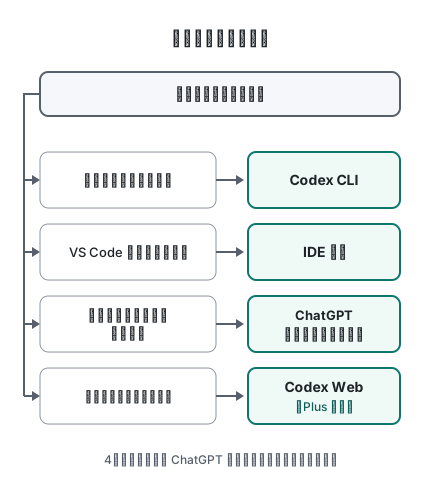
Codex をインストールする方法は、使う場所によって3つあります。ターミナルで使うなら Codex CLI、VS Code などのエディタで使うなら IDE 拡張、画面で操作したいなら ChatGPT デスクトップアプリです。 ブラウザで使う Codex Web は、インストールが要りません。
いちばん多い Codex CLI は、次の1行で入ります(2026年10月時点の公式手順)。
# macOS・Linux
curl -fsSL https://chatgpt.com/codex/install.sh | sh
# Windows(新しい PowerShell のウィンドウで実行)
powershell -ExecutionPolicy ByPass -c "irm https://chatgpt.com/codex/install.ps1 | iex"
入れたら、作業したいフォルダで codex と打ち、Sign in with ChatGPT を選んでブラウザでサインインすれば使い始められます。npm(npm install -g @openai/codex)や Homebrew(brew install --cask codex)でも入れられます。
本記事の情報について:2026年10月8日に確認した OpenAI の公式ドキュメント(Codex CLI・IDE 拡張・ChatGPT デスクトップアプリ・Linux 版・Windows 版・認証)、ヘルプセンターの Using Codex with your ChatGPT plan、npm の @openai/codex(最新は 0.161.0)と Homebrew の codex の登録情報にもとづいています。Codex の開発者向けドキュメントは、2026年10月時点で developers.openai.com から learn.chatgpt.com に移っています。インストール後の確認コマンドは、手元の macOS(Apple シリコン)に npm で入れた Codex CLI 0.160.0 で実際に実行した結果です。インストールの手順そのものは、この記事のために入れ直して再現したものではありません。
この記事を読むとわかること
- Codex の入口(CLI・IDE 拡張・デスクトップアプリ・Web)のどれを入れればよいか
- Codex CLI を macOS・Linux・Windows に入れる4つの方法と、その違い
- 初回のサインイン、API キーでのサインイン、ブラウザの無いサーバーでのログイン
codex --version・codex login status・codex doctorでインストールを確かめる方法- VS Code・Cursor・JetBrains の拡張と、ChatGPT デスクトップアプリ(Linux 版を含む)の入れ方
- デスクトップアプリで最初に決めること、スマホでの使い方、アンインストールと再インストール
- 入らない・動かないときの原因と対処
Codexの4つの入口と選び方
Codex には、ChatGPT デスクトップアプリ、Codex CLI、IDE 拡張、Codex Web の4つの入口があり、どれも同じ ChatGPT アカウントで使えます。 ヘルプセンターの Using Codex with your ChatGPT plan は、好きな入口を起動して ChatGPT でサインインするよう案内しています。迷ったら、普段どこで作業しているかで選びます。
| 入口 | インストール | 向いている人 | 使えるプラン |
|---|---|---|---|
| Codex CLI | 必要(インストーラ・npm・Homebrew) | ターミナルで開発する人、スクリプトや CI で自動実行したい人 | Plus 以上は料金ページに明記。無料版・Go は公式の扱いがはっきりしない。API キーでも使える |
| IDE 拡張 | 必要(エディタの拡張機能) | VS Code・Cursor・Windsurf・JetBrains・Xcode で作業する人 | Plus 以上は料金ページに明記。無料版・Go は公式の扱いがはっきりしない。API キーでも使える |
| ChatGPT デスクトップアプリ | 必要(macOS・Windows・Linux) | コマンドに慣れていない人、複数の作業を画面で並べたい人 | 無料版を含む全プラン |
| Codex Web | 不要(ブラウザ) | 手元の PC を使わずにクラウドで作業を進めたい人 | Plus 以上(Codex Cloud が対象外の無料版・Go では使えない) |
ヘルプセンターによると、Codex は無料版と Go を含む ChatGPT の全プランに含まれていますが、OpenAI 側のコンピューターでタスクを動かす Codex Cloud は無料版と Go に含まれません。また、公式の料金ページのプラン紹介では、無料版と Go については「デスクトップアプリで GPT-6 Luna を使える(順次提供)」とだけ書かれ、CLI・IDE 拡張・Web・iOS で使えると明記されているのは Plus からです。一方、ヘルプセンターは「Codex は無料版と Go を含む ChatGPT の全プランに含まれる」としたうえで、ChatGPT でサインインする入口としてデスクトップアプリ・Codex CLI・IDE 拡張・Codex Web を並べています。つまり無料版・Go で CLI や IDE 拡張を使えるかは、公式の説明がはっきりしません。無料版で始めるなら、料金ページに明記されているデスクトップアプリが確実です。無料でどこまで使えるかは Codex は無料でどこまで使える?、プランの選び方は Codex の料金プラン比較で解説しています。
4つの入口は併用できます。たとえば「普段は IDE 拡張で小さな修正、長い作業は CLI、外出先からはスマホで様子を見る」といった使い分けです。入口ごとの性格の違いは Codex アプリの入手と使い方でも整理しています。
インストール前に確認すること
必要なのは ChatGPT のアカウント(または OpenAI の API キー)です。 そのうえで、次の3点を確かめておくと、途中で止まりにくくなります。
- OS:Codex CLI は macOS・Linux・Windows に公式のインストーラがあります。ChatGPT デスクトップアプリは macOS と Windows のほか、Linux 版がプレビューとして提供されています(Ubuntu 24.04 LTS・26.04 LTS、Debian 13、Fedora 43・44、Arch Linux。いずれも x64 と ARM64)
- Git:公式のベストプラクティスは、作業の前後に Git で区切り(チェックポイント)を作り、変更を元に戻せるようにすることを勧めています。Git の管理下にあるフォルダで始めるのが安全です
- 会社の PC:管理者がアプリの更新やインストールを管理している場合は、管理者が配布するまで使えない機能があります(ヘルプセンター)。Windows の会社端末で設定が終わらないときの対処は Codex を Windows で動かす方法で詳しく扱っています
npm で入れる場合だけは Node.js が必要です。npm に登録されている @openai/codex 0.161.0 の動作条件は Node.js 16 以上です。公式インストーラと Homebrew は Node.js を使いません。
Codex CLIのインストール方法
公式の Codex CLI のページが示す入れ方は、OS ごとの公式インストーラ、npm、Homebrew の3系統です。 迷ったら公式インストーラを選びます。4つの方法を比べると次のとおりです。
| 方法 | コマンド | Node.js | 更新のしかた |
|---|---|---|---|
| 公式インストーラ(macOS・Linux) | curl -fsSL https://chatgpt.com/codex/install.sh | sh | 不要 | 同じコマンドをもう一度実行 |
| 公式インストーラ(Windows) | powershell -ExecutionPolicy ByPass -c "irm https://chatgpt.com/codex/install.ps1 | iex" | 不要 | 同じコマンドをもう一度実行 |
| npm | npm install -g @openai/codex | 16 以上 | 同じコマンドをもう一度実行 |
| Homebrew | brew install --cask codex | 不要 | brew upgrade --cask codex |
macOS・Linux:公式インストーラ
ターミナルを開いて、次のコマンドを実行します。
curl -fsSL https://chatgpt.com/codex/install.sh | sh
公式ドキュメントの環境変数の説明によると、インストーラは codex コマンドを既定で ~/.local/bin に置きます。インストール後に codex が見つからない場合は、このフォルダが PATH に入っているかを確かめます。置き場所は CODEX_INSTALL_DIR で変えられます。
Windows:PowerShell の公式インストーラ
新しい PowerShell のウィンドウを開き、次のコマンドを実行します。
powershell -ExecutionPolicy ByPass -c "irm https://chatgpt.com/codex/install.ps1 | iex"
既定のインストール先は %LOCALAPPDATA%\Programs\OpenAI\Codex\bin です。Windows ではこのほかに、WSL2 の中に Linux 版を入れる方法もあります。PowerShell のまま使うか WSL2 にするかの判断、ネイティブの Windows サンドボックスの設定、会社のグループポリシーで止まるときの対処は、Codex を Windows で動かす方法で詳しく解説しています。なお、Windows 版アプリの説明によると、WSL1 は Codex 0.114 までの対応で、0.115 以降は使えません。
npm
Node.js が入っている環境なら、npm でも入れられます。
npm install -g @openai/codex
更新も同じコマンドです。Node.js のバージョン管理ツール(Volta や nvm など)を使っている場合、codex はそのツールが管理する場所に入ります。後述の「古い Codex が起動する」問題は、npm で入れた Codex と公式インストーラで入れた Codex が両方ある環境で起きやすくなります。
Homebrew
macOS で Homebrew を使っているなら、次のコマンドで入ります。Homebrew の登録名は「cask」の codex です。
brew install --cask codex
更新は brew upgrade --cask codex です。
社内でまとめて入れるとき
公式インストーラには、質問を出さずに既定の答えで進める CODEX_NON_INTERACTIVE という設定があります。公式ドキュメントは、スクリプトでの導入や更新に使い、初回の設定には使わないよう案内しています。
curl -fsSL https://chatgpt.com/codex/install.sh | CODEX_NON_INTERACTIVE=1 sh
初回起動とサインイン
インストールできたら、作業したいプロジェクトのフォルダに移動して codex と打ちます。 初回は、Sign in with ChatGPT か、ほかのサインイン方法を選ぶ画面が出ます(Codex CLI)。
cd ~/projects/my-app
codex
ChatGPT でサインインすると、ブラウザが開き、サインインが終わるとブラウザから Codex に認証情報が戻ります(認証)。サインインだけを先に済ませたいときは codex login を実行します。最初の依頼は、公式の例にあるように「このプロジェクトについて教えて(Tell me about this project)」のような、何も変更しない質問から始めると安全です。
API キーでサインインする
ChatGPT のプランではなく、使った分だけ払う API キーで使うこともできます。キーは OpenAI のダッシュボードで発行し、標準入力で渡します。
printenv OPENAI_API_KEY | codex login --with-api-key
公式ドキュメントによると、API キーで使う場合は ChatGPT のプランの枠ではなく標準の API 料金がかかり、ChatGPT のワークスペースやクラウドに頼る一部の機能は使えないか制限されます。API キーは CI/CD のような自動実行向けで、信頼できない環境や公開された環境で Codex を実行させないよう注意書きがあります。
サインインの状態を確かめる
どの方法でサインインしているかは codex login status で確かめられます。手元の環境で実行した結果は次のとおりです。
$ codex login status
Logged in using ChatGPT
サインアウトは codex logout です。
ブラウザの無いサーバーや、ブラウザから戻らないとき
SSH で入ったサーバーやコンテナのようにブラウザが無い環境や、社内のネットワーク設定でブラウザからの戻り先(手元の localhost の受け口)が使えない環境では、通常のサインインが完了しません。公式ドキュメントが勧める順番は次のとおりです。
- デバイスコードでのサインイン(ベータ):ChatGPT のセキュリティ設定(個人)か、ワークスペースの権限(管理者)でデバイスコードのログインを有効にしてから、
codex login --device-authを実行する。表示されたリンクをブラウザで開いてサインインし、ワンタイムコードを入力する - 手元でサインインして認証情報をコピーする:ブラウザのある PC で
codex loginを済ませ、~/.codex/auth.jsonをサーバーの同じ場所にコピーする。このファイルはパスワードと同じ扱いで、Git に入れたりチャットに貼ったりしない。なお、認証情報を OS の資格情報ストア(キーチェーンなど)に保存する設定(config.tomlのcli_auth_credentials_storeがkeyring、または使える場合のauto)ではauth.jsonが作られないため、この方法は使えないことがあります(認証の説明の「Credential storage」) - SSH で受け口を転送する:手元から
ssh -L 1455:localhost:1455 user@remoteで接続し、その SSH の中でcodex loginを実行する(Codex の受け口は既定でlocalhost:1455)
インストールできたかを確かめる
codex --version でバージョンが表示されれば、インストールはできています。 さらに詳しく確かめたいときは、codex doctor を使います。
$ codex --version
codex-cli 0.160.0
codex doctor は「インストール、設定、認証、実行環境の状態を診断する」コマンドです(codex --help の説明)。ヘルプセンターも、起動や接続、動作の問題を診断する手段として案内しています。手元の macOS で実行すると、次のような項目ごとに ✓(問題なし)・⚠(注意)・✗(失敗)が並びました。
| 項目 | 確認している内容(手元の表示から) |
|---|---|
| runtime・install | どの方法で入れたか(npm など)、バージョン、PATH 上で見つかった codex の場所 |
| disk | CODEX_HOME(既定は ~/.codex)の空き容量 |
| git | Git が見つかるか |
| state | 設定や履歴を保存するデータベースが壊れていないか |
| reachability・websocket | 必要な接続先に届くか。届かないときはプロキシ・VPN・ファイアウォールの確認を促す |
| updates | 新しいバージョンがあるか(手元では「0.161.0 available (current 0.160.0)」と表示された) |
特に役に立つのが、PATH 上に codex がいくつあるかの表示です。手元の環境では、npm(Volta)で入れた codex が2か所に見つかっていました。複数の方法で入れていると、更新したはずなのに古い codex が起動することがあるので、ここで確かめます。結果を人に渡すときは、codex doctor --json で機密を伏せた形式で出力できます。
インストール直後にやっておくこと
入れてすぐに大きな作業を任せるより、最初の数分で「どこまで任せるか」を決めておく方が、あとで困りません。 Codex CLI のスラッシュコマンドの説明から、最初に使うと役に立つものを順に挙げます。
/permissions:Codex が確認なしにファイルを編集したりコマンドを実行したりしてよい範囲を選び、いま有効なサンドボックスと書き込める場所を確かめる/init:今いるフォルダにAGENTS.mdのひな形を作る。プロジェクトの決まりごと(テストの実行方法、触ってはいけないフォルダなど)を書いておくと、毎回説明せずに済む/model:使うモデル(と推論の強さ)を選ぶ。重いモデルほど使用量の減りが速い/import:Claude Code や Cursor の設定・プロジェクト・会話を取り込む。ほかの AI エージェントから移る人向け/diffと/review:Codex が加えた変更を、まだ Git が追っていないファイルも含めて表示する(/diff)、作業中の変更をレビューさせる(/review)。コミットする前に確かめる/status:使用中のモデル、承認の設定、使用状況を確かめる
確認のためのチェックリストにまとめると次のとおりです。
-
codex --versionでバージョンが表示された -
codex login statusで、意図したサインイン方法(ChatGPT か API キー)になっている -
codex doctorに ✗ の項目がない(⚠ は内容を読んで判断する) - 作業するフォルダが Git の管理下にあり、作業の前にコミットした
-
/permissionsで、確認なしに許す範囲を決めた -
/initでAGENTS.mdを作り、プロジェクトの決まりごとを書いた - 最初の依頼は、何も変更しない質問(プロジェクトの説明など)から始めた
IDE 拡張(VS Code・Cursor・JetBrains)のインストール
VS Code・Cursor・Windsurf では、拡張機能のマーケットプレイスから OpenAI の Codex 拡張(ID は openai.chatgpt)を入れます。 IDE 拡張の公式ページの手順は次のとおりです。
- VS Code・Cursor・Windsurf:Visual Studio Marketplace の Codex から入れる。サイドバーに Codex のアイコンが出ないときは、コマンドパレットで Codex: Open Codex Sidebar を実行する
- JetBrains の IDE:AI Chat を開き、Codex を選ぶ(JetBrains 側の統合機能)
- Xcode:コーディングアシスタントを開いて新しいチャットを始め、エージェントに Codex を選ぶ(Apple 側の統合機能)
拡張を開いたら、サインインしていない画面で Sign in with ChatGPT を選びます。API キーで使う場合は Use API Key を選んでキーを入力します。拡張の設定や、エディタで開いているファイルを指示に含める使い方は Codex を VS Code で使う方法で解説しています。
ChatGPTデスクトップアプリのインストール
Codex のデスクトップアプリは、現在は ChatGPT デスクトップアプリに含まれています。 単体の「Codex アプリ」を探しても見つからないのはこのためです(経緯は Codex アプリの入手と使い方)。公式のクイックスタートの流れは、アプリを入れる → サインインする → 作業する場所を選ぶ → Codex を選んで New chat から始める、です。
- macOS・Windows:chatgpt.com/download から入れる。Windows はコマンドで
winget install --id 9PLM9XGG6VKS -s msstoreとしても入れられる(Microsoft Store 版) - Linux(プレビュー):Ubuntu・Debian は
.deb、Fedora は.rpmのパッケージ、Arch Linux はインストール用スクリプトを使う。たとえば Ubuntu なら、ダウンロードしたパッケージのあるフォルダでsudo apt install ./chatgpt_amd64.debを実行する(ARM64 はchatgpt_arm64.deb)。CPU の種類はuname -mで確かめる
Linux 版は、インストール時に OpenAI の署名付きパッケージの配布元が登録され、以後は sudo apt update と sudo apt install --only-upgrade chatgpt(Fedora は sudo dnf upgrade --refresh chatgpt)で更新できます。プレビューのため、画面操作を任せる Computer Use は Linux 版ではまだ使えません(Linux 版の説明)。
デスクトップアプリで最初にやること
アプリを入れてサインインしたら、最初の数分で次の3点を決めておきます。公式のクイックスタートとモデルの説明にもとづく流れです。
- 作業する場所を選ぶ:チャットを始める、プロジェクトを作る、フォルダを開く、のどれかを選ぶ。Codex は選んだフォルダのファイルを読んだり変更したりできるので、Git で管理しているプロジェクトのフォルダを開くのが安全。そのうえで ChatGPT のドロップダウンから Codex を選び、New chat から始める
- 承認のしかたを決める:Windows では、入力欄の下で Ask for approval を選ぶとサンドボックスの保護が効く(Windows 版の説明)。承認が必要な操作を別のレビュー役に判断させる自動レビューは、「設定」→「Permissions」→「Auto-review」でオンにできる(ヘルプセンター)
- モデルと推論の強さを選ぶ:入力欄の下のモデルと推論のコントロールで選ぶ。推論を強くすると難しい作業の結果がよくなることがある一方、時間がかかり、使用量(トークン)も増える。公式は、まず既定の強さで始め、深い計画や分析が要る作業だけ上げるよう勧めている。無料版と Go では GPT-6 Luna を選ぶ
プロジェクトの決まりごとを Codex に渡す AGENTS.md のひな形は、デスクトップアプリでも Codex を使っている状態で /init と入力すれば作れます(ヘルプセンター)。
デスクトップアプリの中の Codex と、ターミナルの Codex CLI は、中に入っている Codex のバージョンが違うことがあり、新しい機能が片方に先に届くことがあります(公式マニュアル)。片方でしか使えない機能があるときは、両方のバージョンを確かめます。
スマホで使えるか
スマホに Codex をインストールして、スマホの中でコードを動かすことはできません。 スマホは、クラウドか手元のパソコンで動いている Codex を操作する「リモコン」として使います。Codex on mobile の説明は次のとおりです。
- 使うのは iOS の ChatGPT モバイルアプリ。アプリの中で Codex を開く
- 手元のパソコンで動かす場合は、Mac か Windows の ChatGPT デスクトップアプリで「設定」→「Connections」→「Control this Mac or PC」から設定し、表示された QR コードをスマホで読み取る。同じ ChatGPT アカウント・ワークスペースでサインインし、接続を承認する。作業中はパソコンを起こしたまま、ネットにつないだままにしておく
- クラウドで動かす場合は、Web かデスクトップアプリで Codex Cloud の環境を作って公開しておき、スマホではその環境を選ぶ(Codex Cloud は Plus 以上)
- スマホからできるのは、作業の開始、進み具合の確認と追加の指示、コマンドの承認、変更されたファイルや差分の確認
使えるかどうかは、順次提供の状況とワークスペースの設定によって変わります。出先での使いどころは Codex アプリの入手と使い方でも整理しています。
更新のしかた
入れた方法と同じ方法で更新します。 公式インストーラと npm は同じコマンドをもう一度、Homebrew は brew upgrade --cask codex です。Codex CLI には codex update(最新版に更新する)というコマンドもあります。
更新を習慣にしておく理由は、使用量の減り方や不具合の修正が頻繁に入るからです。たとえば 2026年8月には、OpenAI が使用量を想定以上に減らしていた複数の不具合を直したと告知しています。使用量の確認方法と減り方の背景は Codex の使用量の確認方法と制限・リセットの仕組みで解説しています。
アンインストールと再インストール
消し方も、入れた方法によって違います。 公式インストーラには、OpenAI のドキュメントにアンインストールの手順が書かれていない点に注意してください。
| 入れたもの | 消し方 | 根拠 |
|---|---|---|
| Codex CLI(npm) | npm uninstall -g @openai/codex | npm の uninstall コマンドの説明(-g でグローバルから削除) |
| Codex CLI(Homebrew) | brew uninstall --cask codex | Homebrew のマニュアル(uninstall は cask にも使える) |
| Codex CLI(公式インストーラ) | 公式の手順はない。インストール先の codex(macOS・Linux は既定で ~/.local/bin、Windows は %LOCALAPPDATA%\Programs\OpenAI\Codex\bin)と、~/.codex/packages/standalone にある本体の置き場所が対象 | 公式ドキュメントの環境変数の説明(CODEX_INSTALL_DIR、CODEX_HOME) |
| IDE 拡張 | エディタの拡張機能の画面で、OpenAI の Codex 拡張(ID は openai.chatgpt)をアンインストールする | 各エディタの拡張機能の操作 |
| デスクトップアプリ(Linux) | パッケージ名は chatgpt。Ubuntu・Debian なら sudo apt remove chatgpt のように、ディストリビューションのパッケージマネージャーで削除する | Linux 版の説明(更新手順で使うパッケージ名) |
| デスクトップアプリ(会社で一括配布した Windows) | 管理者が、配布したパッケージ(OpenAI.Codex)を PowerShell の Remove-AppxProvisionedPackage と Remove-AppxPackage で端末から取り除く | 公式の Windows 配布の説明 |
設定・ログイン・履歴は別の場所に残ります。 公式ドキュメントによると、Codex の設定、認証情報、ログ、会話の履歴、スキルなどは CODEX_HOME(既定は ~/.codex)に保存されます。本体を消しても、このフォルダは残ります。入れ直すつもりなら、このフォルダは残しておけば設定と履歴を引き継げます。完全に消したい場合は、先に codex logout でサインアウトしてから、中身を確かめたうえで削除してください。
再インストールするときは、入れ方を1つに絞ります。 「更新したのに古いバージョンが起動する」問題の多くは、npm と公式インストーラのように複数の方法で入れていることが原因です。使わない方を上の表の手順で消してから入れ直し、codex doctor で PATH 上の codex が1か所だけになっていることを確かめます。
インストールできない・動かないときの対処
| 症状 | よくある原因 | 対処 |
|---|---|---|
codex: command not found(codex が見つからない) | インストール先が PATH に入っていない。インストール前から開いていたターミナルに設定が反映されていない | 新しいターミナルを開き直す。公式インストーラなら ~/.local/bin(Windows は %LOCALAPPDATA%\Programs\OpenAI\Codex\bin)が PATH にあるかを確かめる |
| 更新したのに古いバージョンのまま | 複数の方法で入れていて、PATH の先にある古い codex が起動している | codex doctor で PATH 上の codex の場所を確かめ、使わない方を消す |
| Windows でスクリプトの実行が拒否される | PowerShell の実行ポリシー | 公式のコマンドどおり -ExecutionPolicy ByPass を付けて実行する。詳しくは Windows 向けの解説 |
| npm のインストールが失敗する | Node.js が古い(16 未満)、またはグローバルに入れる権限がない | Node.js を更新するか、Node.js の要らない公式インストーラを使う |
| サインインのブラウザから戻らない | 手元の受け口(localhost:1455)が使えない、ブラウザが無い | codex login --device-auth、または SSH の転送(前述) |
| 接続できない・途中で止まる | プロキシ・VPN・ファイアウォール | codex doctor の reachability の項目を確かめ、社内のネットワーク担当者に相談する |
| WSL で動かない | WSL1 を使っている | WSL2 に切り替える(Codex 0.115 以降は WSL1 に非対応) |
ここに無い症状で困ったら、codex doctor の結果(⚠ や ✗ の項目)から当たりを付けるのが近道です。ターミナルで動く別の AI エージェントである Claude Code のインストールで同じような症状が出ている場合は、Claude Code のインストール手順も参考になります。
業務で使う前に決めておくこと
サインインの方法によって、適用される管理やデータの扱いが変わります。 公式の認証の説明によると、ChatGPT でサインインした場合は ChatGPT のワークスペースの権限や、Enterprise の保存期間・データの保存場所の設定に従います。API キーでサインインした場合は、API の組織の保存期間やデータ共有の設定に従います。会社で使うなら、どちらで使うかを先に決めておきます。
あわせて、次の点も確かめておくと安心です。
- 多要素認証:メールアドレスとパスワードでサインインしている場合、Codex Cloud を使う前に多要素認証(MFA)の設定が必要です。Google・Microsoft・Apple のアカウントでサインインしている場合は、それぞれの側で設定できます。ただし、アカウントに複数のログイン方法があり、その1つがメールアドレスとパスワードなら、別の方法でサインインしていても、Codex を使う前に MFA の設定が必要です(公式の認証の説明)
- 承認とサンドボックス:Windows のデスクトップアプリでは、入力欄の下で Ask for approval を選ぶとサンドボックスの保護が効きます。フルアクセスのまま使うと、Codex がプロジェクトの外まで操作でき、データを失う操作をしてしまうおそれがあると公式は注意しています
- 認証情報の扱い:
~/.codex/auth.jsonや API キーは、リポジトリやチャットに貼らない
Codex でできることの全体像は Codex とは?、Claude Code と比べて選びたい場合は Claude Code vs Codex 比較が参考になります。
よくある質問
まとめ
- Codex の入口は CLI・IDE 拡張・ChatGPT デスクトップアプリ・Web の4つ。普段の作業場所で選び、併用もできる
- Codex CLI は、macOS・Linux は
curl -fsSL https://chatgpt.com/codex/install.sh | sh、Windows は PowerShell のinstall.ps1。npm と Homebrew でも入る - 入れたらプロジェクトのフォルダで
codexを実行し、Sign in with ChatGPT でサインインする。ブラウザが無ければcodex login --device-auth codex --version・codex login status・codex doctorで確かめる。古いcodexが起動するときは PATH 上の重複を疑う- 業務で使うなら、サインインの方法(ChatGPT か API キー)、多要素認証、承認とサンドボックスの設定を先に決める
参考:
- https://learn.chatgpt.com/docs/codex/cli
- https://learn.chatgpt.com/docs/codex/ide
- https://learn.chatgpt.com/docs/app
- https://learn.chatgpt.com/docs/linux/linux-app
- https://learn.chatgpt.com/docs/auth
- https://help.openai.com/en/articles/11369540-using-codex-with-your-chatgpt-plan
Codex をチームや自社の開発に広げるなら
Codex を個人の開発環境で使っていて、手元で解決できたなら、ここまでで十分です。
チームへの展開や、開発そのものの依頼を検討している立場の方は、次の窓口から相談できます。
初回の壁打ち(30分)は無料です。