Codexの使用量の確認方法と制限・リセットの仕組み【2026年10月】
Codexの残り使用量は、使用状況ダッシュボード、CLI・IDE拡張の /status、CLIの /usage、デスクトップアプリの設定で確認できます。Plusなどの「5時間あたり」と「週」の2つの制限の仕組み、リセット時刻の見方と獲得したリセットの使い方、上限に達したときの選択肢、使用量が早く減る原因と長持ちさせる工夫を、OpenAIの公式情報で解説します。

Codex の残り使用量は、Web の使用状況ダッシュボードで確認できます。作業中なら、Codex CLI や VS Code などの IDE 拡張で /status と入力すれば、その場で残りの枠を確かめられます。 ChatGPT デスクトップアプリでは、Plus・Pro などの個人プランなら「設定」→「使用量(Usage)」とプロフィールメニューの使用量の表示、対象の Enterprise・Edu ワークスペースなら「設定」→「使用量と請求」で確認します。
Plus と Business の Standard シートには、「5時間あたり」の制限と「週」の制限の2つがかかることがあります。5時間あたりの制限がないのは Pro(100・200・500)と Business の Premium シートです。どちらの枠も、決まったリセット時刻が来れば回復します。待てないときは、獲得したリセットを使う、クレジットを買い足す、API キーで続ける、上位プランに上げる、のいずれかを選びます。
本記事の情報について:2026年10月8日に確認した OpenAI の公式情報にもとづいています(開発者向けドキュメントの Pricing・スラッシュコマンド・Codex manual、ヘルプセンターの Using Codex with your ChatGPT plan と ChatGPT Desktop での Work と Codex の使用状況の確認、Codex 責任者 Thibault Sottiaux 氏の X での告知)。なお、Codex の開発者向けドキュメントは 2026年10月時点で developers.openai.com から learn.chatgpt.com に移っています。制限の量は頻繁に変わるため、最新の値は必ず自分のダッシュボードで確かめてください。
この記事を読むとわかること
- Codex の使用量を確認できる場所と、それぞれで見られる内容
- 「5時間あたり」と「週」の2つの制限の仕組みと、プランごとの違い
- リセットのタイミング、獲得したリセット(
/usage)の使い方、全ユーザー一斉のリセット - 上限に達したときに取れる5つの選択肢
- 使用量が早く減る原因と、長持ちさせる工夫
状況別の読み分け早見表
| 当てはまる状況 | 次に読むところ |
|---|---|
| 残りがあと何%か、いますぐ知りたい | 使用量はどこで確認できるか |
| 「usage limit」と出て止まった | 上限に達したときの5つの選択肢 |
| いつ回復するのか知りたい | リセットのタイミングと、早く回復させる方法 |
| 思ったより早く減る | 使用量が早く減る原因と、長持ちさせる工夫 |
| どのプランにするか迷っている | Codexの料金プラン比較 |
| 無料プランでどこまで使えるか知りたい | Codexは無料でどこまで使える? |
Codexの使用量はどこで確認できるか
いちばん確実なのは使用状況ダッシュボードで、作業中にすぐ見たいなら CLI か IDE 拡張の /status です。 OpenAI の Pricing の FAQ は、現在の制限は使用状況ダッシュボードで確認でき、Codex CLI のセッション中なら /status で残りの制限を見られると案内しています。確認できる場所を1つの表にまとめました。
| 場所 | 開き方 | 見られる内容 |
|---|---|---|
| 使用状況ダッシュボード(Web) | chatgpt.com/codex/settings/usage を開く | 現在の制限とリセット時刻 |
| Codex CLI | セッション中に /status | 使用中のモデル、承認の設定、書き込める場所、トークンの使用状況、残りの制限 |
| Codex CLI | /usage(/usage daily・/usage weekly・/usage cumulative) | アカウントのトークン使用量の推移、獲得したリセットの使用 |
| IDE 拡張(VS Code・Cursor など) | 入力欄で /status | チャットID、文脈(コンテキスト)の使用量、制限 |
| ChatGPT デスクトップアプリ(Plus・Pro などの個人プラン) | 「設定」→「使用量(Usage)」、またはプロフィールメニューの使用量の表示 | リセット時刻、獲得したリセットの残り回数と使用、クレジットの残高と購入 |
| ChatGPT デスクトップアプリ(対象の Enterprise・Edu ワークスペース) | アカウントメニュー →「設定」→「使用量と請求」 | 月間の上限と残り、利用履歴、使用量の多いチャット |
使用状況ダッシュボード(Web)
プランを問わず、まず見るべき場所です。 ブラウザで chatgpt.com/codex/settings/usage を開くと、現在の制限とリセット時刻が表示されます。ヘルプセンターの Using Codex with your ChatGPT plan も、上限に近づいたり達したりしたら、設定か使用状況ダッシュボードを開き、どの枠を使い切ったのか、クレジットの残高、表示されているリセット時刻を確認するよう案内しています。
公式は、1〜2週間ごとにダッシュボードを見て、自分の使うペースと残りの余裕をつかむよう勧めています。思ったより減りが速いなら、もっと小さいモデルや、範囲を絞った指示でも十分な結果が出ないかを考える、というのが公式の助言です。
Codex CLI:/status・/usage・/statusline
ターミナルで作業しているなら、画面を切り替えずに確認できます。スラッシュコマンドの説明によると、3つのコマンドが使えます。
/status:使用中のモデル、承認の設定、書き込める場所、現在のトークンの使用状況を表示します。Pricing の FAQ のとおり、セッション中の残りの制限もここで確かめます/usage:アカウントのトークン使用量を見るか、獲得したリセットを使うかを選ぶメニューが開きます。/usage daily、/usage weekly、/usage cumulativeと打てば、日別・週別・累計の表示に直接進みます。ChatGPT のアカウントでサインインしていないセッションでは、サインインが必要と表示されます/statusline:画面下のステータス行に表示する項目を選べます。項目には制限(rate limits)も含まれるので、ここで有効にしておけば、残りを常に画面の端に出しておけます。選んだ内容はconfig.tomlのtui.status_lineに保存されます
/statusline で制限を常に表示しておくと、長い作業の途中で突然止まる事態を避けやすくなります。
IDE 拡張(VS Code・Cursor など)
VS Code・Cursor・Windsurf の Codex 拡張でも、入力欄で / を打ち、/status を選びます。IDE 拡張のスラッシュコマンド一覧によると、/status はチャットID、文脈の使用量、制限を表示します。拡張の入れ方は Codex を VS Code で使う方法で解説しています。
ChatGPT デスクトップアプリ
Codex のデスクトップアプリは、2026年7月9日に ChatGPT デスクトップアプリへ統合されています(経緯は Codex アプリの入手と使い方)。
Plus・Pro などの個人プランでは、「設定」→「使用量(Usage)」とプロフィールメニューで確認します。 ヘルプセンターの Using Codex with your ChatGPT plan は、獲得したリセットを使うときはプロフィールメニューを開いて使用量の概要(「1 reset available」のように残り回数が出る表示)を選び、使ったあとは「設定」→「使用量(Settings → Usage)」で新しいリセット時刻を確かめるよう案内しています。クレジットの残高確認と購入は、Pro プランの解説によると ChatGPT では「設定」→「使用量」、Codex では「使用量と請求(Usage & Billing)」から行えます(購入できるアカウントの場合)。
Enterprise・Edu のワークスペースでは、画面の名前と中身が変わります。 ヘルプセンターの日本語の解説によると、対象の Enterprise・Edu ワークスペースでは、アカウントメニュー →「設定」→「使用量と請求」で、Work と Codex 全体の月間の上限、使用済みの量、残りの枠、確認できるリセット情報が見られます。チャットのヘッダーにある使用量の表示を選ぶと、そのチャットで使った量や、モデル・推論の強さ・速度ごとの内訳も確認できます。表示は通常、約1分ごとに更新されます。
注意したいのは、チャット単位の表示はメインの会話の推定値で、サブエージェントに任せた作業や画像の生成、裏で動く自動処理などが含まれない場合があることです。チャットの合計に出ていない使用量も、上限には数えられることがあります。正確な支出はワークスペースの請求記録で確かめるよう、ヘルプは案内しています。なお、この画面の機能を使うには、デスクトップアプリをバージョン 26.812.10818 以降に更新しておく必要があります。
チームの管理者が見る場所
Business・Enterprise の管理者は、Admin Console の Analytics で、メンバーの使用状況や、クレジットがどの用途に使われているかを確認できます(Usage Insights)。メッセージ数・クレジットの割合・アクティブユーザー数は意味が違う数字なので、混ぜて比べないよう公式は注意しています。
Codexの制限の仕組み:「5時間」と「週」の2つの枠
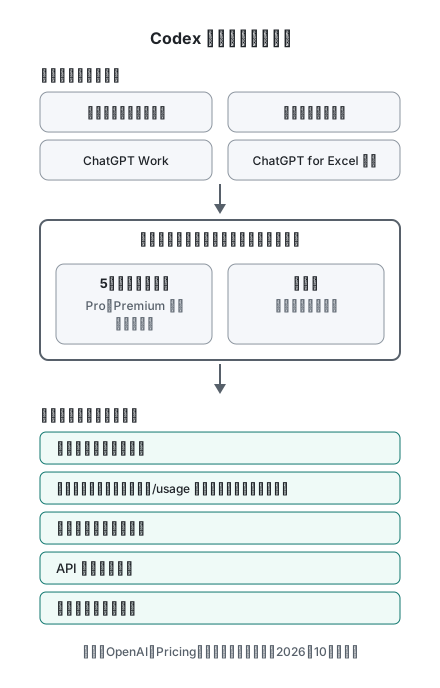
Codex の制限は「月に何回まで」という固定の回数ではなく、時間で区切った枠の中で、どれだけ処理したかで減っていきます。 Plus と Business の Standard シートには5時間あたりの枠があり、さらに週単位の枠がかかる場合があります。
プランごとの違い
Pricing と、koromo の料金プランの解説で整理した内容から、制限の形だけを抜き出すと次のとおりです(2026年10月8日時点)。
| プラン | 5時間あたりの枠 | 補足 |
|---|---|---|
| 無料版・Go | 量は非公表 | 制限付きの試用。Codex Cloud は対象外 |
| Plus | あり | 公式が5時間あたりのローカルメッセージ数の目安を公開 |
| Pro 100・200・500 | なし | 公式は「Pro プランには現在5時間の制限がない」と記載。週の枠はかかりうる |
| Business Standard | あり | 目安は Plus と同じ |
| Business Premium | なし | Standard の5倍の利用枠 |
| Enterprise・Edu(柔軟な料金設定) | 固定の上限なし | クレジットの消費に応じて使える |
Plus と Business Standard の5時間あたりの目安は、たとえば GPT-6.1 Sol で15〜160回、GPT-6 Sol で15〜150回、GPT-6 Luna で350〜3,000回、GPT-6 Astra で5〜45回のローカルメッセージです(Pricing の FAQ)。同じモデルでも10倍以上の幅があるのは、読み込ませるファイルの量、会話の長さ、推論の強さ、ツールの使い方で消費が大きく変わるためです。公式も、これらは固定の回数ではないと断っています。モデルごとの全数値とプランの料金は料金プラン比較にまとめています。
枠を共有しているもの
Codex の枠は、Codex だけで使われるわけではありません。 公式の説明によると、次の使い方が同じ枠を減らします。
- ローカルのメッセージとクラウドのタスクは同じ枠を共有します。クラウドのタスクは、ローカルより多く消費することがあります
- ChatGPT Work は Codex と同じ料金・クレジット・制限を使います(Pricing の冒頭)。プランによっては ChatGPT for Excel や Workspace Agents も同じ枠とクレジットを共有します(ヘルプセンター)
- 画像の生成は、画像なしの同じようなやり取りより平均で3〜5倍速く枠を減らします。無料版では使えません
- 高速モードは、同じモデルの標準速度に比べて、プランに含まれる枠を Fast で2.5倍、GPT-6 Astra の Ultrafast で8倍の割合で消費します
- デスクトップの音声(Voice)で始めたタスクも同じ枠を使います
一方、ChatGPT のアカウントでサインインしている場合の自動レビュー(auto-review)の安全確認は無料で、枠に数えられません(ヘルプセンター)。ただし開発者向けの承認とセキュリティの説明には「自動レビューは追加のモデル呼び出しを使うため、Codex の使用量が増えることがある」とも書かれており、2つの公式の説明は揃っていません。気になる場合は、オンにした前後でダッシュボードの減り方を比べてください。また、ChatGPT の通常のチャットの利用は、Codex の使用量の表示には含まれません。
「Codex はほとんど使っていないのに枠が減っている」というときは、同じアカウントで ChatGPT Work を使っていないか、画像を生成していないか、高速モードがオンになっていないかを確かめます。
リセットのタイミングと、早く回復させる方法
枠は、ダッシュボードや /status に表示されるリセット時刻が来れば回復します。 ヘルプセンターが、上限に達したら「どの枠を使い切ったのか」と「表示されているリセット時刻」を確かめるよう案内しているとおり、枠が複数あるときは、使い切った枠によって戻る時刻が変わります。5時間の枠なら数時間で戻りますが、週の枠を使い切った場合は数日待つこともあるので、ダッシュボードでどちらなのかを必ず確かめます。
Codex の公式マニュアルに載っている、アプリなどの開発者向けの仕組み(app-server)の説明を見ると、制限の情報は枠ごとに「使用率(usedPercent)」「枠の長さ(windowDurationMins)」「次のリセット時刻(resetsAt)」の組で返されます(Codex manual の「Earned rate-limit resets」付近)。つまり枠ごとに「どれだけ使ったか」と「いつ戻るか」が決まっていて、待てばその時刻に戻る、という仕組みです。
獲得したリセットを使う(/usage)
アカウントに「獲得したリセット」があれば、リセット時刻を待たずに枠を戻せます。 ヘルプセンターの Using Codex with your ChatGPT plan によると、獲得したリセットを1回まるごと使うと、5時間の枠と週の枠の両方が戻り、週のリセット日も変わります。使い方は2つです。
- デスクトップアプリ:プロフィールメニューを開き、「1 reset available」のように残り回数が出ている使用量の概要を選ぶ。使ったあとは「設定」→「使用量」で新しいリセット時刻を確かめる
- Codex CLI:
/usageと打ち、メニューから獲得したリセットを使う方を選ぶ(スラッシュコマンドの説明)
マニュアルによると、リセットには有効期限が付いている場合があり、使える回数はアカウント情報の availableCount で示されます。リセットの対象になる枠がない状態で使おうとすると、「リセットする対象がない」と返り、リセットは消費されません。
このリセットは、2026年6月からすぐに使わずに取っておけるようになりました。ASCII の記事によると、OpenAI は6月12日に「レート制限のリセットを保存して後で使える機能」の提供を始めたと X で告知しています(週刊アスキー)。週の枠を使い切りそうな締め切り前の日のために、取っておくのが賢い使い方です。
主な獲得方法は、Plus・Pro の一部キャンペーンでの友人の招待です。 ヘルプセンターによると、Plus と Pro の一部のキャンペーンでは、招待が成功すると、取っておけるリセットが加わることがあります。ほかの特典で別途、取っておけるリセットが付く場合もあるとされています。招待はプロフィールメニューの「Invite a friend」(個人プラン)から送ります(対象の Business ワークスペースでは「Invite a coworker」)。特典の内容、招待できる人数、有効期限、招待される側の条件はキャンペーンとプランによって違い、招待画面に表示されます。なお、Business の招待の特典はリセットではなく、ワークスペースで共有するクレジットです(Pricing の「Invite friends and coworkers」)。
なお、次に説明する全ユーザー一斉の自動リセットは、その場で枠に適用されるもので、取っておくことはできません(ヘルプセンター)。
全ユーザー一斉のリセット
Codex では、不具合や想定外の消費が見つかったときに、OpenAI が全ユーザーの枠を一斉にリセットすることがあります。たとえば Codex 責任者の Thibault Sottiaux 氏は X で次のように告知しています。
- 2026年7月29日(日本時間):GPT-5.6 Sol が想定より速く枠を減らしていた問題について調査結果を説明し、ChatGPT Work と Codex の全ユーザーの枠をリセット(告知)
- 2026年8月30日(日本時間):圧縮(コンパクション)で古い画像を残し続けていた、
/goalが止まるべきところで止まらず週の枠の15〜70%を使う例があった、などの不具合を直したうえで、Codex と ChatGPT Work の全有料ユーザーの枠をリセット(告知)
一斉リセットはいつ起きるか予告されないため、当てにして作業の計画を立てるものではありません。ヘルプセンターも、今後のリセットは保証されないとしています。また、対象外だった、適用に気づかなかった、獲得したリセットを期限までに使わなかった、という理由だけでは、追加のリセットや返金などの補償はしないと明記しています。ただ、急に枠の減りが速くなったと感じたときは、自分の使い方だけでなく Codex 側の不具合の可能性もあるので、こうした告知を確認する価値はあります。
上限に達したときの5つの選択肢
枠を使い切っても、進行中の作業がその場で消えるわけではありません。 Pricing の FAQ によると、作業中のターンの途中で上限に達した場合、エージェントはそのターンの作業を続けられます(公正な利用の範囲で)。止まるのは次のターンからです。そのうえで取れる選択肢は次の5つです。
| 選択肢 | 向いている人 | 注意点 |
|---|---|---|
| リセット時刻まで待つ | 急ぎでない人 | 週の枠を使い切ると数日待つこともある |
| 獲得したリセットを使う | リセットを持っている人 | アプリのプロフィールメニューか /usage から使う。5時間と週の両方が戻る。有効期限があることがある |
| クレジットを買い足す | Plus・Pro の人(Business は柔軟な料金設定のワークスペース) | プランを変えずに続けられる。モデルによって消費量が大きく違う |
| API キーで続ける | 手元での作業を止めたくない人 | 標準の API 料金がかかる。クラウド側の機能は使えない |
| 上位プランに上げる | 毎週のように上限に当たる人 | Pro 100 は Plus の5倍の枠で、5時間の制限がない |
ヘルプセンターも、制限の通知に表示される選択肢を確認するよう案内しています。アカウントによって、クレジットの追加、使えるリセット、アップグレード、表示されたリセット時刻まで待つ、のどれが選べるかが変わります。クレジットの単価やモデルごとの消費量の違い、API キーとの損益分岐は料金プラン比較の「上限に達したら」で詳しく扱っています。
チームで使っている場合(Business・Enterprise)は、個人の判断でクレジットを買えないことがあります。デスクトップアプリの「使用量と請求」に「上限の引き上げを申請」が表示されていれば、そこから管理者に申請できます。ドル建ての Enterprise 契約では、管理者にワークスペースの予算と、自分に適用されている上限、各制限のリセット期間を確認するよう、ヘルプは案内しています。
使用量が早く減る原因と、長持ちさせる工夫
同じような依頼でも、使う量は大きく変わります。 Pricing の FAQ は、モデルの選択、文脈の量、推論、ツールの利用、情報の検索、キャッシュがすべて使用量に影響するので、指示の長さだけでは見積もれないと説明しています。公式が勧める工夫と、公式の告知から分かった減り方の原因をまとめました。
公式が勧める5つの工夫
Pricing の FAQ「What can I do to make my usage limits last longer?」に挙がっている工夫です。
- 指示の量を抑える:何をしてほしいかは正確に書き、関係のない背景は削る
- 読ませる材料を絞る:関係するファイルだけを渡し、範囲や期間を狭める
- 出力を必要な分に合わせる:誰向けか、形式、長さを決め、必須の作業とあればよい改善を分ける
- AGENTS.md を小さくする:大きなプロジェクトでは、AGENTS.md をリポジトリの中で分けて置き、読み込まれる量を抑える
- MCP サーバーを絞る:MCP サーバーを足すたびに毎回のメッセージの文脈が増える。使わないときは無効にする
このほか、作業の重さに合ったモデルを選ぶことも大きく効きます。先ほどの目安のとおり、Plus の5時間あたりでも、GPT-6 Astra と GPT-6 Luna では回数が桁違いです。設計の判断が要らない定型の修正は軽いモデルに任せ、難しい調査だけを重いモデルに回すと、同じ枠でこなせる作業が増えます。モデルの選び方は Codex で GPT-6 Sol・Luna を使う方法 を参照してください。MCP の設定の見直しは Codex の MCP 設定ガイド で扱っています。
公式の告知から分かった、想定外に減る原因
2026年8月30日(日本時間)の Sottiaux 氏の告知は、Codex 側の不具合で使用量が想定以上に減っていた例を具体的に挙げています(すべて修正済みと告知)。自分の使い方に近いものがあれば、更新後に減り方が戻ったかを確かめる目安になります。
- 圧縮(コンパクション):圧縮のときに古い画像を残していたため、文脈が大きいままで再び圧縮が起きていた。画像を多く使う人で約10%減った
/goal:設定した目標が達成されても止まらなかったり、壊れたツールを延々と再試行したりして、週の枠の15〜70%を使う例があった- 自動化(Automations):独自のスケジュールが設定より頻繁に実行されることがあった
- サブエージェント:小さいモデル(Luna など)が、頼んでいないのに能力の高い補助役を呼ぶことがあった。高速モードでない親が、サブエージェントを高速モードで動かすこともあった
- MCP:ツールの結果が二重に変換されていた
同じ告知では、これらの修正によって「使い方次第で、使用量が以前より10〜50%長持ちするはず」と説明されています。使用量が急に増えたと感じたら、まず Codex を最新版に更新するのが第一歩です。CLI の更新方法は Codex のインストール方法 で解説しています。
大きな作業を任せる前のチェックリスト
締め切り前の大きな作業や、夜間に自動で動かす作業を任せる前に、次の項目を確かめておくと、途中で枠が尽きて止まる事態を減らせます。
- ダッシュボードか
/statusで、5時間の枠と週の枠の両方の残りを見た - それぞれのリセット時刻を確かめ、作業が終わるまでに戻るかを見積もった
- 作業の重さに合ったモデルを選んだ(定型の修正なら軽いモデル)
- 高速モード(Fast・Ultrafast)を、本当に必要なときだけオンにしている
- 今回の作業に使わない MCP サーバーを無効にした
- 画像の生成を含む作業かどうかを確かめた(含むなら枠の減りが速い)
-
/goalや自動化(Automations)の停止条件をはっきり書いた - 枠が尽きたときの手段(獲得したリセット、クレジットの残高、API キー)を確かめた
- Codex を最新版に更新した
数字がおかしいと思ったら
買ったはずのクレジットが見当たらない、表示が明らかにおかしい、というときは、ヘルプセンターの案内に沿って次の順で確かめます。
- 正しいアカウント・ワークスペースでサインインしているかを確かめる
- 最近の使用量を確認する
- それでもおかしければ、OpenAI のサポートに連絡する。その際、疑問のある制限やクレジットの残高、表示されていたリセット時刻、画面の写真、使っていた Codex のクライアントとモデル、起きた日時(タイムゾーンを含む)を添える。画面の写真からは機密情報を消しておく
よくある質問
まとめ
- Codex の残り使用量は、使用状況ダッシュボード、CLI・IDE 拡張の
/status、CLI の/usage、デスクトップアプリの「設定」→「使用量」(個人プラン)または「使用量と請求」(対象の Enterprise・Edu)で確認できる - Plus と Business Standard には5時間あたりの枠と週の枠がある。Pro と Business Premium には5時間の枠がない
- 枠は ChatGPT Work などとも共有され、画像の生成や高速モードは速く減る
- リセット時刻を待つほか、獲得したリセット(アプリのプロフィールメニューか
/usage)、クレジット、API キー、上位プランで続けられる。サポートに頼んでもリセットはしてもらえない - 減りが速いときは、指示と材料を絞り、モデルを使い分け、MCP サーバーを減らし、Codex を最新版にする
参考:
- https://learn.chatgpt.com/docs/pricing
- https://learn.chatgpt.com/docs/developer-commands
- https://help.openai.com/en/articles/11369540-using-codex-with-your-chatgpt-plan
- https://help.openai.com/ja-jp/articles/20001478-reviewing-work-and-codex-usage-and-using-personal-analytics-in-chatgpt-desktop
Codex をチームや自社の開発に広げるなら
Codex を個人の開発環境で使っていて、手元で解決できたなら、ここまでで十分です。
チームへの展開や、開発そのものの依頼を検討している立場の方は、次の窓口から相談できます。
初回の壁打ち(30分)は無料です。