Cursorの使い方|日本語化・インストール・無料の範囲を初心者向けに解説【2026年11月】
Cursor(カーソル)の使い方を、インストール、VS Codeの設定の取り込み、画面とAIの返答の日本語化、Tab補完・Ask・Plan・Agentの使い分け、ルールの書き方、無料で使える範囲、うまく動かないときの確認点の順に、2026年11月時点の公式情報で整理します。

本記事の情報について: 本記事は2026年11月11日時点で、Cursorの公式ドキュメント(cursor.com/docs)とヘルプセンター(cursor.com/help)、料金の案内、xAIの発表、VS Codeの公式ドキュメントを確認して整理しています。公式資料を読み比べた内容で、筆者の環境で全手順を動かして確かめたものではありません。Cursorは数週間おきに画面や契約の仕組みが変わります。使い始める前に、各出典の最新の記載もご確認ください。
Cursor(カーソル)は、AIに相談しながらプログラムを書けるコードエディタです。コードを書いている途中で続きを提案したり、「この画面にログインのフォームを足して」と頼むと、AIが関係するファイルを探して書き換え、必要ならコマンドの実行まで進めたりします。見た目と基本の操作はMicrosoftのVS Codeとほぼ同じで、VS Codeを使ったことがある人なら設定ごと引っ越せます。
使い方を調べると、2026年の春より前に書かれた解説がまだ多く見つかります。ところが、その後にCursorは大きく2回変わりました。1回目は2026年4月2日の「Cursor 3」で、AIのエージェントをまとめて動かす専用の画面(Agents Window)が加わりました。2回目は2026年10月12日で、xAIが「The X Subscription」を発表し、新しくCursorを契約する人は、Grok・Xと一緒になった新しいプランから選ぶ形に変わりました。以前の解説にある「Hobby(無料)」「Pro」というプラン名や、「Cmd+Kでその場を書き換える」という説明は、いまの画面と合わないことがあります。
この記事では、2026年11月時点の公式の記載を確かめながら、Cursorの全体像、インストール、日本語で使う方法、基本の4つの頼み方、ルールの書き方、無料で使える範囲、うまく動かないときの確認点、会社で使う前に決めておくことまでを順に説明します。
この記事を読むとわかること
- Cursorとは: VS Codeと同じ操作感で使える、AI付きのコードエディタです。2026年4月のCursor 3から、エージェントをまとめて動かす「Agents Window」と、従来のエディタの2つの画面を行き来できます
- 対応OS: macOS 12(Monterey)以降(Apple シリコンとIntel)、Windows 10以降、Linux(Debian・Ubuntu、RHEL・Fedora、AppImage)で動きます。使うにはCursorのアカウントが要ります
- 無料で使える範囲: Freeプランで、Agent・チャット・Tab補完を、Cursorが用意するモデル(GrokとComposer)で量を限って使えます。2026年10月からの新しいプランでは、ClaudeやGPTなど他社のモデルはPremium以上で、プリペイドの残高から払う形です
- 日本語化: 画面の表示は日本語の言語パックで切り替えます。AIの返答を日本語にするのは別の設定で、ルール(Rules)に「日本語で答える」と書きます
- 基本の頼み方: コードの続きを出すTab補完、読むだけのAsk、計画を先に作るPlan、作業を任せるAgentの4つです。Cmd+Kは、以前の「その場で書き換える」機能から、選んだ行をAgentに渡す操作に変わりました
- 注意点: 会社のコードを扱う前に、Privacy Mode(コードを学習に使わせない設定)を確かめ、エージェントに任せる範囲(Run Modes)を決めておきます
どこから読むか
目的が決まっている方は、次の表から必要な節へ進んでください。
| 当てはまる状況 | 次に読むところ |
|---|---|
| そもそも何ができる道具なのか知りたい | Cursorとは |
| 自分のPCで動くか、何が要るか確かめたい | 対応OSと使い始めるのに必要なもの |
| 無料でどこまで使えるか知りたい | 無料で使える範囲とプランの考え方 |
| すぐに入れて試したい | ダウンロードとインストール |
| 英語の画面が不安、返答を日本語にしたい | 日本語化の方法 |
| 入れたあと何をどう頼めばよいかわからない | 基本の4つの頼み方 |
| AIが社内の決まりを守らない | 思いどおりに動かすコツ |
| 補完が出ない、Agentが止まった | うまく動かないときの確認点 |
| 会社で使ってよいか判断したい | 会社で使う前に確認すること |
| Claude CodeやAntigravityと比べて選びたい | Claude Code・Antigravityとの使い分け |
Cursorとは:VS Codeと同じ操作感で使えるAI付きのコードエディタ
Cursorは、コードを書く画面にAIを組み込み、補完から複数ファイルの書き換えまでを頼めるコードエディタです。公式ドキュメントでは、自らを「野心的なソフトウェアを作るためのコーディングエージェント」と紹介しています。
ここで言う「エージェント」は、指示を受けて自分で手順を考え、ファイルの読み書きやコマンドの実行まで進めるAIのことです。質問に答えるだけのチャットと違い、作業そのものを進めます。Cursorでは、このエージェントを「Agent」と呼んでいます。
VS Codeとの関係は、VS Codeからの移行の案内を読むとわかります。既定のキーボードショートカットはVS Codeと同じで、VS Codeの拡張機能・テーマ・設定・キー割り当てを1回の操作で取り込めます。CursorとVS Codeは別のアプリなので、同じプロジェクトを両方で開いて使うこともできます。
Cursorでできること
公式のヘルプに書かれている主な機能は、次のとおりです。
- コードの続きを提案する(Tab): 書いている途中で、続きの数行を薄い文字で出します。Tabキーで受け入れます
- コードについて質問する(Ask): ファイルを書き換えずに、「この関数は何をしているか」「データベースの接続はどこで設定しているか」に答えます
- 作業の計画を先に作る(Plan): いきなり書かずに、関係するファイルを調べ、質問を返し、計画を作ってから進めます
- 作業を任せる(Agent): 機能の追加、バグの修正、テストの作成、コマンドの実行まで、言葉で頼んだことを進めます
- 決まりを覚えさせる(Rules): 「TypeScriptで書く」「返答は日本語」などの決まりをファイルに書いておくと、毎回の会話に入ります
2026年4月のCursor 3:エディタとAgents Windowの2つの画面
Agents Windowの公式ドキュメントによると、2026年4月2日に公開されたCursor 3で、エージェントを中心にした新しい画面「Agents Window」が一般に使えるようになりました。複数のプロジェクトをまたいでエージェントに作業を頼み、何本もの作業を並べて動かし、変更の確認やGitHubのプルリクエストの管理までをこの画面で行えます。
一方で、従来のエディタ(公式は「classic Cursor IDE」と呼んでいます)もそのまま使えます。公式は、エージェントに大部分のコードを書かせて並行で管理したいならAgents Window、VS Codeの拡張機能を使い、画面を分けて多くのファイルを見ながら書くならエディタ、と使い分けを説明しています。2つの画面はいつでも行き来でき、同時に開いておくこともできます。
- エディタからAgents Windowを開く: Cmd+Shift+P(Windowsは Ctrl+Shift+P)で出る入力欄(コマンドパレット)に「Open Agents Window」と入れる
- Agents Windowからエディタに戻る: 同じくコマンドパレットで「Open IDE」を選ぶ
初めて使う人は、まずエディタで1つのプロジェクトを開き、この記事の手順で慣れてから、並べて動かしたくなった時点でAgents Windowを試す順番で十分です。Agents Windowで使える並列の作業やクラウドでの実行、Composerのモデルの仕組みは、Cursor Composer 2の解説で詳しく取り上げています。
2026年10月の変化:Grok・Xと一つの契約になった
2026年10月12日、xAIは「Introducing The X Subscription」を公開し、Grok、Grok Bot、Cursor、X Premiumを一つの契約にまとめると発表しました。Cursorの料金のヘルプでも、新しく契約する人はThe X Subscriptionのプランから選び、それより前から契約している人は以前のプラン(legacy Cursor plans)をそのまま使い続けられると説明されています。
使い方そのもの(インストール、Tab、Agent、ルール)は変わっていません。変わったのは、プランの名前と、使える量の決まり方です。詳しくは次の「無料で使える範囲とプランの考え方」で説明します。
対応OSと使い始めるのに必要なもの
Cursorは、Mac・Windows・Linuxのパソコンに入れて使うアプリです。公式のQuickstartに書かれている対応OSは、次のとおりです。
| OS | 対応する版 | 入れ方 |
|---|---|---|
| macOS | macOS 12(Monterey)以降。Apple シリコンとIntelの両方 | .dmgのインストーラー |
| Windows | Windows 10以降 | .exeのインストーラー |
| Linux | Debian・Ubuntu、RHEL・Fedora | apt・dnfのパッケージ(公式推奨)、またはAppImage |
使い始めるのに必要なものは、次の3つです。
- Cursorのアカウント: インストールの案内では、インストールの前にアカウントを用意するよう書かれています。cursor.comで無料で作れます
- インターネットの接続: Tab補完もAgentも、AIのモデルにつないで動きます。Tab補完の不具合のヘルプでも、接続が無いと動かないと書かれています
- 作業するフォルダ: AIに読ませるプロジェクトのフォルダです。最初は、消えても困らない練習用のフォルダか、Gitで履歴を取っているフォルダを使うと安心です
プログラミングの経験がまったく無くても、インストールと簡単な依頼まではできます。ただし、Agentが書き換えた内容が正しいかを判断するのは使う人の役目です。公式のQuickstartも、変更のあとに差分(変わったところ)を読み、テストや型チェックなど、プロジェクトでいつも使っている確認を走らせるよう勧めています。
無料で使える範囲とプランの考え方
Cursorは無料でも使えますが、使える量とモデルに上限があります。2026年11月時点の公式ヘルプに沿って、何で上限が決まるのかを整理します。金額は変わりやすいため、この記事には書きません。最新の金額は公式の料金ページで確かめてください。
新しく契約する人のプラン
料金のヘルプによると、The X Subscriptionのプランは次のとおりです。使える量は、Plusを1としたときの倍率で示されています。
| プラン | 使える量の目安(公式の表記) | 主な違い |
|---|---|---|
| Free | 限られた量 | Agent・チャット・Tab補完を、Cursorが用意するモデル(GrokとComposer)で使える |
| Plus | 基準(Plusの1倍) | Cursorのモデルを決まった設定で使う。Auto、Cloud Agents、Automations、Bugbotなどの機能と、他社のモデルは含まれない |
| Premium | Plusの4倍 | Plusで使えない機能が加わる。他社のモデルはプリペイドの残高から払う |
| Super | Plusの15倍 | Premiumと同じ機能で量が多い |
| Ultra | Plusの50倍 | Premiumと同じ機能でいちばん量が多い |
| Teams | 席ごとの段階に合わせる | 会社やチームで席を割り当てる |
大企業向けには、ほかにEnterpriseのプランがあり、営業窓口への問い合わせで申し込みます。
使える量は1週間ごとに戻る
使える量と上限のヘルプでは、有料プランには「Cursorのモデル」を使うための1週間ぶんの枠があり、その枠をCursor・Grok Bot・Grokのアプリで共有すると書かれています。ここで言うCursorのモデルは、2026年11月時点でGrok 4.7、Grok 4.6、Grok 4.5、Composer 2.5です。
注意したいのは、ClaudeやGPTなど他社のモデルの扱いです。The X Subscriptionでは他社のモデルはこの枠に含まれず、Premium以上のプランで、事前に入れておいた残高(プリペイドの残高)からAPIの定価で払う形です。Plusでは他社のモデルを選べません。どのモデルを選ぶかで、枠や残高の減り方が変わります。
| 使うモデル | The X Subscriptionでの払い方 |
|---|---|
| Cursorのモデル(Grok 4.7・Grok 4.6・Grok 4.5・Composer 2.5) | 1週間ぶんの枠から減る |
| 他社のモデル(Claude・GPTなど) | Premium以上で、プリペイドの残高からAPIの定価で払う |
| 自分のAPIキーで使うモデル | 個人のプランでは枠を使わず、モデルの提供元から直接請求される |
自分のAPIキーの扱いは、同じヘルプの「自分のAPIキーで使った分は数えるか」の項に書かれています。チームのプランでは、自分のキーでも別の手数料がかかる場合があるため、会社で使うときは管理者が公式の記載を確かめてください。
以前から契約している人のプラン
The X Subscriptionが始まる前から契約している人は、Hobby(無料)、Pro、Pro+、Ultra、Teamsなど以前のプランをそのまま使えます。以前の有料プランは「Cursorのモデル」と「他社のモデル」の2つの枠が1か月ごとに戻る仕組みで、新しいプランとは量の決まり方が違います。新しいプランへの切り替えは任意ですが、料金のヘルプには、切り替えると元に戻せないと書かれています。急いで切り替える必要はありません。
検索で見つかる解説の多くは、この以前のプランを前提にしています。「Hobbyで始めて、足りなければProに」という説明は、新しく契約する人にはいまはそのまま当てはまりません。新しく始める人は、まずFreeで試し、量が足りないか、他社のモデルを使いたくなった時点でPlusかPremiumを検討する、という順番で考えるとわかりやすいです。
残りの量の確かめ方と、使い切ったとき
- The X Subscriptionの人: grok.com/dashboardの「Usage」で、使った量と次に戻る日、残高を見られます。エディタの設定画面にも残りの量が出ます
- 以前のプランの人: cursor.com/dashboardの「Spending」のタブで、2つの枠の使った量を見られます
使い切ると、エディタに通知が出ます。The X Subscriptionでは、残高で続けるか、1週間の枠が戻るのを待つか、上のプランに変えます。以前のプランでは、使った分だけ払う設定(on-demand usage)を有効にするか、上のプランに変えます。どちらのプランでも、使わなかった枠は翌週・翌月に持ち越せません。
ダウンロードとインストール
Cursorは、公式サイトのダウンロードページからOSに合ったファイルを入れて使います。インストールの案内では、5分もかからずに使い始められると書かれています。
Macに入れる
- cursor.com/downloadを開き、macOS用のファイルをダウンロードします
- ダウンロードした.dmgのファイルを開きます
- Cursorのアイコンを「アプリケーション」のフォルダにドラッグします
- アプリケーションのフォルダからCursorを開き、表示に従ってCursorのアカウントでサインインします
起動したときに「Cursorは壊れているため開けません」と出ることがあります。インストールの不具合のヘルプでは、これはダウンロードの破損ではなくmacOS側の問題だと説明しています。Cursorを終了し、アクティビティモニタで残っている処理も終了してから1分ほど待ち、もう一度開いてください。それでも出る場合は、Cursorをゴミ箱に入れて空にし、ダウンロードし直します。
Windowsに入れる
- cursor.com/downloadを開き、Windows用のファイルをダウンロードします
- ダウンロードした.exeのファイルを開き、表示に従ってインストールします
- スタートメニューかデスクトップからCursorを開き、サインインします
起動しても画面が真っ白なときは、いったん終了して開き直し、それでも直らなければ管理者として実行するよう、公式のヘルプに書かれています。
Linuxに入れる
Linuxでは、公式のQuickstartがaptとdnfのパッケージを推奨しています。パッケージで入れると、デスクトップのアイコン、自動での更新、ターミナルから使うコマンドが付いてくるためです。Debian・Ubuntuでは、公式の鍵とパッケージの置き場所を登録してから次のように入れます。
sudo apt update
sudo apt install cursor
鍵と置き場所の登録のコマンドは、公式のQuickstartに載っているものをそのまま使ってください。RHEL・Fedoraではsudo dnf install cursor、パッケージを使わない場合はAppImageのファイルに実行の権限を付けて起動します。
VS Codeの設定を取り込む
VS Codeを使っていた人は、設定を一度に取り込めます。VS Codeからの移行の案内の手順は次のとおりです。
- Cmd+Shift+J(Windowsは Ctrl+Shift+J)でCursor Settings(Cursorの設定画面)を開きます
- 「General」の「Account」を開きます
- 「VS Code Import」の「Import」を押します
これで、拡張機能・テーマ・設定・キー割り当てが移ります。ただし、Cursorの拡張機能はMicrosoftのVS Code Marketplaceではなく、Open VSXという別の配布場所から入ります。拡張機能のヘルプでは、人気の拡張機能の多くはOpen VSXにもあるものの、Marketplaceにしか無いものは入らない場合があると書かれています。取り込んだあと、仕事で欠かせない拡張機能が入っているかを一度確かめておきましょう。
フォルダを開いて最初の依頼をする
- 「File」→「Open Folder」で、作業するフォルダを開きます
- Cmd+I(Windowsは Ctrl+I)でAgentの欄を開きます
- まずは書き換えを伴わない依頼から始めます。公式のQuickstartは、次のような依頼を例に挙げています
このコードの全体像を説明してください。最初に読むべきファイル、主な部品、変更する前に知っておくべきことを教えてください。
全体がわかったら、「安全で小さな改善を3つ提案して、私が選ぶまで待ってください」と頼み、選んだ1つだけを直させます。公式は、文言の修正や画面の小さな崩れの修正のような、失敗しても影響の小さい作業から始めるよう勧めています。
最新の版に更新する
Cursorは頻繁に更新されます。コマンドパレットで「Cursor: Attempt Update」を実行すると、新しい版があるか確かめて更新できます。設定画面では、安定版(Stable、既定)と、新機能を早く試せる先行版(Early Access)を選べます。仕事で使うなら、安定版のままで十分です。
日本語化の方法:画面の表示とAIの返答は別に設定する
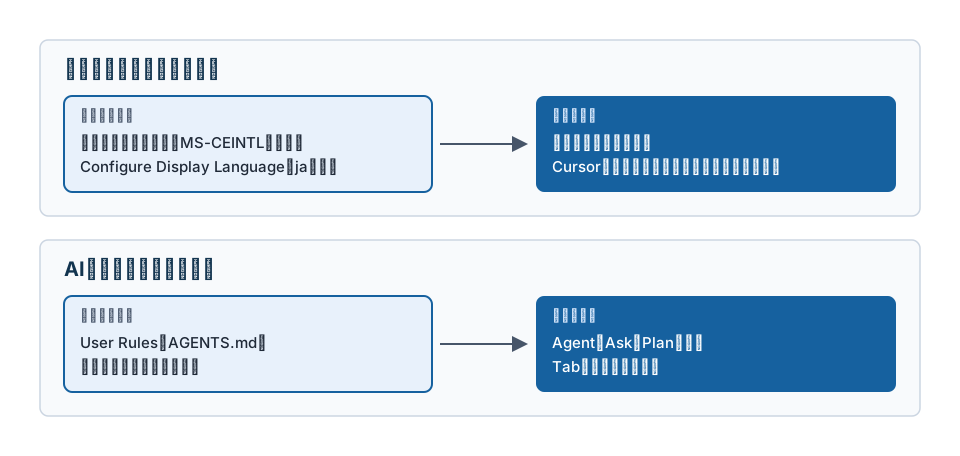
Cursorの日本語化は、画面のメニューを日本語にする設定と、AIの返答を日本語にする設定の2つに分かれています。片方だけでは、もう片方は日本語になりません。
画面の表示を日本語にする
Cursorの公式ドキュメントには、表示の言語を切り替える手順が見当たりません。Cursorは既定のショートカットや設定の取り込みがVS Codeと共通で、VS Code用の日本語の言語パックもCursorの拡張機能の配布場所(Open VSX)にあるため、ここではVS Codeの表示言語の公式ドキュメントに沿った手順を示します。
- Cmd+Shift+X(Windowsは Ctrl+Shift+X)で拡張機能の欄を開きます
- 「Japanese Language Pack」で検索し、「Japanese Language Pack for Visual Studio Code」を入れます
- Cmd+Shift+P(Windowsは Ctrl+Shift+P)でコマンドパレットを開き、「Configure Display Language」を選びます
- 一覧から「日本語(ja)」を選び、表示に従ってCursorを再起動します
この言語パックは、Microsoftの発行元(MS-CEINTL)がOpen VSXに出している公式の版で、Open VSXの掲載ページでは発行元が確認済み(verified)と表示されています。名前の似た拡張機能が別の発行元から出ていることがあるため、発行元がMS-CEINTLであることを確かめてから入れてください。Cursorの拡張機能のヘルプも、同じ名前でもOpen VSXとMarketplaceで中身が違う場合があるので、信頼できる発行元のものを入れるよう書いています。
言語パックは、VS Codeから引き継いだメニューや設定の文字を訳すものです。Agentの欄やCursor Settingsなど、Cursorが独自に作った画面まで日本語になるとは、公式のドキュメントに書かれていません。英語のまま残る部分があると考えておくと戸惑いません。
AIの返答を日本語にする
AIへの指示は、最初から日本語でそのまま出せます。多くの場合は日本語で返ってきますが、英語のファイルを読ませたあとなどに英語で答えることがあります。返答の言語を固定したいときは、ルール(Rules)に書きます。
いちばん手軽なのは、すべてのプロジェクトに効く「User Rules」に書く方法です。ルールのヘルプによると、サイドバーの「Customize」から「Rules」を開き、決まりを書き足します。User RulesはCursorのアカウントに保存され、別のパソコンでサインインしても引き継がれます。
返答、計画、コードの説明は、必ず日本語で書いてください。
コードの中の変数名と関数名は英語のままにしてください。
チームで同じプロジェクトを使う場合は、プロジェクトのいちばん上のフォルダにAGENTS.mdを置いて同じことを書き、Gitで共有すると、そのプロジェクトを開いた全員に効きます。ルールの書き方は、後の「思いどおりに動かすコツ」で詳しく説明します。
なお、ルールが効くのはAgent(チャット)だけです。同じヘルプに、ルールはTab補完と、プルリクエストを確認するBugbotには効かないと明記されています。Tab補完が英語のコメントを提案してくるのは、ルールの書き方が悪いわけではありません。
基本の4つの頼み方:Tab補完・Ask・Plan・Agent
Cursorへの頼み方は、AIにどこまで任せるかで4つに分けると整理しやすくなります。書いている途中の数行だけを任せるならTab補完、読むだけならAsk、計画を確かめてから任せるならPlan、作業ごと任せるならAgentです。
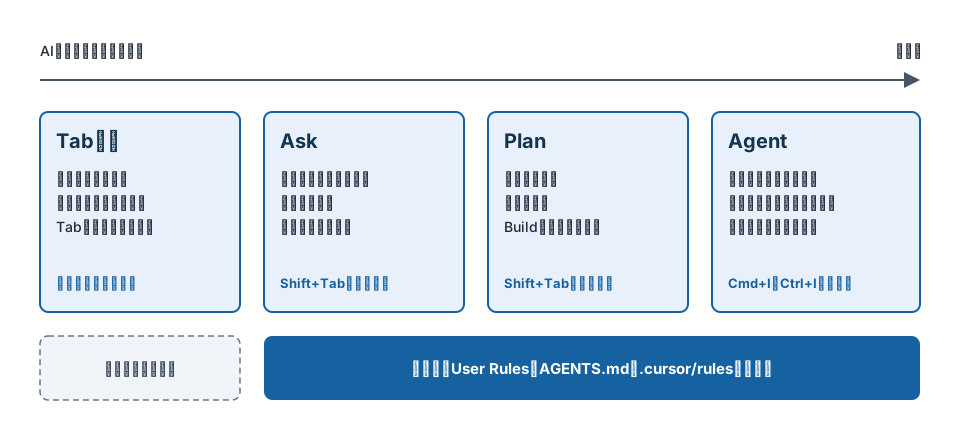
Agentのヘルプには、Agentの欄で選べる「モード」の比較表があります。Agent・Ask・Planに、再現しにくいバグを調べるためのDebugを加えた4つです。
| モード | 向いている作業 | ファイルを書き換えるか |
|---|---|---|
| Agent | 機能の追加、作り直し、バグの修正 | 書き換える |
| Ask | コードの理解、全体の構造を調べる | 書き換えない(読むだけ) |
| Plan | やり方が何通りもある大きな機能 | 計画を承認したあとに書き換える |
| Debug | 動かしてみないと原因がわからないバグ | 書き換える |
モードは、Agentの欄でShift+Tabを押すと順に切り替わります。欄の中のモードの選択肢から選ぶこともできます。公式は、モードを切り替えると新しい会話として始まるため、別の作業に移るときは新しいチャットを始めるよう勧めています。
Tab補完:書いている途中の続きを任せる
Tab補完のヘルプによると、Tab補完は、直前の編集内容、周りのコード、エラーの表示をもとに、続きのコードを薄い文字で提案します。
- すべて受け入れる: Tabキー
- 断る: Escキーを押すか、そのまま打ち続ける
- 1語ずつ受け入れる: Cmd+→(Windowsは Ctrl+→)
Tab補完は1行だけでなく、複数の行の書き換えや、足りないimport文(他のファイルを読み込む記述)の追加も提案します。受け入れたあとにもう一度Tabを押すと、次に直しそうな場所へ移動します。関係する別のファイルを直す必要があるときは、画面の下に別のファイルへの移動の案内が出ます。
文章を書いているときなど、提案がじゃまなときは、画面の右下にある「Tab」の表示を押します。一定の時間だけ止める、すべてのファイルで止める、MarkdownやJSONなど特定の種類のファイルだけ止める、を選べます。
Ask:書き換えずに質問する
Askのヘルプでは、Askはコードを読むだけのモードで、ファイルを書き換えないと説明されています。人から引き継いだコードを読むときや、Agentに任せる前に仕組みを知りたいときに向いています。
ログインの処理はどのファイルから始まって、どこでパスワードを確かめていますか。
質問が「では直して」に変わったら、Agentに切り替えます。最初から書き換えを避けたい場面でAskを使うと、意図しない変更が入る心配がありません。
Plan:計画を確かめてから任せる
Planのヘルプによると、Planでは、AIがコードを調べ、必要なら質問を返し、詳しい計画を作ってから、承認を待ちます。計画は編集できるファイルとして開くので、気になる点を書き直してから「Build」を押すと、実装が始まります。
公式がPlanを勧めているのは、やり方が何通りも考えられる機能、多くのファイルにまたがる作業、要件がまだはっきりしない作業、設計を自分で確かめたい作業です。逆に、何度もやっている小さな変更なら、Agentにそのまま頼むほうが速いと書かれています。計画は既定で自分のホームフォルダに保存され、「Save to workspace」でプロジェクトの中に移すと、チームで共有できます。
Agent:作業ごと任せる
Agentは、Cursorでいちばんよく使う頼み方です。Agentのヘルプでは、コードの検索、複数ファイルの書き換え、ターミナルのコマンドの実行、エラーの修正までを自分で進めると説明しています。
- Cmd+I(Windowsは Ctrl+I)でAgentの欄を開きます
- 頼みたいことを具体的に書きます。例:「トップページに、メールアドレスとパスワードの入力欄があるログインのフォームを足してください」
- Enterで送ると、Agentがコードを調べて書き換えを始めます
- 書き換えた内容は、差分の画面で確かめます。要らない変更は取り消せます
途中で方向が違うと気づいたら、「Stop」で止めて指示し直します。作業中に次の指示を打ってEnterを押すと、今の作業が終わったあとに順に処理されます。急いで割り込みたいときは、Cmd+Enterですぐに送れます。
失敗したときに戻せる仕組みもあります。Agentは大きな変更の前に「チェックポイント」(その時点のファイルの控え)を自動で作り、前のメッセージにある「Restore Checkpoint」を押すと、その時点までのファイルに戻せます。ただし、Agentの公式ドキュメントには、チェックポイントは手元のパソコンにだけ保存され、Gitとは別のものだと書かれています。大事な変更は、これまでどおりGitで履歴を残してください。
Cmd+Kの使い方が変わった
以前の解説では、「コードを選んでCmd+Kを押すと、その場で書き換えを頼める(インライン編集)」と紹介されていることがあります。2026年11月時点のAgentのヘルプでは、コードを選んでCmd+LかCmd+K(Windowsは Ctrl+LかCtrl+K)を押すと、選んだ行が入った状態でAgentの欄が開く、と説明されています。同じヘルプに、Cmd+Kで開いていたインライン編集は、この操作に置き換わったと書かれています。
キーボードショートカットのヘルプの主な割り当ては次のとおりです。
| 操作 | Mac | Windows・Linux |
|---|---|---|
| Agentの欄を開く・閉じる | Cmd+I、Cmd+L、Cmd+K | Ctrl+I、Ctrl+L、Ctrl+K |
| モードの一覧を出す | Cmd+. | Ctrl+. |
| モードを順に切り替える | Shift+Tab | Shift+Tab |
| AIのモデルを順に切り替える | Cmd+/ | Ctrl+/ |
| Tab補完の提案を受け入れる | Tab | Tab |
思いどおりに動かすコツ:@で渡す・ルールを書く・任せる範囲を決める
AIが見当違いの場所を直したり、社内の決まりを守らなかったりするときは、渡す情報と決まりの書き方を見直します。公式のヘルプが勧めているのは、次の3つです。
@で読ませるファイルを渡す
Agentは必要なファイルを自分で探しますが、どのファイルが関係するかわかっているなら、指示の欄に@を打って直接渡せます。@の使い方のヘルプによると、渡せるものは次のとおりです。
| 打つもの | 渡せるもの |
|---|---|
@auth.ts や @src/components/ | ファイルやフォルダ |
@Terminals | ターミナルに出た結果 |
@Chats | 前の会話の内容 |
@Commit / @Branch | まだ記録していない変更、作業中のブランチの変更 |
@Browser | 内蔵のブラウザで開いた画面の情報 |
たとえば、ある画面の部品とそのテストを一緒に直してほしいときは、両方のファイルを@で渡すと、Agentが関係のないファイルを探し回らずに済みます。どのファイルが関係するかわからないときは、無理に渡さずAgentに探させて構いません。
ルールで決まりを覚えさせる
毎回同じ注意を書いているなら、ルールにまとめます。ルールのヘルプでは、ルールの置き場所が4種類あると説明しています。
| 種類 | 置き場所 | 効く範囲 |
|---|---|---|
| Project Rules | プロジェクトの.cursor/rules/フォルダ | そのプロジェクト。Gitで共有できる |
| User Rules | サイドバーの「Customize」→「Rules」 | 自分のすべてのプロジェクト。アカウントで同期される |
| AGENTS.md | プロジェクトのいちばん上のフォルダ | そのプロジェクト。Cursorが自動で読む |
| Team Rules | チームの管理画面 | チームの全員。Teams・Enterpriseのプラン |
プロジェクトのルールは、コマンドパレットで「New Cursor Rule」を選び、名前を付けて作ります。中身は普通の箇条書きで構いません。
- 新しいファイルはTypeScriptで書く
- 画面の部品は関数で書く
- データベースの列名はスネークケース(user_id のような書き方)にする
- 返答と計画は日本語で書く
作るときに、いつ使うかを選びます。毎回の会話に入れる「Always Apply」、Agentが関係あると判断したときに使う「Apply Intelligently」、特定の種類のファイル(*.tsxなど)を扱うときだけ使う「Apply to Specific Files」、@で呼んだときだけ使う「Apply Manually」の4つです。「Apply Intelligently」を選んだときは、いつ使うルールなのかの説明を書いておかないと使われません。
公式が勧める書き方のコツは、1つのルールを500行未満に抑え、長くなったら話題ごとにファイルを分けること、例を具体的に書くこと、同じ間違いが2回以上起きてからルールを足すことです。ルールがぶつかったときは、Team Rules、Project Rules、User Rulesの順に優先されます。
以前の解説によく出てくる.cursorrules(プロジェクトのいちばん上に置く1つのファイル)は、古い形式で今後使えなくなる予定です。使っている場合は、中身を新しいルールに写し、「Always Apply」を選んでから元のファイルを消すよう、公式が移行の手順を示しています。なお、Claude Code用のCLAUDE.mdもCursorはAGENTS.mdと同じように読み、常に毎回の会話に入れます。Claude Codeと同じプロジェクトで使うなら、決まりは1つのファイルにまとめておくと二重に書かずに済みます。
エージェントに任せる範囲を決める
Agentはターミナルのコマンドも実行します。どのコマンドを確認なしで実行させるかは、設定の「Agents」→「Approvals & Execution」で選びます。Run Modesの公式ドキュメントでは、3つの段階が説明されています。
| 段階 | 確認なしで動くもの | 向いている場面 |
|---|---|---|
| Auto-review | 許可した操作はすぐ動く。ほかのコマンドは、できるものは制限のかかった環境(サンドボックス)で動かし、それ以外はAIの判定にかける | 確認の回数を減らしつつ、危ない操作の前に判定を挟みたい |
| Allowlist | 自分で許可した操作だけ | 決まった操作だけを任せたい |
| Run Everything | すべての操作 | 危険を承知で、確認をなくしたい |
公式は、多くの人にとって安全で使いやすいのはAuto-reviewだと書く一方で、Auto-reviewの判定は間違えることがあり、安全を保証する仕組みではないとも明記しています。初めて使うあいだは、Run Everythingにはしないでください。
うまく動かないときの確認点
よくあるつまずきと、公式のヘルプに書かれている確かめ方をまとめます。
| 起きていること | 確かめること |
|---|---|
| Tab補完が出ない | Freeや以前のHobbyのプランでは、Tab補完の量に上限があり、使い切ると戻るまで止まります。Cursor Settingsで「HTTP Compatibility Mode」を有効にして再起動すると直る場合があります。「Cursor: Attempt Update」で最新にし、ネットの接続を確かめます |
| Tab補完の提案がずれている | 新しいファイルや空のファイルでは手がかりが少ないため、数か所を自分で書いてから使います。補完の拡張機能どうしがぶつかっていないかも確かめます |
| 画面が日本語にならない | 言語パックの発行元がMS-CEINTLか、「Configure Display Language」でjaを選んで再起動したかを確かめます。Cursor独自の画面は英語のまま残ることがあります |
| 返答が英語になる | User RulesかAGENTS.mdに、日本語で答える決まりを書きます。Tab補完にはルールは効きません |
| Agentが目的のファイルを見つけない | プロジェクトの.cursorignoreと.gitignoreに、そのファイルが入っていないかを確かめます。コマンドパレットの「Reindex」で読み直させるか、@で直接渡します |
| Agentが見当違いの変更をした | 「Restore Checkpoint」で戻し、指示を具体的にするか、Planで計画から作り直します。別の作業に移るときは新しいチャットを始めます |
| 「Agent Execution Timed Out」と出る | Cursorの内部の部品が60秒以内に起動しなかったという意味です。コマンドパレットの「Developer: Export Logs...」で記録を書き出し、サポートに送ります。会社のパソコンでは、ウイルス対策のソフトが原因の場合があります |
| 使える量の上限に達した | プランごとの残りの量を確かめ、戻るのを待つか、プランや支払いの設定を見直します |
Tab補完の不具合はTabのトラブルのヘルプ、Agentの不具合はAgentのトラブルのヘルプ、インストールと起動の不具合はインストールのトラブルのヘルプにまとまっています。それでも解決しない場合は、返答の下にある「...」から「Copy Request ID」で依頼の番号を写し、再現の手順と一緒に公式のフォーラムに投稿するよう案内されています。
会社で使う前に確認すること
Cursorに頼むと、コードの一部がAIのモデルの提供元に送られます。個人の練習なら気にしなくてよい場面もありますが、会社のコードを扱う前には、次の3点を確かめてください。
コードの扱いとPrivacy Mode
プライバシーのヘルプによると、AIの機能を使うと、Cursorは指示とコードの一部を、OpenAI・Anthropic・Googleなどモデルの提供元に送ります。Privacy Modeを有効にすると、そのコードがCursorやモデルの提供元の学習に使われなくなります。
- 個人で使う場合: Cmd+Shift+J(Windowsは Ctrl+Shift+J)でCursor Settingsを開き、「General」の「Privacy Mode」を有効にします
- チームで使う場合: チームの全員で既定で有効になっていて、管理者が組織全体で強制すると、メンバーは無効にできなくなります
ただし、自分のAPIキーを使うと、データの扱いはそのAPIの提供元の決まりに従うと書かれています。また、個人のプランにはCursorのデータ処理契約(DPA)が適用されず、プライバシーポリシーに従います。会社として契約の内容を確かめたい場合は、TeamsかEnterpriseのプランを前提に、データの扱いの説明と委託先の一覧を確認します。
拡張機能の入れ方
前に書いたとおり、Cursorの拡張機能はOpen VSXから入り、同じ名前でも中身が違う場合があります。拡張機能のヘルプによると、Cursorは配布の前に自動で不正なプログラムの検査をしていますが、チームの管理者は、使ってよい発行元や拡張機能を絞る設定(Allowed extensions)や、公開から一定の時間がたつまで入れさせない設定も使えます。社内のコードと認証情報に触れる拡張機能は、入れてよいものを決めておくと安全です。
社内で決めておくこと
- 会社のコードを、個人のアカウントやFreeプランで扱ってよいか。扱わせないなら、チームのプランを用意する
- Privacy Modeを組織全体で強制するか
- Agentに確認なしで実行させてよい範囲(Run Modes)。Run Everythingを禁止するなど、社内の決まりとして書いておく
- 他社のモデル(ClaudeやGPTなど)を使わせるか。使わせるなら、どのプランと支払い方法にするか
- 全員に守らせたいコーディングの決まりを、リポジトリの
AGENTS.mdか.cursor/rules/に書いて共有する
Claude Code・Antigravityとの使い分け
Cursorは、コードを見ながら書く作業にAIを組み込んだ道具です。同じようにAIに開発を任せる道具には、ターミナル(文字で操作する画面)から使うClaude Codeや、エージェントの管理を中心にしたGoogle Antigravityがあります。
| 道具 | 主な使い方 | 向いている人・場面 |
|---|---|---|
| Cursor | エディタで書きながらTab補完とAgentを使う。Agents Windowで並べて動かすこともできる | VS Codeに慣れていて、画面でコードを見ながら少しずつ直したい |
| Claude Code | ターミナルやエディタの拡張機能から、エージェントに作業を任せる | 調べものから実装・テストまで、まとまった作業を任せたい |
| Google Antigravity | エージェントを管理する専用アプリに作業を頼み、計画を確かめて進めさせる | Googleのアカウントで始めたい、Geminiを中心に使いたい |
どれか1つに決める必要はありません。CursorはCLAUDE.mdやAGENTS.mdを読むため、Claude Codeと同じプロジェクトで決まりを共有しながら併用できます。CursorとClaude Codeの具体的な違いと併用のしかたはClaude CodeとCursorの比較、Antigravityの導入はGoogle Antigravityの使い方、12のツールを横に並べた比較はAIコーディングエージェント比較で説明しています。
よくある質問
まとめ
- Cursorは、VS Codeと同じ操作感で使えるAI付きのコードエディタ。2026年4月のCursor 3から、エージェントをまとめて動かすAgents Windowと従来のエディタを行き来できる
- macOS 12以降、Windows 10以降、Linuxで動き、Cursorのアカウントが要る。VS Codeの設定はVS Code Importで取り込める
- 2026年10月12日のThe X Subscriptionで、新しく契約する人のプランはFree・Plus・Premium・Super・Ultra・Teamsになった。以前のHobbyやProは、それまでの契約者がそのまま使える
- Freeでも、Agent・チャット・Tab補完をCursorのモデルで量を限って使える。他社のモデルはPremium以上でプリペイドの残高から払う
- 日本語化は2つ。画面は言語パックとConfigure Display Language、AIの返答はUser RulesかAGENTS.mdで設定する
- 頼み方は、任せる範囲の小さい順にTab補完・Ask・Plan・Agent。Cmd+Kは、選んだ行をAgentに渡す操作に変わった
- 決まりは
.cursor/rules/やAGENTS.mdに書き、Agentに任せる範囲はRun Modesで決める。初めはRun Everythingにしない - 会社で使う前に、Privacy Mode、拡張機能の入れ方、使ってよいプランとモデルを社内で決める
CursorやClaude Codeの社内導入、使うツールや社内ルールの決め方について相談先をお探しの場合は、koromoのAI 顧問サービスをご覧ください。
参考:
- Cursor ドキュメント:Quickstart・Agent・Agents Window・Run Modes
- Cursor ヘルプセンター:インストール・VS Codeからの移行・Tab・Agent・Ask・Plan・@の使い方・ルール・拡張機能・キーボードショートカット
- Cursor 料金とプラン(ヘルプ)・使える量と上限・料金ページ
- Cursor プライバシーとデータ・データの扱い
- Cursor トラブルシューティング:Agent・インストールと起動
- xAI「Introducing The X Subscription」(2026年10月12日)
- Visual Studio Code「Display Language」・Open VSX「Japanese Language Pack for Visual Studio Code」
Cursor をチームや自社の開発に広げるなら
Cursor を個人の開発環境で使っていて、手元で解決できたなら、ここまでで十分です。
チームへの展開や、開発そのものの依頼を検討している立場の方は、次の窓口から相談できます。
初回の壁打ち(30分)は無料です。