Google Antigravityの使い方|日本語化・インストール・無料の範囲を解説【2026年11月】
Google Antigravityの使い方を、2.0以降のApp・IDE・CLIの違い、対応OSとインストール、日本語化と日本語で答えさせる設定、無料で使える範囲とプラン、最初の依頼の出し方、使えるモデル、つまずきやすい点の順に、2026年11月時点の公式情報で整理します。
本記事の情報について: 本記事は2026年11月10日時点で、Google Antigravityの公式サイト(antigravity.google)のダウンロードページ・料金ページ・ドキュメント・変更履歴・公式ブログを確認して整理しています。公式資料を読み比べた内容で、筆者の環境で全手順を動かして確かめたものではありません。Antigravityは数日おきに新しい版が出ており、画面の名前や使える量が変わることがあります。使い始める前に、各出典の最新の記載もご確認ください。
Google Antigravity(グーグル アンチグラビティ)は、Googleが提供している、AIのエージェントに開発や調べものを任せるための道具です。「この機能を作って」と頼むと、エージェントが作業の計画を立て、ファイルを書き換え、コマンドを実行し、必要ならブラウザで画面を開いて動作まで確かめます。
使い方を調べると、2025年11月の公開直後に書かれた記事がまだ多く見つかります。ところが、2026年5月19日に「Antigravity 2.0」が出て、製品の形が大きく変わりました。いまは、エージェントを管理する専用アプリ(Antigravity App)、エディタ(Antigravity IDE)、ターミナル用のAntigravity CLI、各エディタの拡張機能、Python用のSDKに分かれています。初版のころの「エディタの中にエージェントの管理画面がある」という説明のままでは、入れたあとに画面が違って戸惑います。
この記事では、2026年11月時点の公式の記載を確かめながら、Antigravityの全体像、インストール、日本語で使う方法、無料で使える範囲、最初の依頼の出し方、うまく動かないときの確認点、Claude CodeやCodexとの使い分けまでを順に説明します。
この記事を読むとわかること
- Google Antigravityとは: Googleのエージェント型の開発ツールです。2.0からは、エージェントの管理アプリ「Antigravity App」が中心になり、エディタ・ターミナル・拡張機能・SDKが同じエージェントを使います
- 対応OS: Antigravity AppはmacOS 12以降、Windows 10(64bit)以降、Linux、Googlebookで使えます。18歳未満は使えません
- 無料で使える範囲: 個人のGoogleアカウントなら無料で使えます。無料の枠は1週間ごとに戻り、Google AI ProとUltraでは5時間ごとに戻る多めの枠が付きます
- 日本語化: 指示は日本語でそのまま出せます。返答を日本語に固定するには、ルール用のファイル(GEMINI.md)に書いておきます。アプリとCLIの画面の表示言語を切り替える設定は、公式ドキュメントに見当たりません
- 最初の依頼: プロジェクトにフォルダを登録して頼み、エージェントが作る「実装計画」を読んでから進めさせるのが基本の流れです
- 注意点: Claude Codeなど他社の道具からAntigravityのログインを使うことは、利用規約違反として公式FAQに明記されています
どこから読むか
目的が決まっている方は、次の表から必要な節へ進んでください。
| 当てはまる状況 | 次に読むところ |
|---|---|
| そもそも何ができる道具なのか知りたい | Google Antigravityとは |
| 自分のPCで動くか、何が必要か確かめたい | 対応OSと使い始めるのに必要なもの |
| 無料でどこまで使えるか知りたい | 無料で使える範囲とプランの違い |
| すぐに入れて試したい | インストールと初回設定 |
| 英語の画面が不安、返答を日本語にしたい | 日本語で使う方法 |
| 入れたあと何を頼めばよいかわからない | 最初の依頼の出し方 |
| GeminiのほかにClaudeも使いたい | 使えるモデルと切り替え方 |
| ログインできない、止まった | うまく動かないときの確認点 |
| Claude CodeやCodexと比べて選びたい | Claude Code・Codex・Cursorとの使い分け |
Google Antigravityとは:エージェントに作業を任せるGoogleの開発ツール
Google Antigravityは、AIのエージェントに計画から実装・動作確認までを任せる、Googleのエージェント型の開発環境です。公式ドキュメントの概要では、Geminiのモデルと合わせて作り込んだ共通の「エージェントの仕組み」を、複数の画面から使う製品と説明されています。
ここで言う「エージェント」は、指示を受けて自分で手順を考え、ファイルの読み書きやコマンドの実行まで進めるAIのことです。チャットで質問に答えるだけのAIと違い、作業そのものを進めます。
2025年11月の初版から2.0までの流れ
Antigravityは、2025年11月18日に公式ブログで発表されました。このときは、VS Codeに近いエディタ画面(Editor)と、複数のエージェントを見渡す管理画面(Agent Manager)が1つのアプリに入った形でした。いま検索で見つかる「Antigravityの使い方」の多くは、この初版の画面を前提にしています。
2026年5月19日、「Introducing Google Antigravity 2.0」で形が変わりました。Agent Managerの考え方を引き継いだ、エディタを持たない専用のデスクトップアプリが「Antigravity 2.0」として独立し、エディタは「Antigravity IDE」という別のアプリになりました。初版のIDEを入れていた人は、次の更新で2.0に切り替わり、IDEを残すかどうかを聞かれます。同じブログでは、開発者にはIDEも残すことが勧められています。
アプリはDockでアイコンの背景が違い、2.0は白い背景、IDEは黒い格子の背景です。両方が入っていても見分けられます。
いまの入口は5つ
2026年11月時点で、Antigravityを使う入口は次の5つです。ダウンロードページとクイックスタートの記載をまとめました。
| 入口 | どんなものか | 向いている人 |
|---|---|---|
| Antigravity App(2.0) | エージェントに頼み、進み具合と成果物を見るための専用アプリ。エディタは付いていない | まず試したい人、複数の作業を並べて任せたい人 |
| Antigravity IDE | エージェントを組み込んだエディタ。初版のEditorの流れをくむ | 画面でコードを読みながら直したい開発者 |
Antigravity CLI(agy) | ターミナル(文字で操作する画面)で動くエージェント | 普段からターミナルで作業する人、サーバーに接続して使いたい人 |
| IDEの拡張機能 | VS Code・Visual Studio・JetBrains・Zed・Xcode・Eclipseに入れる拡張機能 | 今のエディタを変えたくない人 |
| Antigravity SDK | Pythonで自分用のエージェントを作るための部品 | 社内の仕組みや自動テストにエージェントを組み込みたい開発者 |
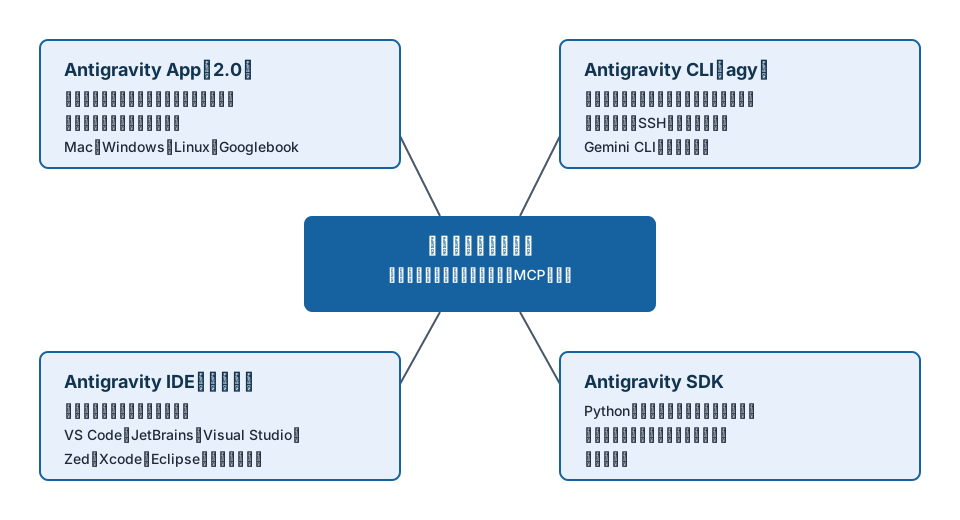
上の図のとおり、どの入口も同じエージェントの仕組みを使います。認証のドキュメントによると、手元のPCで1つの入口にサインインすると、ほかの入口にもその認証が共有されます。アプリで始めた使い方を、あとからCLIやエディタに広げやすい作りです。
2026年11月の変化:開発以外の仕事向けの画面
2026年11月9日には、「Google Antigravity for Knowledge Work」として、開発者以外の仕事に向けた画面の切り替えが発表されました。Antigravity Appの設定で、画面の構成を「Software Engineering(開発向け)」と「Knowledge Work(調べもの・文書づくり向け)」から選べます。
Knowledge Workでは、Gitやターミナル、コードの差分の表示が隠れ、文書・成果物・リンクなどの出力が中心の画面になります。動くエージェントや使えるモデルはどちらも同じで、変わるのは見える操作だけです。設定のドキュメントでは、この画面の切り替えはバージョン2.30.0以降の機能と書かれています。11月10日時点のダウンロードページの最新版は2.29.1なので、手元に届くまで少し時間がかかるかもしれません。
対応OSと使い始めるのに必要なもの
Antigravity Appは、macOS・Windows・Linux・Googlebookで動きます。使い始めるには、18歳以上で、提供地域(日本を含む)の個人のGoogleアカウントがあれば足ります。
ダウンロードページとクイックスタートに書かれている動作環境は次のとおりです。
| OS | Antigravity Appの動作環境 | 配布の形 |
|---|---|---|
| macOS | macOS 12(Monterey)以降。Apple シリコンとIntelの両方 | .dmg |
| Windows | Windows 10(64bit)またはWindows 11。x64とARM64 | .exe のインストーラー |
| Linux | glibc 2.28以上(Ubuntu 20以降、Debian 10以降、Fedora 36以降、RHEL 8以降の目安)。x64とARM64 | .tar.gz |
| Googlebook | 最初から入っている。更新や入れ直しはGoogle Playから | Google Play |
アカウントについては、公式FAQに次の条件が書かれています。
- 個人のGoogleアカウント: @gmail.comなどの個人アカウントは、無料を含むどのプランでも使えます
- 年齢: 18歳未満は使えません。年齢の確認を求められることがあります
- 地域: アカウントに結びついた国や地域が提供地域である必要があります。日本は提供地域に入っています
- 会社や学校のアカウント: Google Workspaceのアカウントは個人アカウントの扱いになりません。管理者がAntigravityを使えるように設定していないと、サインインに失敗します
会社のGoogle Workspaceアカウントでサインインできないのは、多くの場合この最後の条件のためです。会社で使う場合の考え方は、後半の「会社で使う前に確認すること」で説明します。
無料で使える範囲とプランの違い
Antigravityは、個人のGoogleアカウントで無料で使い始められます。有料のGoogle AI ProやGoogle AI Ultraに入ると、使える量が増え、使えるモデルが広がります。
料金ページとプランのドキュメントの記載を整理すると、次のようになります。プランごとの金額は変わることがあるため、料金ページで確認してください。
| プラン | 使える量の決まり方 | 使い切ったとき |
|---|---|---|
| 無料・Google AI Plus | 決まった量の枠が1週間ごとに戻る。週ごとの上限もある | 枠が戻るまで待つ |
| Google AI Pro | 多めの枠が、週の上限に達するまで5時間ごとに戻る。週の上限は無料より高い | 購入したAIクレジットで続けられる |
| Google AI Ultra | 最も多い枠が5時間ごとに戻る。週の上限も最も高い | 購入したAIクレジットで続けられる |
| 法人(Google Cloud経由) | Gemini Enterpriseのライセンスか、Google Cloudのプロジェクトで使う。プロジェクト経由の利用は使った分だけの課金 | 契約の内容に従う(法人向けのドキュメントで確認) |
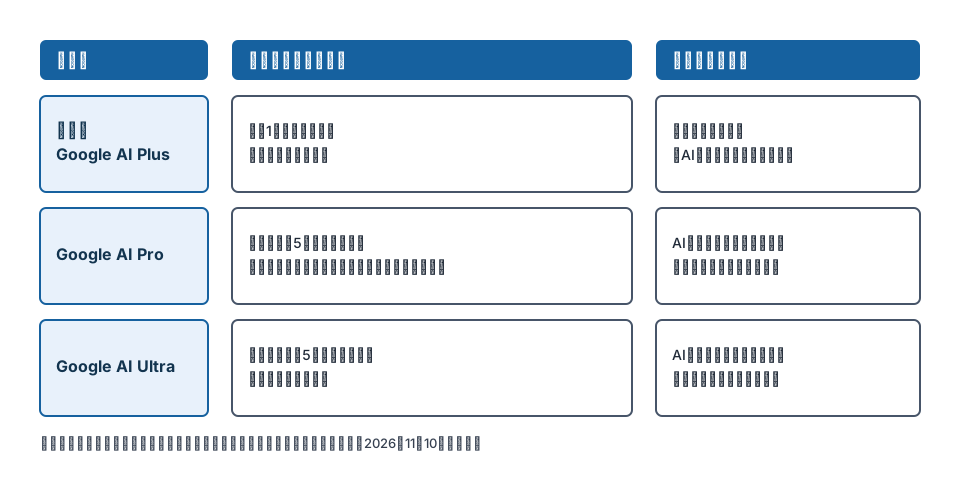
どのプランでも、Gemini 3.8 Flashなどのモデル、入力中のコードを先回りして補う機能(Tab補完)の無制限の利用、予定した時刻に作業を走らせる機能(スケジュール実行)やCLIを含むすべての機能が使えます。プランで違うのは、主に「使える量」と「使えるモデル」です。
枠の減り方は作業の重さで変わる
プランのドキュメントによると、使える量は回数ではなく、エージェントがした作業の量で減ります。簡単な作業ならたくさん頼めて、複雑な作業は多くを使います。具体的な量は公式に書かれておらず、提供できる計算資源に合わせて変わることがあるとされています。「無料で1日何回」という決まった数はないと考えてください。
AIクレジットを使うかどうかは設定で選ぶ
Google AI ProとUltraでは、枠を使い切ったあとに、購入したAIクレジットで作業を続けられます。設定の「AI Credit Overages」で、次の2つから選びます。
- Never: 自動ではクレジットを使わず、枠が戻るまで待つ
- Always: 枠を使い切ったら自動でクレジットを使い、枠が戻ったらそちらに戻る
思わぬ出費を避けたい場合は、最初はNeverにしておくと安心です。枠がどれだけ残っているかは、アプリの設定画面か、CLIの /usage で確かめられます。
他社の道具からログインを使うのは規約違反
公式FAQには、Claude Code・OpenClaw・OpenCodeなど他社の道具からAntigravityのログインを使うことは利用規約違反で、アカウントの停止につながると明記されています。他社のコーディングエージェントでGeminiを使いたい場合は、Gemini EnterpriseかGoogle AI StudioのAPIキーを使うよう案内されています。CLIの agy -p(画面を出さずに1回だけ実行する使い方)も、自分で書くスクリプトや自動テストのためのもので、他社の道具に組み込むことは個人向けプランでは対象外です。
インストールと初回設定
まずはAntigravity Appを入れて、個人のGoogleアカウントでサインインするのがいちばん手早い始め方です。ターミナルやエディタで使いたい場合は、あとからCLIや拡張機能を足せます。
Antigravity Appを入れる
- ダウンロードページを開き、自分のOS用のファイルを選ぶ(MacはApple シリコンかIntelかで分かれている)
- Macは
Antigravity.dmgを開き、AntigravityをApplicationsフォルダへドラッグする。Windowsは.exeを実行して案内に沿って進める。Linuxはtar -xzf Antigravity.tar.gzで展開して./Antigravityを起動する - アプリを起動する
Macで以前のAntigravityを上書きする場合は、置き換えるか聞かれたときに「Replace」を選ぶよう、クイックスタートに書かれています。「Keep Both」を選ぶと古いアプリが残ります。
サインインと最初の画面
- アプリの「Sign in」を押すと、ブラウザが開く
- 個人のGoogleアカウントでサインインすると、アプリに戻る
- 最新の版(2.30.0以降)では、仕事の内容を聞かれる。Software Engineering・Knowledge Work・Data & Analytics・Science・Design・Otherから選ぶか、「Skip」で開発向けの初期設定にする
- 利用規約とデータの扱い(Terms & Data Use)の確認画面を読んで進める
手順3でSoftware Engineeringを選ぶと、「Bring over my setup from other Agentic Developer Tools」という案内が出ます。これを使うと、Claude Code・Codex・Cursor・Gemini CLIで使っていたMCPサーバー(外部の道具とつなぐ設定)、スキル、ルール、指示の内容を取り込めます。ほかのAIコーディングツールを使っていた人は、ここで設定を移しておくと最初から同じ決まりで動かせます。
会社のGemini Enterpriseの契約で使う場合は、サインイン時に「Business account」を選び、割り当てられたライセンスとGoogle Cloudのプロジェクトを選びます。
ターミナルで使う:Antigravity CLI
Antigravity CLIは、1行のコマンドで入れられます。コマンドの名前は agy です。
macOS・Linux・Googlebookの場合:
curl -fsSL https://antigravity.google/cli/install.sh | bash
WindowsのPowerShellの場合:
irm https://antigravity.google/cli/install.ps1 | iex
入ったかどうかは agy --version で確かめます。初めて起動すると、色の設定、表示の方式、作業するフォルダを信頼してよいかの確認が順に出ます。
以前のGemini CLIを使っていた人は、Gemini CLIからの移行ガイドが公式にあります。初回の起動時に古い設定を見つけて、どれを移すかを選べるほか、作業フォルダの GEMINI.md や AGENTS.md はそのまま読まれます。Gemini CLIの使い方はGemini CLIの完全ガイドにまとめています。
使い慣れたエディタで使う:IDEと拡張機能
エディタで使う場合は、専用のAntigravity IDEを入れるか、今のエディタに拡張機能を入れます。VS Codeなら、拡張機能の画面(Macは Cmd+Shift+X、WindowsとLinuxは Ctrl+Shift+X)で「Google Antigravity」を探して入れます。クイックスタートによると、VS Codeは1.90以降が必要です。
拡張機能は、2026年8月20日の公式ブログで発表されました。JetBrainsのIDEは2026.2.1以降、Xcodeは27 beta 6以降など、エディタごとに必要な版が決まっています。
なお、公式FAQによると、会社のアカウント(Gemini Enterprise)でのサインインはApp・CLI・拡張機能では使えますが、単体のAntigravity IDEでは使えません。会社で使う予定なら、IDEより拡張機能のほうが合う場合があります。
日本語で使う方法
日本語で使う方法は、「指示や返答を日本語にする」ことと、「画面の表示を日本語にする」ことで分けて考えると迷いません。前者はすべての入口でできますが、後者は入口によって違います。
指示は日本語でそのまま出せる
指示の入力欄に、日本語でそのまま書けます。変更履歴を見ると、日本語の音声入力や、日本語の文字が並ぶときの表示の崩れを直す修正が何度も入っており、日本語での利用が前提になっていることがわかります。
ただし、頼み方によっては返答や実装計画が英語で返ってくる場合もあります。毎回「日本語で答えて」と添えるのは手間なので、次のルールの設定をおすすめします。
返答を日本語に固定する:GEMINI.mdに書く
Antigravityには、エージェントに毎回守らせたい決まりを書いておく「ルール」の仕組みがあります。ルールのドキュメントによると、次の場所に置いたファイルは自動で読み込まれます。
| 置き場所 | 効く範囲 |
|---|---|
~/.gemini/GEMINI.md または ~/.gemini/AGENTS.md | そのPCのすべての作業 |
作業フォルダの GEMINI.md または AGENTS.md | そのフォルダの作業だけ |
作業フォルダの .agents/rules/ の中の .md ファイル | そのフォルダの作業だけ。ファイルの先頭に、いつ効かせるかの設定が必要 |
すべての作業で日本語にしたい場合は、~/.gemini/GEMINI.md を作り、次のように書いておきます。
# 返答の言語
- 返答、実装計画、作業の説明は日本語で書く
- コードの中の変数名やコマンドは英語のままでよい
GEMINI.md と AGENTS.md は、特別な書き方をしなくても常に効くファイルです。一方、.agents/rules/ の中のファイルは、先頭の設定がないと黙って読み飛ばされるとドキュメントに書かれているので、初めは GEMINI.md に書くのが確実です。
画面の表示を日本語にする
画面のメニューやボタンの表示を日本語にする方法は、入口によって違います。
- Antigravity AppとCLI: 2026年11月10日時点で、表示言語を切り替える設定は公式ドキュメントに見当たりません。メニューは英語のまま使うことになります
- Antigravity IDE: VS Codeに近いエディタで、拡張機能を入れられます。初版のころから、日本語の表示用の拡張機能「Japanese Language Pack」を入れて、表示言語を
jaに切り替える方法が広く紹介されてきました。ただし、これは公式ドキュメントに載っている手順ではありません。表示が崩れたり、更新後に英語に戻ったりした場合は、拡張機能を外せば元に戻ります
検索で見つかる「Antigravityを日本語化する手順」の多くは、初版のエディタ画面を前提にしています。2.0のAntigravity Appには同じ手順は当てはまらないので注意してください。
最初の依頼の出し方:計画・成果物・確認の流れ
Antigravity Appでは、プロジェクトにフォルダを登録して頼み、エージェントが作る実装計画を読んでから進めさせるのが基本の流れです。いきなり大きな機能を頼むより、小さな作業で一度流れをつかむと、その後の頼み方がわかります。
プロジェクトを作って頼む
クイックスタートの手順は次のとおりです。
- 左のサイドバーで、新しいプロジェクトのアイコン(プラスの付いたフォルダ)を押す
- 「Add Folder」で、作業させたいフォルダ(Gitで管理しているフォルダなど)を選び、「Create」を押す
- 入力欄に頼みたいことを書いて送る(例: 「ログイン処理の単体テストを追加して」)
- 開発向けの画面では、作業の場所を聞かれる。今のフォルダで直接作業する「Local」か、Gitの作業用コピー(worktree)を別に作って作業する「New worktree」を選ぶ
初めてなら「New worktree」を選ぶと、元のフォルダを汚さずに結果を確かめられます。プロジェクトは複数のフォルダをまとめられ、プロジェクトごとに権限の設定を変えられます。フォルダを選ばずに会話だけ始めることもでき、その場合は一時的な作業用フォルダで動きます。
実装計画にコメントして直してから進める
Antigravityのエージェントは、作業の途中で「成果物(Artifacts)」を作ります。成果物のドキュメントによると、実装計画、コードの変更点、構成図、画像、ブラウザ操作の録画などが含まれます。
いちばん大事なのは実装計画です。エージェントが「何を、どの順で、どう変えるか」をまとめた文書で、ここに文章でコメントを付けると、ファイルを変える前に方針を直せます。思っていた作り方と違うときに、出来上がったコードを直すより、計画の段階で止めるほうがずっと手間がかかりません。
最初に要件を詰めたい場合は、/grill-me と打ってから頼むと、エージェントが実装の前に質問を返してきます。頼み方があいまいなときほど役に立ちます。
任せる範囲を決める:権限の4段階
エージェントがどこまで自分の判断で動いてよいかは、設定の「Permission Preset」で決めます。権限のドキュメントにある4つの段階は次のとおりです。
| 段階 | エージェントの動き方 | 向いている場面 |
|---|---|---|
| Request Review | 操作のたびに確認を求める。作業フォルダの外は読めない | 初めて使うとき、大事なデータがあるフォルダ |
| Default(初期設定) | コマンドは隔離した環境(サンドボックス)の中で動き、作業フォルダと一時フォルダしか触れず、ネットにもつながらない。外で動かすときは確認を求める | 普段の作業 |
| Auto | サンドボックスの外で動かすコマンドを自動で見分け、安全で元に戻せるものは確認なしで進める。危ないものは確認を求める | 慣れてきて、確認の回数を減らしたいとき |
| Turbo | サンドボックスを使わず、PC全体のファイルにも制限なく触れる | すべてを任せてよいと判断した場合だけ |
初めのうちはDefaultのままで使い、確認の画面で何をしようとしているかを読む習慣を付けるのがおすすめです。Turboは、PCのどのファイルでも変えられる状態になるため、会社のPCでは避けたほうが安全です。
ブラウザで動作を確かめさせる
Webの画面を作るときは、/browser と打って頼むと、エージェントがChromeを操作して動作を確かめます。2.0のブログによると、エージェントがブラウザを使うべき場面を自分で判断しきれなかったため、いまは /browser を明示したときだけブラウザを使う作りになっています。画面のスクリーンショットや操作の録画も、成果物として残ります。
覚えておくと便利なコマンド
入力欄で / から始まる言葉を打つと、決まった動きをさせられます。クイックスタートと2.0のブログに載っているものから、最初に役立つものを挙げます。
| コマンド | できること |
|---|---|
/goal | 途中で確認を挟まず、終わるまで続けさせる |
/grill-me | 作り始める前に、エージェントに質問させて要件を詰める |
/browser | Chromeを使った確認や調べものをさせる |
/schedule | 指示を決まった時刻に1回、または繰り返し実行させる |
/usage | CLIで、使った量と残りの枠を見る |
使えるモデルと切り替え方
モデルは、入力欄の下のメニューからいつでも切り替えられます。どのプランでもGemini 3.8 Flashが使え、有料のGoogle AI Pro以上ではGemini 4 ArgonやAnthropicのClaudeの新しいモデルが加わります。
モデルのドキュメントの対応表(2026年11月10日時点)を、主なモデルに絞って整理しました。
| モデル | 無料・Google AI Plus | Google AI Pro | Google AI Ultra | 法人(Enterprise) |
|---|---|---|---|---|
| Gemini 4 Argon | 使えない | 使える(有料契約、または対象の端末での試用) | 使える | 使える |
| Gemini 3.8 Flash | 使える | 使える | 使える | 使える |
| Claude Sonnet 5.5・Claude Opus 5.5 | 使えない | 使える(試用中は不可) | 使える | 使える |
| Claude Sonnet 4.6・Claude Opus 4.6 | 使える(11月18日に終了予定) | 使える(11月18日に終了予定) | 使えない | 使えない |
| GPT-OSS 120B | 使える(11月18日に終了予定) | 使える(11月18日に終了予定) | 使える(11月18日に終了予定) | 使えない |
注意したいのは、無料とGoogle AI Plusで使えるClaude Sonnet 4.6・Claude Opus 4.6・GPT-OSS 120Bに、2026年11月18日で終了予定と書かれていることです。表の記載どおりなら、それ以降の無料プランで選べる主なモデルはGemini 3.8 Flashになります。Claudeを使いたい場合は、Google AI Proの有料契約以上が必要です。Google AI Proの試用中はClaude 5.5を選べないので、試用期間中に確かめたい人は気をつけてください。
モデルごとに、考える深さを「Low・Medium・High」から選べます。小さな修正ならLowで速く、設計の見直しや原因のわかりにくい不具合ならHighで丁寧に考えさせる、という使い分けができます。会話の途中でモデルを変えても、エージェントが動いている最中は、その回の作業が終わるまで前のモデルで続きます。
なお、エージェントが画面の見本や構成図の画像を作るときは、選んだモデルとは別に、画像生成用のNano Banana 2が自動で使われます。
うまく動かないときの確認点
つまずきやすいのは、サインイン、枠の上限、エージェントが途中で止まる場面です。公式FAQとCLIのトラブル対応から、よくある症状と確認点をまとめます。
| 症状 | 考えられる原因 | 確認すること |
|---|---|---|
| 個人アカウントでサインインできない | 年齢の確認が済んでいない、アカウントの国が提供地域でない | 年齢の確認を求められていないか。Googleの利用規約のページでアカウントの国が正しいか |
| 会社のアカウントでサインインできない | 管理者がAntigravityを使えるように設定していない | 社内の管理者に確認する。それまでは個人アカウントで試す |
| 単体のIDEで会社のアカウントが使えない | 単体のAntigravity IDEは会社のアカウントでのサインインに対応していない | AppかCLI、エディタの拡張機能を使う |
| 急に応答しなくなった、使えなくなった | 枠を使い切った | CLIは /usage、アプリは設定画面で残りを見る。無料は1週間、ProとUltraは5時間で戻る |
| 使いたいモデルが選べない | プランの対象外、または試用中 | 「使えるモデルと切り替え方」の表で確認する |
| 返答が英語になる | 日本語で答えるよう決めていない | ~/.gemini/GEMINI.md に日本語で答える決まりを書く |
| サーバーにSSHで入って使うとログインできない | ブラウザを開けない環境 | CLIが表示するURLを手元のブラウザで開き、表示されたコードをターミナルに貼る |
エージェントが同じ作業を何度もやり直して進まない場合は、いったん止めて(CLIは Ctrl+C)、頼む範囲を小さく分けるか、実装計画の段階でどこが違うのかをコメントで伝え直すのが近道です。長い会話でエージェントが前の内容を忘れはじめたら、新しい会話を始めるか、アプリの /compact で会話を要約して続けます。
Claude Code・Codex・Cursorとの使い分け
どれも「頼むと自分でコードを書き、コマンドを動かす」AIコーディングの道具ですが、得意な使い方が違います。Antigravityの強みは、無料で始められること、専用のアプリで複数の作業を並べて見渡せること、ブラウザでの確認まで一続きで任せられることです。
| 道具 | 提供元 | 主な使い方 | Antigravityと比べたときの違い |
|---|---|---|---|
| Google Antigravity | 専用アプリ・ターミナル・エディタ・拡張機能 | 個人のGoogleアカウントで無料から使える。Geminiが中心で、有料プランではClaudeも選べる | |
| Claude Code | Anthropic | ターミナル中心。デスクトップアプリやエディタ拡張もある | Anthropicのモデル専用。細かな権限やフックなど、開発の手順に組み込む仕組みがそろっている |
| Codex | OpenAI | ターミナル・アプリ・エディタ拡張・クラウド | OpenAIのモデル専用。ChatGPTの契約かAPIキーで使う |
| Cursor | Anysphere | エディタそのものにAIが入っている | エディタで書きながら使う形が中心。複数のモデルを選べる |
Claude CodeとCodexの全体像は、Claude CodeとはとCodexとはで説明しています。12のツールを横に並べた比較はAIコーディングエージェント比較をご覧ください。
選び方の目安は次のとおりです。
- 費用をかけずに、まずエージェントに作業を任せる感覚をつかみたい: Antigravityの無料プランから始めるのが手軽です
- Google CloudやGemini Enterpriseをすでに会社で使っている: Antigravityは同じ契約の中で管理できるので、導入の手続きが少なくて済みます
- ターミナル中心で、細かく権限や自動の処理を決めて使いたい: Claude CodeやCodexのCLIが合います
- 今のエディタで書きながら、補完と相談を中心に使いたい: Cursorか、Antigravityの拡張機能が合います
1つに絞る必要はありません。Antigravityの初回設定にClaude CodeやCodexの設定を取り込む機能があるとおり、道具を使い分ける前提の作りになっています。ただし前に書いたとおり、他社の道具からAntigravityのログインを使うことは規約違反なので、組み合わせるときは、それぞれの道具を自分の契約で使ってください。
会社で使う前に確認すること
会社のコードや資料をAntigravityに渡す前に、入力した内容がどう扱われるかと、誰のアカウントで使うかを決めておく必要があります。
入力した内容の扱い
設定のドキュメントによると、Antigravity Appの設定の「Account」にある「Enable Telemetry」がオンのとき、Antigravityは使ったときのやり取りを集め、Antigravityとそれを支えるモデルの評価・開発・改善に使います。公式FAQでも、データの収集は設定からいつでも止められると案内されています。個人アカウントで業務の内容を扱う場合は、この設定を必ず確認してください。
一方、Gemini Enterpriseの契約で使う場合は、Google Cloudの利用規約のもとで動きます。拡張機能の発表ブログでは、法人のセッションのデータは基盤モデルの学習に使われないと書かれています。会社の正式な業務で使うなら、個人アカウントではなく法人の契約で使うのが基本です。
管理者が決めておくこと
- 社員が個人のGoogleアカウントで業務のコードを扱ってよいか。扱わせないなら、法人の契約を用意する
- Google Workspaceのアカウントで使わせる場合、管理者がAntigravityを使えるように設定したか
- Gemini Enterpriseで使う場合、AIの開発ツールの機能が既定でオフのことがあるため、使う地域で有効にしたか
- 権限の段階をどこまで許すか。Turboを禁止するなど、社内の決まりとして書いておく
- 全員に守らせたいコーディングの決まりを、リポジトリの
AGENTS.mdやGEMINI.mdに書いておく
よくある質問
まとめ
- Google Antigravityは、AIのエージェントに計画から実装・動作確認までを任せるGoogleの開発ツール
- 2026年5月の2.0で、エージェントを管理する専用アプリ(Antigravity App)と、エディタのAntigravity IDEに分かれた。CLI・拡張機能・SDKを合わせて5つの入口がある
- Antigravity AppはmacOS 12以降、Windows 10(64bit)以降、Linux、Googlebookで動く。18歳以上の個人のGoogleアカウントで使える
- 無料の枠は1週間ごと、Google AI ProとUltraは5時間ごとに戻る。ProとUltraは使い切ったあとAIクレジットで続けられる
- 返答を日本語にするには
~/.gemini/GEMINI.mdに決まりを書く。アプリとCLIの表示言語の設定は公式にない - 依頼はプロジェクトに頼み、実装計画を読んでから進めさせる。権限は初めはDefaultのまま使う
- 無料プランで使えるClaude 4.6とGPT-OSSは2026年11月18日に終了予定。Claude 5.5はGoogle AI Proの有料契約以上
- 個人アカウントではデータ収集の設定を確認し、会社の正式な業務は法人の契約で使う
AntigravityやClaude Codeの社内導入、使うツールや社内ルールの決め方について相談先をお探しの場合は、koromoのAI戦略・CAIO代行サービスをご覧ください。
参考:
- Google Antigravity 公式サイト・ダウンロード・料金
- Google Antigravity ドキュメント:Quickstart・Authenticate・Choose a model・Plans・FAQ・Settings・Permissions・Rules・Artifacts・Migrating from Gemini CLI・CLI troubleshooting
- Google Antigravity ブログ「Introducing Google Antigravity」(2025年11月18日)・「Introducing Google Antigravity 2.0」(2026年5月19日)・「Introducing IDE extensions」(2026年8月20日)・「Google Antigravity for Knowledge Work」(2026年11月9日)