GitHub Copilot CLIの使い方|インストール・料金の仕組み・Claude Codeとの違い【2026年11月】
GitHub Copilot CLIの使い方を、npm・Homebrew・WinGetでのインストール、/loginでのサインイン、対象プランとAI Creditsでの数え方、権限の設定、指示ファイル、つまずきやすい点の順に解説。旧gh copilot拡張との違いや、Claude Code・Codex CLIとの使い分けも公式情報で整理します。

本記事の情報について: 本記事は2026年11月5日時点で、GitHub Docs(Copilot CLIのインストール、概要、コマンドの一覧、指示ファイル、認証のトラブル対応、Copilotのプラン)、GitHubのリポジトリ github/copilot-cli、GitHub Changelogの告知を確認して整理しています。公式資料を読み比べた内容で、筆者の環境で全手順を動かして確かめたものではありません。Copilot CLIは更新が速いため、導入の際は各出典の最新の記載もご確認ください。
GitHub Copilot CLIは、ターミナル(文字で操作する画面)でGitHub Copilotを動かすためのツールです。質問に答えるだけでなく、コードを読み、ファイルを書き換え、コマンドを実行し、GitHubのIssueやプルリクエストまで扱います。2026年2月25日に一般提供が始まりました。
ただ、日本語で調べると情報の時期がばらばらです。「まだプレビュー版」と書かれた記事、gh copilot という古い拡張機能の入れ方を紹介する記事、「1回の指示でプレミアムリクエストを1つ使う」と説明する記事が、今も上位に並んでいます。どれも2026年11月時点の公式の記載とは合いません。この記事では、今の公式ドキュメントに沿って、インストールから日常の使い方、会社で使うときの注意までを順に説明します。
この記事を読むとわかること
- Copilot CLIとは: ターミナルで動くGitHub Copilotのコーディングエージェントです。Windows・macOS・Linuxで使えます
- 使えるプラン: 2026年11月時点のプランの説明では、Copilot Freeを含むすべてのプランに含まれます。ただし会社の契約では、管理者が有効にしていないと使えません
- 入れ方: npm、Homebrew、WinGet、インストールスクリプトの4通りがあります。起動は
copilot、サインインは/loginです - 費用の数え方: 2026年6月1日から、プレミアムリクエストに代わってGitHub AI Creditsで数えます。消費量は処理した文字の量(トークン)とモデルで変わります
- 安全に使う要点: 既定では、ファイルの変更やコマンドの実行のたびに確認が出ます。すべてを自動で許可する設定は、隔離した環境だけで使います
- 指示ファイル:
.github/copilot-instructions.mdやAGENTS.mdに加えて、CLAUDE.mdも読みます - 古い情報に注意:
gh copilot suggestなどの旧拡張機能は2025年10月25日に動かなくなり、今のCopilot CLIとは別物です
どこから読むか
目的がはっきりしている方は、次の表から必要な節へ進んでください。
| 当てはまる状況 | 次に読むところ |
|---|---|
| まず何ができる道具なのかを知りたい | GitHub Copilot CLIとは |
| 自分の契約で使えるのか知りたい | 使えるプランと料金の数え方 |
| これからインストールする | インストール手順 |
| 入れたが、最初の操作がわからない | サインインと最初の起動 |
| 勝手にファイルやコマンドを動かされないか心配 | 許可の設定と安全な使い方 |
| チームの決まりを守らせたい | 指示ファイルでプロジェクトの決まりを伝える |
| サインインできない、使えないと言われる | うまく動かないときの確認 |
| Claude CodeやCodex CLIと迷っている | Claude Code・Codex CLIとの違い |
GitHub Copilot CLIとは:ターミナルで動くCopilotのエージェント
GitHub Copilot CLIは、ターミナルからCopilotに作業を任せるための公式ツールです。GitHub Docsの概要ページでは、質問への回答、コードの作成とデバッグ、GitHub.comの操作をターミナルから行えるものと説明されています。対応するOSはLinux、macOS、Windows(PowerShellまたはWSL)です。
できること
主な機能は次のとおりです。
- コードの作成・修正・調査: リポジトリのファイルを読み、変更案を作り、許可を得てから書き換えます
- コマンドの実行: テストやビルドなどのコマンドを実行し、結果を見ながら作業を続けます
- GitHubの操作: Issueやプルリクエストの一覧を見る、作る、マージする、閉じるといった操作ができます。GitHub Actionsのワークフローも作れます
- モデルの切り替え: 一般提供の告知では、Anthropic、OpenAI、Googleのモデルを、作業の途中でも切り替えられるとされています
- 拡張: GitHubのMCPサーバー(外部の道具やデータにつなぐ仕組み)が最初から入っていて、自分でMCPサーバーを追加することもできます。カスタムエージェント、スキル、フック(決まった場面でコマンドを自動で動かす仕組み)にも対応しています
使い方は3つの形がある
Copilot CLIの動かし方は、大きく3つに分かれます。
- 対話して使う:
copilotと打って起動し、会話しながら作業を進めます。いちばん基本の使い方です - 1回の指示だけ実行する:
copilot -p "指示"のように-p(--prompt)を付けると、指示を1つ実行して終了します。スクリプトや自動化に組み込むときに使います - クラウドで動かす:
copilot --cloudで、GitHubが用意した隔離環境で作業させられます。対話中に/delegateを使うと、作業をクラウドのコーディングエージェントに渡し、結果をプルリクエストとして受け取れます
旧「gh copilot」との違い
古い記事で紹介されている gh extension install github/gh-copilot と gh copilot suggest / gh copilot explain は、GitHub CLIの拡張機能でした。GitHub Changelogの告知のとおり、この拡張機能は2025年10月25日に動かなくなっています。コマンドの候補を出すだけの道具で、ファイルを書き換えて作業を進める今のCopilot CLIとは別物です。社内の手順書やスクリプトに gh copilot suggest が残っていたら、書き換えが必要です。
使えるプランと料金の数え方
Copilot CLIを使うには、GitHub Copilotの契約が必要です。Copilotのプランの説明には、2026年11月5日時点で「All plans include Copilot CLI and the Copilot app」と書かれており、Copilot Free、Student、Pro、Pro+、Max、Business、Enterpriseのどれでも使えます。
なお、2026年2月の一般提供の時点では、対象はPro、Pro+、Business、Enterpriseと告知されていました。「無料プランでは使えない」と書かれた記事は、この時点の情報です。
会社の契約では管理者の有効化が必要
BusinessやEnterpriseのように会社や組織からCopilotを使っている場合は、組織の設定でCopilot CLIが有効になっている必要があります。一般提供の告知では、管理者がポリシー(組織の利用ルールの設定画面)からCopilot CLIを有効にする必要があると説明されています。インストールの説明にも、組織やエンタープライズの管理者が無効にしている場合は使えないと書かれています。使えるモデルも、管理者の設定で絞られることがあります。
個人の判断で入れる前に、情報システム部門や組織の管理者に、Copilot CLIが有効かどうかを確認してください。
2026年6月からは「AI Credits」で数える
費用の数え方は、2026年に大きく変わりました。GitHub Changelogの告知によると、2026年6月1日から、これまでのプレミアムリクエストはGitHub AI Creditsに置き換わりました。ただし、ProやPro+を年払いで契約している人は、契約の期間が終わるまではプレミアムリクエストで数える仕組みのままです(その間、モデルごとの倍率は6月1日に引き上げられています)。
| 項目 | 2026年5月まで | 2026年6月1日から |
|---|---|---|
| 数える単位 | プレミアムリクエスト | GitHub AI Credits |
| 消費の決まり方 | 指示の回数とモデルごとの倍率 | 処理したトークンの量(入力・出力・キャッシュ)とモデル |
| 各プランの枠 | 毎月のプレミアムリクエストの回数 | 毎月のAI Creditsの量 |
| 枠を使い切ったとき | 安いモデルに切り替えて続けられた | 安いモデルへの切り替えはなくなり、追加購入か予算の上限で決まる |
| 消費しないもの | コード補完 | コード補完とNext Edit suggestions |
Copilot CLIの概要ページでも、利用量はAI Creditsで測られ、処理したトークンに応じて、モデルによって消費が異なると説明されています。さらに、100万トークンの長い文脈を扱えるモデルや、考える深さを上げる設定は、消費が増えるので複雑な作業に限って使うよう勧めています。
注意したいのは、github/copilot-cliのREADMEには2026年11月5日時点でも「1回の指示でプレミアムリクエストの枠を1つ減らす」という古い説明が残っていることです。日本語の記事の多くもこの説明を引き写しています。費用を見積もるときは、プランの説明と課金の告知を正としてください。各プランの金額とAI Creditsの量は、プランの説明で最新の値を確認してください。
Freeプランで使うときの制約
Copilot Freeは、機能を試すための限られた枠のプランです。プランの説明の表では、Freeで使えるのは「Auto」(Copilotがモデルを自動で選ぶ設定)だけとされています。モデルを指定して使い分けたい場合や、毎日の業務で使う場合は、有料プランが前提になります。
インストール手順
インストールの方法は4通りです。どれを使っても入るものは同じで、起動のコマンドは copilot です。手順はGitHub Docsのインストールの説明に沿っています。
| 方法 | 使えるOS | 前提 | コマンド |
|---|---|---|---|
| npm | すべて | Node.js 22以上 | npm install -g @github/copilot |
| Homebrew | macOS・Linux | Homebrew | brew install --cask copilot-cli |
| WinGet | Windows | WinGet | winget install GitHub.Copilot |
| インストールスクリプト | macOS・Linux | curlかwget | curl -fsSL https://gh.io/copilot-install | bash |
Windowsでは、どの方法でもPowerShell 6以上が必要です。Windowsに最初から入っている「Windows PowerShell」は5.1なので、別途PowerShell 7などを入れておきます。
macOS・Linuxの場合
Homebrewを使っているなら、次の1行で入ります。
brew install --cask copilot-cli
Homebrewを使わない場合は、インストールスクリプトを使います。
curl -fsSL https://gh.io/copilot-install | bash
スクリプトは、管理者権限なしで実行すると $HOME/.local/bin に、| sudo bash で実行すると /usr/local/bin に入ります。入れる場所は PREFIX、入れる版は VERSION という環境変数で変えられます。
Windowsの場合
WinGetで入れるのがいちばん簡単です。PowerShell 6以上で次を実行します。
winget install GitHub.Copilot
npmで入れる場合
Node.js 22以上が入っていれば、OSを問わずnpmで入れられます。
npm install -g @github/copilot
~/.npmrc に ignore-scripts=true を設定している場合は、インストール時の処理が止まってうまく入りません。公式の説明では、次のように一時的に設定を外して入れる方法が案内されています。
npm_config_ignore_scripts=false npm install -g @github/copilot
新しい機能を先に試したい場合
各方法に先行版(prerelease)が用意されています。npmなら @github/copilot@prerelease、Homebrewなら copilot-cli@prerelease、WinGetなら GitHub.Copilot.Prerelease です。業務の環境では、通常の版を使うほうが安全です。
入ったことを確かめる・更新する
インストール後は、次のコマンドで版を確かめられます。更新があるかどうかも同時に確認します。
copilot version
更新は copilot update で行います。Copilot CLIは更新の間隔が短く、機能やコマンドが頻繁に増えます。古い版のままだと、公式ドキュメントに載っているコマンドが使えないことがあります。
サインインと最初の起動
インストールが済んだら、作業したいリポジトリのフォルダーに移動して起動します。
cd ~/projects/my-app
copilot
フォルダーを信頼するか聞かれる
起動すると、最初に「このフォルダーとその下のファイルを信頼するか」を聞かれます。信頼すると、Copilotはその範囲のファイルを読み書きできるようになります。
概要ページでは、ホームフォルダー(~)で起動しないよう勧めています。ホームフォルダーを信頼すると、作業と関係のない書類や設定ファイルまで扱える範囲に入るためです。また、信頼した範囲の外にあるファイルが確実に守られるとは保証していない、とも書かれています。作業するリポジトリのフォルダーで起動する習慣をつけてください。
/loginでサインインする
GitHubにサインインしていない場合は、対話の画面で /login と入力し、画面の案内に従ってブラウザーで認証します。会社の端末でブラウザーを開けない場合は、copilot login --device-code のように、表示されたコードを別の端末で入力する方法も選べます。
自動化などでブラウザーを使えないときは、個人用アクセストークン(PAT)を使います。インストールの説明の手順は次のとおりです。
- GitHubの設定から、fine-grained(細かく権限を決める形式)のトークンを作る
- 「Resource owner」で、組織ではなく自分の個人アカウントを選ぶ。必要な権限は個人のトークンにしかない
- 「Permissions」の「Account」タブで「Copilot Requests」を追加して発行する
- 環境変数
COPILOT_GITHUB_TOKEN、GH_TOKEN、GITHUB_TOKENのどれかに設定する。複数あるときはこの順に優先される
古い形式のトークン(ghp_ で始まるclassic PAT)は使えません。認証のトラブル対応によると、対話の画面では警告を出して無視され、copilot -p のような自動実行では、ほかにサインインの情報がなければ起動そのものが止まります。
最初に試したい指示
サインインできたら、まずはファイルを書き換えない質問から始めると、動き方がつかめます。
- 「このリポジトリの構成と、主な処理の流れを説明して」
- 「
@src/app.tsの中で、エラー処理が足りない箇所を挙げて」 - 「テストを実行するコマンドを調べて、実行して」
@ファイル名 と書くと、そのファイルの中身を指示に含められます。# の後に番号を書くと、GitHubのIssueやプルリクエストを指示に含められます。
基本の使い方:モードとよく使うコマンド
Copilot CLIには、標準・プラン・オートパイロットの3つのモードがあります。対話の画面で Shift+Tab を押すたびに切り替わります。
| モード | 動き方 | 向いている場面 |
|---|---|---|
| 標準 | 指示に答え、変更やコマンドは許可を得てから実行する | ふだんの作業、初めての作業 |
| プラン | コードを書く前に実装の計画を作る | 変更が大きい、進め方を先に確かめたい |
| オートパイロット | 作業が終わるまで自分で続ける | 範囲がはっきりした作業を任せきりにしたい |
大きな変更を任せるときは、まずプランモード(または /plan)で計画を出させ、内容を確認してから実行に移るのが安全です。オートパイロットは止まらずに進むので、次の節の許可の設定と組み合わせて使います。
よく使うスラッシュコマンド
対話の画面では、/ で始まるコマンドで操作します。コマンドの一覧から、最初に覚えておくと便利なものを挙げます。
| コマンド | できること |
|---|---|
/help | 対話の画面で使えるコマンドの説明を表示する |
/model | 使うモデルを選ぶ。Autoも選べる |
/plan | コードを書く前に実装の計画を作る |
/diff | フォルダー内の変更を確認する |
/review | 変更内容をコードレビュー用のエージェントに見てもらう |
/context | 文脈(会話の記憶)の使用量を表示する |
/compact | 会話を要約して文脈の使用量を減らす |
/resume | 前の作業の続きを開く |
/delegate | 作業をクラウドに渡し、プルリクエストとして受け取る |
/init | このリポジトリ用の指示ファイルを作る |
/permissions | 許可の設定を確認・変更する |
/login / /logout | サインイン・サインアウトする |
文脈の使用量が上限の95%に近づくと、自動で要約が行われます。長い作業で回答の質が落ちてきたと感じたら、/context で使用量を見て、/compact で整理するか、/clear で新しい会話を始めます。
覚えておきたいキー操作
- Esc: 実行中の処理を止める。2回押すと、進行中の作業を中断する
- Ctrl+C: 処理を止めるか、入力を消す。2回押すと終了する
!コマンド: Copilotを通さずに、手元のシェルでコマンドを実行する(例:!git status)- Shift+Enter: 送信せずに改行する(環境によってはOption+EnterかAlt+Enter)
長い指示を書くときは、Ctrl+G で外部のエディターを開き、そこで書いてから送ることもできます。
画面を開かずに動かす
-p を使うと、1つの指示を実行して終了します。
copilot -p "直近のコミットの変更点を3行で要約して"
自動化で使う場合は、許可の確認で止まらないように、使ってよい道具を先に指定しておきます(次の節)。--output-format=json を付けると、結果を機械で読みやすい形で受け取れます。
許可の設定と安全な使い方
Copilot CLIは、既定ではファイルの変更やコマンドの実行のたびに確認を出します。確認が出たら、「今回だけ許可」「この道具はこの会話の間ずっと許可」「拒否して理由を伝える(Esc)」のどれかを選びます。
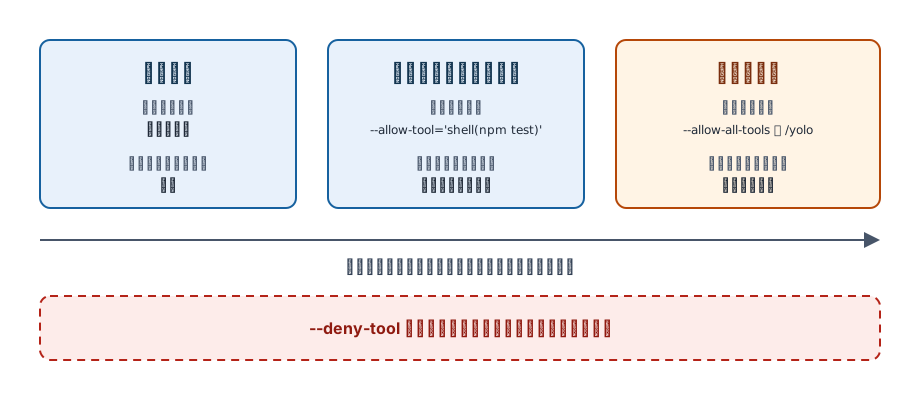
| 段階 | 設定のしかた | 確認なしで動く範囲 |
|---|---|---|
| 毎回確認 | 既定のまま | なし |
| 指定した道具だけ許可 | --allow-tool='shell(git status)' など | 指定した道具だけ |
| すべて許可 | --allow-all-tools、対話中の /yolo | すべての道具 |
どの段階でも、--deny-tool で禁止した道具は動きません。概要ページでは、禁止の指定が許可の指定より優先されると説明されています。指定の書き方は、シェルのコマンドなら 'shell(git push)'、シェル以外のファイル編集なら 'write'、MCPサーバーならその名前です。
最初に入れておきたい設定
全部を許可するのではなく、「よく使う安全なコマンドは許可し、取り返しのつかない操作は禁止する」組み合わせが現実的です。たとえば、テストの実行は許可し、リモートへのpushは禁止する指定は次のようになります。
copilot --allow-tool='shell(npm test)' --deny-tool='shell(git push)'
すべて許可するときの注意
--allow-all-tools や /yolo を使うと、Copilotはあなたと同じ権限でファイルを書き換え、コマンドを実行します。公式の概要ページは、このリスクを下げる方法として、/sandbox enable でのローカルの隔離、--cloud でのクラウドでの実行、仮想マシンやコンテナでの実行を挙げています。業務のPCでそのまま全許可にするのは避けてください。
また、組織のポリシーのうち「MCP servers in Copilot」と「MCP Registry URL」は、2026年11月5日時点ではCopilot CLIに適用されないと書かれています。MCPサーバーの利用を組織で制限している場合でも、Copilot CLIでは別途ルールを決める必要があります。
指示ファイルでプロジェクトの決まりを伝える
毎回同じ説明をしなくて済むように、プロジェクトの決まりはファイルに書いておきます。Copilot CLIが読む場所は、指示ファイルの説明で次のように決まっています。
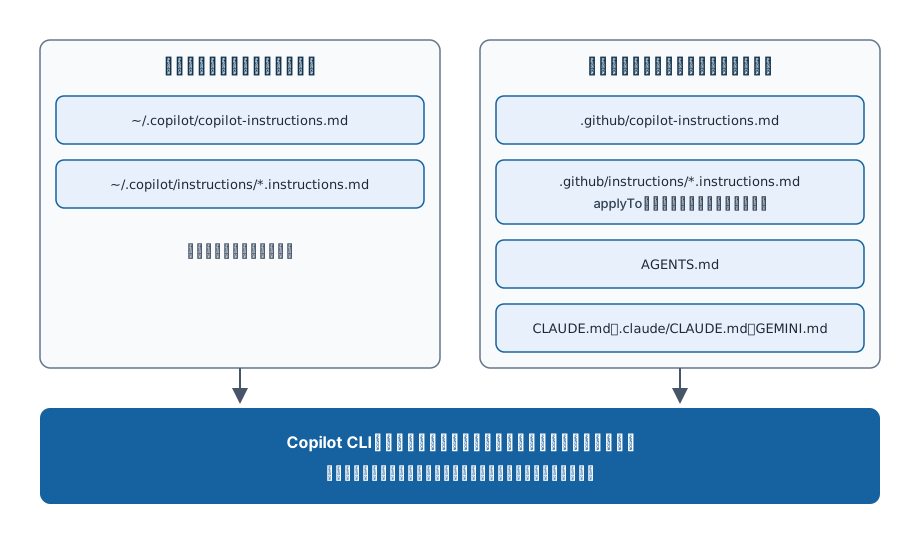
| 置き場所 | 読む範囲 |
|---|---|
~/.copilot/copilot-instructions.md | 自分のすべての作業 |
~/.copilot/instructions/ の下の *.instructions.md | 自分のすべての作業(テーマ別に分ける) |
.github/copilot-instructions.md | そのリポジトリ全体 |
.github/instructions/ の下の *.instructions.md | 指定したファイルを扱うときだけ |
AGENTS.md・CLAUDE.md・GEMINI.md | そのリポジトリ |
複数のファイルがある場合、Copilot CLIはその内容を組み合わせて使います。どれを優先するかの順番は決まっていないため、公式は矛盾する指示を書かないよう求めています。.github/instructions/ の下のファイルは、先頭に書いた applyTo のパターンに合うファイルを扱うときだけ読まれます。
/init(または copilot init)を実行すると、リポジトリの中身を見て指示ファイルのひな形を作ってくれます。今どのファイルが読まれているかは /instructions で確認でき、一時的に外すこともできます。
Claude Codeと同じリポジトリで使う場合
Copilot CLIは CLAUDE.md と .claude/CLAUDE.md も読みます。すでにClaude Codeを使っているリポジトリなら、決まりを書き直さなくても、Copilot CLIに同じ内容が伝わります。
ただし、すべての指示が組み合わされる仕組みのため、.github/copilot-instructions.md と CLAUDE.md に違うことが書いてあると、どちらに従うかがはっきりしません。両方のツールを使うなら、共通の決まりは1つのファイルにまとめ、ツール固有の内容だけを分けるのが安全です。CLAUDE.md の書き方はCLAUDE.mdの書き方で詳しく扱っています。
慣れてきたら使いたい機能
基本の操作に慣れたら、次の機能で作業の幅を広げられます。どれもコマンドの一覧と概要ページに載っている機能です。
作業の続きから再開する
Copilot CLIは会話を記録しているので、作業を中断しても続きから再開できます。直前の作業に戻るなら起動時に copilot --continue、過去の作業から選ぶなら対話の画面で /resume を使います。/rename で会話に名前を付けておくと、あとで探しやすくなります。
MCPサーバーをつなぐ
GitHubのMCPサーバーは最初から入っています。社内のデータベースや別のサービスにつなぎたい場合は、対話の画面の /mcp か、ターミナルの copilot mcp で設定を追加します。設定は ~/.copilot/mcp-config.json に保存されます。その回だけ使うMCPサーバーは、起動時に --additional-mcp-config で渡せます。
先に触れたとおり、組織のMCPに関するポリシーはCopilot CLIには適用されません。どのMCPサーバーを使ってよいかは、チームで決めて指示ファイルや手順書に書いておきます。
別のフォルダーも扱わせる
起動したフォルダーの外にあるファイルを扱わせたいときは、/add-dir でフォルダーを追加します。起動時に --add-dir で渡すこともできます。今どのフォルダーを扱えるかは /list-dirs で確認できます。信頼する範囲を広げることになるので、必要なフォルダーだけを足してください。
GitHubでの作業までつなげる
Copilot CLIの特徴は、GitHub上の作業までターミナルで完結できる点です。
/pr: 今のブランチのプルリクエストを扱う/review: 変更をレビュー用のエージェントに見てもらう/delegate: 作業をクラウドのコーディングエージェントに渡し、プルリクエストとして受け取る/fleet: 作業の一部を複数のサブエージェントに分けて並行して進める/remote: 別の端末から、動いている作業に指示を送れるようにする
copilot --cloud で始めた作業は、ほかのCopilotの画面からも様子を追えます。手元のPCを閉じても作業を進めておきたいときに向いています。
覚えてほしいことを残す
Copilot Memoryは、リポジトリについての事実や、自分の好みを記録しておく機能です。対話の途中で記録してよいかを聞かれることがあります。指示ファイルに書くほどではない細かな好みを残すのに使えます。
うまく動かないときの確認
よくあるつまずきと、最初に見るところをまとめます。エラーの文言と対処は、認証のトラブル対応とインストールの説明に基づいています。
| 起きていること | 主な原因 | 対処 |
|---|---|---|
No authentication information found と出る | どこにもサインインの情報がない | copilot login か /login でサインインする。トークンを使うなら環境変数を確かめる |
Authentication failed と出る | トークンの期限切れ、取り消し、権限不足 | 個人アカウントのfine-grainedトークンに「Copilot Requests」があるか確かめる |
Classic Personal Access Tokens (ghp_) are not supported と出る | 古い形式のトークンが環境変数に入っている | GITHUB_TOKEN などを外して /login するか、fine-grainedトークンに替える |
Access denied by policy settings と出る | 組織のポリシーで無効、またはCopilotの契約がない | 契約を確認し、組織の管理者にCopilot CLIの有効化を依頼する |
| 別のアカウントで動いてしまう | 複数のアカウントが保存されている、環境変数が優先されている | /user switch で切り替えるか、/logout してから入り直す |
| Linuxでトークンを平文で保存するか聞かれる | 鍵の保管庫(キーチェーン)が使えない | libsecret などを入れるか、環境変数のトークンを使う |
| npmで入れたのに起動しない | Node.jsが22未満、または ignore-scripts=true | Node.jsを更新し、前述の方法で入れ直す |
| Windowsで動かない | PowerShellが6未満 | PowerShell 7などを入れて、その中で実行する |
| 記事に載っていたコマンドがない | 版が古い、または旧 gh copilot の情報 | copilot update で更新する。gh copilot suggest は今は使えない |
原因がわからないときは、対話の画面で /diagnose を使うと、会話の記録からエラーや想定外の動きを調べてくれます。
Claude Code・Codex CLIとの違い
Copilot CLIの強みは、GitHubとのつながりと、1つの契約で複数の会社のモデルを使える点です。ターミナルで動く主なコーディングエージェントと比べると、次のようになります。
| 項目 | GitHub Copilot CLI | Claude Code | Codex CLI |
|---|---|---|---|
| 提供元 | GitHub | Anthropic | OpenAI |
| 使えるモデル | Anthropic・OpenAI・Googleのモデルから選ぶ | 基本はClaude | 主にOpenAIのモデル |
| 必要な契約 | GitHub Copilotのプラン | Claudeの月額プランかAPI | ChatGPTのプランかAPI |
| 読む指示ファイル | copilot-instructions.md・AGENTS.md・CLAUDE.md など | CLAUDE.md(AGENTS.md も読める) | AGENTS.md |
| GitHubの操作 | Issue・プルリクエストを直接扱える | GitHub CLIなどを通して扱う | GitHub CLIなどを通して扱う |
| クラウドへの引き渡し | /delegate・--cloud | Claude Code on the web | Codex cloud |
どんな人に向いているか
- Copilot CLIが向いている人: すでに会社でGitHub Copilotを契約している人、GitHubのIssueやプルリクエストを中心に作業している人、モデルを1つの会社に限定したくない人
- Claude Codeが向いている人: Claudeの月額プランを契約している人、Claudeに合わせて作り込まれた状態ですぐ使いたい人
- Codex CLIが向いている人: ChatGPTのプランを中心に使っている人、OpenAIのモデルで作業をそろえたい人
会社の契約としてCopilotとClaude Codeのどちらを選ぶか、併用するかを検討している場合は、IP補償やデータの扱い、費用の比べ方まで扱ったClaude CodeとGitHub Copilotの法人向け比較をご覧ください。Claude Codeを試すならClaude Codeのインストールと初期設定、Codex CLIについてはOpenAI Codexの活用ガイドに詳しくまとめています。
Copilot CLIが向かない場面
次の場合は、ほかの道具を先に検討してください。
- 会社のCopilotの契約で、管理者がCopilot CLIを有効にする見込みがない
- GitLabなど、GitHub以外の場所でコードを管理していて、GitHubとの連携の利点がない
- 毎月の費用を固定したいのに、AI Creditsの予算の上限を管理する担当者がいない
会社で使う前に確認すること
個人で試すのと違い、会社で使う場合はコードの扱いと費用の管理が論点になります。導入前に次の項目を確認してください。
- 組織のポリシーでCopilot CLIを有効にしたか。使ってよいモデルを決めたか
- AI Creditsの予算を、組織・部署・人ごとのどこで上限を設けるか決めたか(課金の告知では、エンタープライズ・コストセンター・ユーザーごとに予算を設定できるとされています)
- 確認なしで動かしてよい道具と、禁止する道具(
git pushなど)を決め、全員に配ったか /yoloや--allow-all-toolsを使ってよい環境(コンテナ、隔離した端末など)を決めたか- 指示ファイルをリポジトリに入れ、Claude Codeなどと内容が食い違っていないか
- MCPサーバーの利用のルールを、Copilot CLI向けに別途決めたか
- 自動化で使うトークンを個人ごとに分け、classic PATを使っていないか
- エージェントが作った変更を、人が確認してから取り込む手順があるか
よくある質問
まとめ
- GitHub Copilot CLIは、ターミナルで動くCopilotのコーディングエージェントで、2026年2月25日に一般提供が始まった
- 2026年11月時点ではFreeを含む全プランに含まれる。会社の契約では、管理者がポリシーで有効にする必要がある
- 入れ方はnpm(Node.js 22以上)、Homebrew、WinGet、インストールスクリプトの4通り。起動は
copilot、サインインは/login - 2026年6月1日から、費用はプレミアムリクエストではなくAI Creditsで数え、処理したトークンの量とモデルで消費が変わる
- 既定では変更やコマンドのたびに確認が出る。すべて許可する設定は隔離した環境で使い、
--deny-toolで危険な操作を禁止しておく - 指示ファイルは
copilot-instructions.md・AGENTS.md・CLAUDE.mdなどを組み合わせて読むので、内容をそろえる - 旧
gh copilot拡張の情報は古い。手順書やスクリプトに残っていれば書き換える
Copilot CLIとClaude Codeの使い分けや社内導入、許可の設定や指示ファイルの決め方について相談先をお探しの場合は、koromoのAI戦略・CAIO代行サービスをご覧ください。
参考:
- GitHub Docs「About GitHub Copilot CLI」・Installing GitHub Copilot CLI・CLI command reference
- GitHub Docs「Adding custom instructions for GitHub Copilot CLI」・Troubleshooting Copilot CLI authentication
- GitHub Docs「Plans for GitHub Copilot」
- GitHub Changelog「GitHub Copilot CLI is now generally available」(2026年2月25日)
- GitHub Changelog「GitHub Copilot is moving to usage-based billing」(2026年4月27日)
- GitHub Changelog「Upcoming deprecation of gh-copilot CLI extension」(2025年9月25日)
- github/copilot-cli(GitHub)
GitHub Copilot をチームや自社の開発に広げるなら
GitHub Copilot を個人の開発環境で使っていて、手元で解決できたなら、ここまでで十分です。
チームへの展開や、開発そのものの依頼を検討している立場の方は、次の窓口から相談できます。
初回の壁打ち(30分)は無料です。