Kiroとは|料金プランとクレジット・使い方・Kiro CLIを公式情報で解説【2026年11月】
AWSのAI開発ツールKiroとは何かを、Specs・Steering・Hooksの仕組み、Kiro Free〜Powerのプランとクレジットの減り方、IDEとKiro CLIの始め方、データの扱い、Claude Code・Cursor・Amazon Q Developerとの違いの順に、公式情報で整理します。
本記事の情報について: 本記事は2026年11月5日時点で、Kiroの公式サイト(kiro.dev)の料金ページ・ドキュメント・FAQ・公式ブログと、AWSの公式ドキュメント・AWSブログを確認して整理しています。公式資料を読み比べた内容で、筆者の環境で全手順を動かして確かめたものではありません。Kiroは更新が速く、プランや機能が数週間で変わることがあります。導入の際は各出典の最新の記載もご確認ください。
Kiro(キロ)は、AWSが開発・運営しているAI開発ツールです。チャットで頼むとコードを読み、ファイルを書き換え、コマンドを実行する点はClaude CodeやCursorと同じです。違いは、いきなりコードを書かせるのではなく、「何を作るか」を文書にまとめてから実装に進む流れが最初から組み込まれていることです。
調べ始めると、情報が古い記事に行き当たりやすいツールでもあります。料金の仕組みは2025年の一般提供のあとに何度も変わり、2026年11月時点では、「リクエスト数」ではなく「クレジット」で数える形になっています。さらに、CLI(文字で操作する画面)は2026年11月3日にKiro CLI 3.0になり、使い勝手が大きく変わりました。この記事では、最新の公式の記載を確かめながら、Kiroの全体像から始め方、会社で使うときの注意までを順に説明します。
この記事を読むとわかること
- Kiroとは: AWSのAI開発ツールで、作る内容を「要件・設計・タスク」の3つの文書にしてから実装に進めます。使う場所はIDE(エディタ)、Kiro CLI、ブラウザで使うKiro Webの3つが中心です
- 料金の仕組み: Kiro Free・Kiro Pro・Kiro Pro+・Kiro Pro Max・Kiro Powerの5つの個人向けプランがあり、毎月決まった数のクレジットが付きます。無料のKiro Freeは毎月50クレジットです
- クレジットの減り方: 簡単な質問なら1クレジット未満、仕様のタスクを実行すると1クレジットを超えることが多く、選ぶモデルによって減り方の倍率が変わります
- 始め方: IDEはインストーラーを入れてGoogle・GitHub・AWS Builder IDなどでサインインし、フォルダを開くだけです。Kiro CLIは1行のコマンドで入ります
- 見落としやすい点: 無料プランと、個人の有料プランをGoogle・GitHub・AWS Builder IDで使う場合は、入力した内容がサービスの改善に使われることがあります。設定で止められます
- Amazon Q Developerとの関係: Amazon Q Developer CLIはKiro CLIに名前を変えて引き継がれました
どこから読むか
目的がはっきりしている方は、次の表から必要な節へ進んでください。
| 当てはまる状況 | 次に読むところ |
|---|---|
| まず何ができる道具なのかを知りたい | Kiroとは |
| 仕様から作るとはどういうことか知りたい | Kiroでできること |
| 無料でどこまで使えるか、どのプランにするか迷っている | Kiroの料金プランとクレジット |
| すぐに入れて試したい | Kiro IDEの始め方 |
| ターミナルで使いたい、Amazon Q Developer CLIを使っていた | Kiro CLIの使い方 |
| Claude CodeやCursorと比べて選びたい | Claude Code・Cursor・Amazon Q Developerとの違い |
| 会社のコードで使ってよいか判断したい | 会社で使う前に確認すること |
Kiroとは:仕様を書いてから作るAWSのAI開発ツール
Kiroは、AWSが開発・運営する、仕様を先に決めてから実装するAI開発ツールです。Kiroの公式サイトは、プロンプトを仕様に変え、コードの正しさを確かめ、複数のエージェントを並行して動かす道具として紹介しています。2025年11月に一般提供が始まりました。
ここで言う「エージェント」は、指示を受けて自分で手順を考え、ファイルの読み書きやコマンドの実行まで進めるAIのことです。Kiroのエージェントには、AnthropicのClaude、OpenAIのGPT、オープンウェイト(重みが公開されている)モデルが使え、既定では作業ごとにモデルを選ぶ「Auto」が使われます。
使う場所は主に3つ
Kiroは1つのアプリではなく、同じ契約で使える複数の画面の集まりです。公式サイトに挙がっているのは次のとおりです。
| 使う場所 | どんなものか | 向いている使い方 |
|---|---|---|
| Kiro IDE | パソコンに入れるエディタ。VS Codeのもとになっているオープンソース版(Code OSS)をもとに作られている | 画面を見ながら、仕様の確認や変更の受け入れを進めたい |
| Kiro CLI | ターミナルで動く kiro-cli コマンド | 普段からターミナルで作業する、自動テストなどの仕組みから呼び出したい |
| Kiro Web | ブラウザで使う版(app.kiro.dev)。クラウド上の隔離された環境で動く | 手元のPCを使わずに作業を任せ、プルリクエストで受け取りたい |
このほかに、自分のPC上で動かすオープンソースの作業環境「Kiro Crew」と、モバイルアプリもあります。まずはIDEかCLIから始めるのが一般的です。
IDEがCode OSSをもとにしているため、公式FAQによると、VS Codeの設定やテーマ、Open VSXに対応した拡張機能を最初の起動時に取り込めます。VS Codeを使っている人なら、見た目と操作にはすぐ慣れます。
「仕様から作る」とはどういうことか
普通のAIチャットでは、「ログイン画面を作って」と頼むと、AIが想像で細部を埋めてすぐにコードを書き始めます。小さな修正ならそれで足ります。ただ、機能が大きくなるほど、思っていたものと違うコードが大量にでき、直すほうが手間になることがあります。
Kiroは、この「想像で埋める部分」を先に文書にして、人が確かめられるようにします。具体的には、要件(何を満たせばよいか)、設計(どう作るか)、タスク(どの順で作業するか)の3つを順に作り、それぞれを人が読んで直してから次に進みます。この進め方は「仕様駆動開発」と呼ばれ、Kiroの登場をきっかけに注目が集まりました。Claude Codeで同じ進め方をする方法は、仕様駆動開発×Claude Codeの解説で詳しく紹介しています。
Kiroでできること:Specs・Steering・Hooks・Powers
Kiroの特徴は、エージェントの動きを決める4つの仕組みにあります。どれもリポジトリの中の .kiro フォルダに置くファイルで管理するため、チームで同じ設定を共有できます。
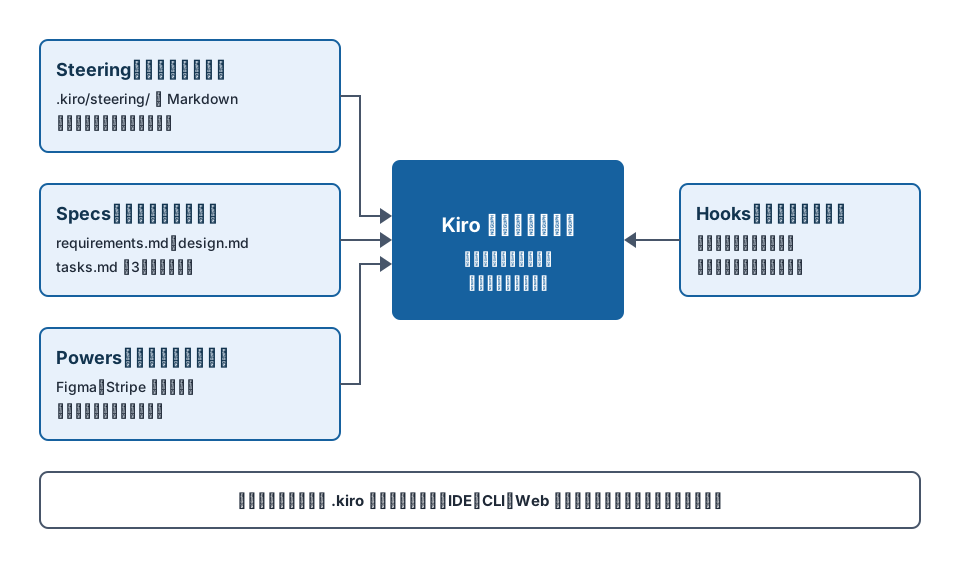
Kiro CLI 3.0の告知によると、IDE・CLI・Webは同じ仕組みのエージェントを使い、リポジトリの .kiro の設定を読み回せます。ただし、どの機能に対応しているかは画面ごとにまだ違います。たとえば、後で触れるプロパティベーステストはIDEだけの機能です。
Specs:作る内容を3つの文書にする
Specs(スペック)は、作りたい機能を要件・設計・タスクの3つのファイルにまとめる機能です。Specsのドキュメントによると、作られるファイルは次の3つです。
| ファイル | 書かれる内容 |
|---|---|
requirements.md(不具合の修正では bugfix.md) | ユーザーの目線での要望と、満たすべき条件。不具合なら、今の動き・本来の動き・変えてはいけない動き |
design.md | 全体の構成、データの流れ、エラーの扱い、テストの方針 |
tasks.md | 実装の作業を細かく分けた一覧。進み具合が記録される |
要件は、最初のプロジェクトの手順によるとEARS記法で書かれます。EARSは「〜のとき、システムは〜しなければならない」という決まった型で要件を書く方法で、あいまいな言い回しを減らせます。
スペックには種類があり、始めるときに選びます。
- Feature Spec(機能の追加): 要件から決める「Requirements-First」と、設計から決める「Design-First」の2通りがあります
- Bugfix Spec(不具合の修正): 原因を突き止め、直し方を決め、ほかの部分を壊していないかを確かめる流れです
- Quick Spec: 内容がはっきりしている機能向けで、3つのファイルを1回でまとめて作ります。途中で人が承認する段階はありません
タスクの実行では、1つずつ選んで実行することも、まとめて実行することもできます。まとめて実行すると、Kiroはタスク同士の前後関係を調べ、先に終わらせる必要のないタスクを同時に進めます。公式ドキュメントでは、この並行実行で多くの機能のスペックの実行時間を大きく縮められると説明しています。
IDEだけの機能として、「Correctness(正しさの確認)」があります。いくつかの入力例を試すだけでなく、「どんな入力でもこの決まりは守られる」という性質を多くの入力で確かめるテスト(プロパティベーステスト)を使う機能です。
Steering:プロジェクトの決まりを覚えさせる
Steering(ステアリング)は、プロジェクトの決まりをMarkdownのファイルに書いておき、毎回のチャットで説明し直さなくて済むようにする機能です。Steeringのドキュメントによると、置き場所は2つあります。
- プロジェクトごと: プロジェクトの
.kiro/steering/に置き、そのプロジェクトだけに効きます - すべてのプロジェクト共通: ホームフォルダの
~/.kiro/steering/に置きます。両方に食い違う指示があれば、プロジェクトごとのほうが優先されます
IDEの「Generate Steering Docs」を押すと、Kiroがリポジトリを読み、次の3つの基本ファイルを作ります。
product.md: 製品の目的、使う人、主な機能tech.md: 使っているフレームワーク、ライブラリ、技術上の制約structure.md: フォルダの分け方、名前の付け方、全体の構成
ファイルの先頭に設定を書くと、読み込むタイミングも選べます。既定の always(毎回読む)のほか、特定のファイルを触るときだけ読む fileMatch、チャットで呼んだときだけ読む manual、依頼の内容が説明文と合うときに読む auto があります。
ほかのAIツールでよく使われる AGENTS.md も、プロジェクトの直下や ~/.kiro/steering/ に置けば読み込まれます。サブフォルダに置いた AGENTS.md も見つけてくれるので、すでに AGENTS.md を書いているリポジトリなら、そのまま使い始められます。
Hooks:決まった場面で自動で動かす
Hooks(フック)は、ファイルの保存やツールの実行といった場面をきっかけに、決めておいた処理を自動で動かす機能です。Hooksのドキュメントでは、ファイル保存のあと(PostFileSave)、ツールを使う前後(PreToolUse・PostToolUse)、エージェントが止まったとき(Stop)などのきっかけが挙がっています。
動かせる処理は2種類です。
- command: シェルのコマンドを実行します。テストやコードの整形を毎回走らせる、といった使い方です
- agent: エージェントへの指示を会話に差し込みます。「コンポーネントを保存したらテストも直して」のように、言葉で決まりを足す使い方です
フックの設定は、プロジェクトの .kiro/hooks/ にJSONファイルとして置きます。IDEなら、Agent Hooksの欄の「+」を押して、やりたいことを言葉で説明すれば作ってもらえます。なお、料金ページによると、エージェントのフックを実行するとクレジットを使います。保存のたびにエージェントが動く設定にすると、知らないうちにクレジットが減る点に注意してください。
Powers:道具ごとの知識をまとめて足す
Powers(パワー)は、特定のサービスや道具の使い方を、連携の設定ごとまとめて追加する仕組みです。Powersのドキュメントには、Figma、Stripe、Supabase、Postman、Netlify、Datadogなどが挙がっています。
外部のツールとつなぐ仕組みとしてはMCP(Model Context Protocol)が広く使われていますが、MCPのサーバーは最初に全部の道具を読み込むため、会話に使える情報の枠を圧迫しがちです。Powersは、依頼の内容に関係するときだけ道具を読み込むため、この負担を抑えられます。料金ページによると、Powersの利用に追加の費用はかかりません。Kiroは通常のMCPにも対応しています。
チャットの進め方:AutopilotとSupervised
チャットでの作業の進め方は2つから選べます。Autopilotのドキュメントによると、既定はAutopilotです。
- Autopilot(既定): Kiroが最後まで自分で作業を進めます。終わったら「View all changes」で変更をまとめて確認し、「Revert」で元に戻せます
- Supervised: ファイルを書き換えるたびに止まり、人の承認を待ちます。変更を行のまとまりごとに受け入れたり断ったりできます
チャットの入力欄で # を打つと、#codebase(プロジェクト全体から探す)、#file(特定のファイル)、#terminal(ターミナルの出力)、#git diff(いまの変更)などを会話に加えられます。慣れないうちはSupervisedで変更を1つずつ確かめ、動きがつかめてからAutopilotに切り替えると安心です。
Kiroの料金プランとクレジット
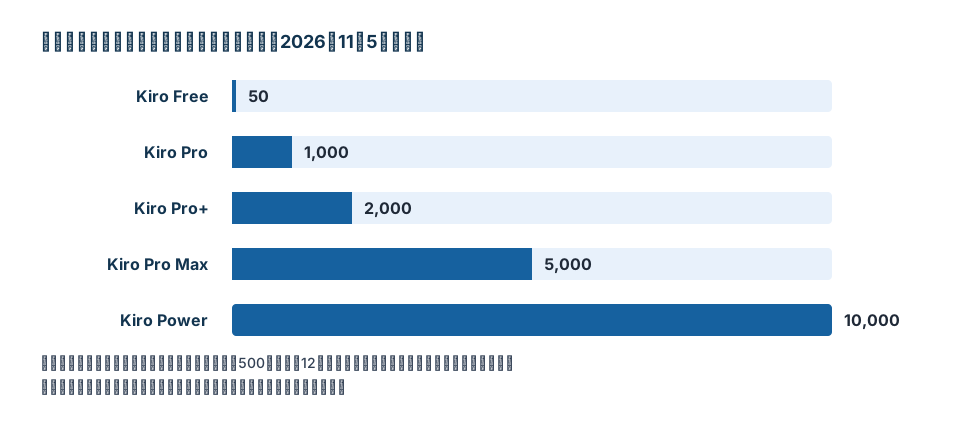
Kiroの料金は、毎月付くクレジットを作業ごとに消費する仕組みです。公式の料金ページによると、2026年11月5日時点の個人向けプランは5つあります。各プランの金額は変わることがあるため、この記事では書かず、プランの構成と仕組みだけを説明します。金額は料金ページで確認してください。
| プラン | 毎月のクレジット | 使えるモデル | 追加のクレジット購入 |
|---|---|---|---|
| Kiro Free | 50 | オープンウェイトのモデルと、Claude Sonnet 4.5 | なし |
| Kiro Pro | 1,000 | 上位のモデルも含む | できる |
| Kiro Pro+ | 2,000 | 上位のモデルも含む | できる |
| Kiro Pro Max | 5,000 | 上位のモデルも含む | できる |
| Kiro Power | 10,000 | 上位のモデルも含む | できる |
Kiro Freeは期限のない無料プランで、公式FAQでも、毎月50クレジットが付く常設の無料プランと説明されています。ただし、組織向けのKiro Enterpriseと、米国政府向けのAWS GovCloud(US)には無料プランがありません。
なお、2025年に書かれた記事には、「Vibeリクエスト」「Specリクエスト」のように回数で数える古い仕組みが載っていることがあります。いまはクレジットに一本化されているので、古い記事の回数をそのまま当てはめないようにしてください。
クレジットの減り方
クレジットは、Kiroが依頼に応えるための作業量の単位です。料金ページの説明をまとめると、次のようになります。
- 簡単な質問なら1クレジット未満、スペックのタスクの実行のような複雑な作業は1クレジットを超えることが多い
- 小数点以下2桁まで数えるので、最も小さい単位は0.01クレジット
- チャットでの依頼、スペックの作成や見直し、タスクの実行、エージェントのフックの実行が、いずれもクレジットを使う
- 選ぶモデルによって減り方の倍率が違う。料金ページの例では、Autoで1クレジットかかる作業は、Claude Sonnet 4.6を選ぶと1.3倍のクレジットを使う
- 使った量はKiroの中の画面で確認でき、少なくとも5分ごとに更新される
一方で、公式サイトは、1日や1週間ごとの利用制限がないと説明しています。月のクレジットを使い切るまでは、時間帯を気にせず使えます。
節約のコツは、モデルを毎回手で選ばずにAutoに任せることと、小さな修正にはスペックを使わずに普通のチャットで頼むことです。スペックは文書を3つ作ってから実装するぶん、クレジットを多く使います。
初めて有料プランにするときの試用クレジット
2026年10月27日の公式ブログで案内された、初回向けの特典があります。料金ページによると、初めてKiro Proに上げると、その月の残りの日数分は無料になり、さらに試用クレジットが500付きます。
- 試用クレジットは12か月使え、プランのクレジットを使い切ったあとに減ります
- Pro+・Pro Max・Powerから始めた場合も、Pro相当の分は無料になり、差額だけを払います
- 上げるにはクレジットカードが必要です
- 特典は無料プランから初めて上げるときだけです。公式ブログによると、2026年11月1日からは、プランの料金とクレジットが日割りで計算されます
- Kiro Freeに戻しても試用クレジットは残りますが、無料プランで使えるモデルにしか使えません
使い残しと追加購入
プランのクレジットは毎月の請求月の始めにリセットされ、使い残しは翌月に繰り越されません。足りなくなった場合、有料プランの人は追加のクレジットを買えます。追加分は買ってから12か月で失効します。料金ページによると、日本の請求先住所の場合は日本の消費税がかかります。
チームで使う場合
2人以上で使う場合は、席(シート)を買い、クレジットをチームで分け合う「クレジットプール」が使えます。2026年11月4日の公式ブログと料金ページによると、仕組みは次のとおりです。
- 1席ごとに毎月500クレジットがプールに加わり、プールに入った全員で分け合う
- 管理者は、人やグループごとに使ってよい上限を決められる。上限に届くと、管理者がクレジットを足すまで使えなくなる
- 使用量が80%と100%に達すると管理者に通知が届く
- 請求はAWSのアカウントを通じて行われ、ほかのAWSの利用料と一緒に管理できる
クレジットプールは、新しく契約するKiro Enterpriseの既定の形で、すでに契約している組織は準備ができたら切り替えられます。月末に思わぬ請求が来ないように、上限で止める作りになっている点が特徴です。
Kiro IDEの始め方
Kiro IDEは、インストーラーを入れてサインインし、フォルダを開けば使い始められます。インストールのドキュメントによると、対応しているOSは次のとおりです。
- macOS(IntelとAppleシリコンの両方)
- Windows 10・11(x64またはARM64)
- Linux(x86_64またはARM64): Ubuntu 24以降、Debian 13以降、Fedora 40以降、Arch、Mint 22以降
インストールとサインイン
- Kiroの公式サイトから、使っているOS用のインストーラーをダウンロードする
- インストーラーを実行し、画面の案内に沿って進める
- Kiroを開き、サインインの方法を選ぶ
- VS Codeの設定と拡張機能を取り込むかを選ぶ(あとからでもよい)
- ようこそ画面からフォルダを開く
サインインのドキュメントによると、選べるサインインの方法は5つです。
| サインインの方法 | 主な使い手 |
|---|---|
| GitHub | 個人 |
| 個人 | |
| AWS Builder ID(AWSが個人向けに発行する無料のID) | 個人 |
| AWS IAM Identity Center | 会社。管理者から開始用のURLとリージョンを受け取る |
| 外部のIDプロバイダー(OktaやMicrosoft Entra IDなど) | 会社。仕事用のメールアドレスか開始用のURLを入れる |
どの方法でサインインするかで、入力した内容の扱いが変わります。会社のコードを扱う場合は、先に「会社で使う前に確認すること」の節を読んでください。アップデートは自動でダウンロードされます。手動で確かめる場合は、macOSならKiroのメニューの「Check for Updates...」、WindowsとLinuxならコマンドパレットの「Kiro: Check for Updates」を使います。
最初のスペックを作る
最初のプロジェクトの手順をもとに、最初の流れをまとめます。
- プロジェクトのフォルダを開く。ターミナルでプロジェクトのフォルダに移動して
kiro .と打っても開ける - 左の列にあるKiroのアイコンを押してKiroの欄を開き、「Generate Steering Docs」でプロジェクトの基本ファイルを作らせる
- チャットの「Spec」ボタンか、Specsの欄の「+」を押し、作りたい機能を普段の言葉で説明する
- できた
requirements.mdを読み、違うところを直す。画面に出る「Review」ボタンを使うと、文書の特定の箇所にコメントを付けてまとめてKiroに送れる - 設計、タスクと同じように確かめて進め、
tasks.mdのタスクを押して実行する
日本語で説明しても受け付けられますが、公式ドキュメントとIDEの画面は英語が中心です。確認した範囲では、画面の表示を日本語に切り替える公式の案内は見当たりませんでした。回答や作られる文書を日本語にしたい場合は、Steeringのファイルに「回答とスペックの文書は日本語で書く」と書いておくと、毎回の指示を省けます。
Kiro CLIの使い方
Kiro CLIは、ターミナルからKiroのエージェントを使うための kiro-cli コマンドです。もとはAmazon Q Developer CLIという名前で、AWSのブログによると、2025年11月17日公開のv1.20.0からKiro CLIになり、起動のコマンドが q・q chat から kiro-cli に変わりました。
インストール
Kiro CLIのドキュメントでは、次の1行でmacOSとLinuxに入れる手順が案内されています。Windowsは11のPowerShellに対応しています。手順が変わることがあるので、Windowsで入れる場合は公式のインストールのページで最新のコマンドを確認してください。
curl -fsSL https://cli.kiro.dev/install | bash
対応環境は、macOS、Windows 11(PowerShell)、Linux(glibc 2.34以降、またはmusl版)です。すでにKiro CLI 2.xを使っている場合は更新し、バージョンが3.0.0以降になったことを確かめます。インストールのドキュメントによると、更新の方法は入れ方で違い、Homebrewで入れた場合は brew upgrade --cask kiro-cli、Linuxのzip版などは次の kiro-cli update を使います。
kiro-cli update
kiro-cli --version
起動と基本の操作
最初に kiro-cli login でサインインします。サインインの方法を選ぶと、ブラウザで手続きが進みます。SSHでつないだサーバーのようにブラウザを開けない環境では、画面に出るURLと使い捨てのコードを、手元のスマートフォンやPCのブラウザで入力します(外部のIDプロバイダーでのサインインはこの方法に対応していません)。
サインインが済んだら、プロジェクトのフォルダに移動して kiro-cli と打つと、対話の画面が開きます。チャットでファイルを指定したり、画像を加えたり、続けて頼みたいことを先に入れておいたりできます。
kiro-cli login
cd my-project
kiro-cli
Kiro CLI 3.0の告知で紹介された主な操作は次のとおりです。
| 操作 | できること |
|---|---|
/spec new | スペックを作り始める。要件と設計を確かめてから実装に進む |
/tangent | 本題の会話を汚さずに、脇道の質問をする |
/memories | Kiroが覚えたリポジトリの情報を確認・管理する |
/sessions | 過去の作業を一覧し、名前を付けたり印を付けたりする |
kiro-cli --cloud | クラウドで作業を動かし、別のPCから再開する(米国東部のリージョンのみ) |
kiro-cli --v2 | その回だけ、以前のV2の動きで起動する |
Kiro CLI 3.0で変わったこと
2026年11月3日に公開されたKiro CLI 3.0では、CLIのエージェントがIDEやKiro Webと同じ仕組みに揃いました。これにより、IDEで作ったスペックやSteeringをCLIからも扱いやすくなっています。
一方で、なくなったものもあります。ターミナルで打ちかけのコマンドを補ってくれる機能と、CLI用のデスクトップアプリは廃止されました。また、V3で始めた作業はV2では再開できません。古い記事の手順に q chat やデスクトップアプリの話が出てきたら、いまの手順とは違うと考えてください。
IDE以外のエディタや自動処理から使う
Kiro CLIは、ACP(Agent Client Protocol)という共通の仕組みに対応しています。JetBrainsのIDEやZedなど、ACPに対応したエディタの中で、Kiroをエージェントとして使えます。
画面を開かずに動かす使い方もできます。スクリプトやCI(自動テストや配信の仕組み)から呼び出す場合は、APIキーでサインインします。サインインのドキュメントによると、APIキーを使えるのはPro・Pro+・Pro Max・Powerのプランで、管理者が契約を管理している場合は管理者がAPIキーを許可しておく必要があります。
Claude Code・Cursor・Amazon Q Developerとの違い
Kiroの強みは、仕様を決めてから作る流れと、チームの決まりをファイルで揃える仕組みが最初から用意されていることです。主な違いを表にまとめます。
| 項目 | Kiro | Claude Code | Cursor |
|---|---|---|---|
| 提供元 | AWS | Anthropic | Anysphere |
| 主な使う場所 | 専用のIDE・CLI・Web | ターミナル・デスクトップ・エディタ | 専用のエディタ |
| 仕様を先に作る流れ | 標準の機能(Specs) | Planモードや追加のツールで行う | Planモードなどで行う |
| プロジェクトの決まりを書くファイル | .kiro/steering/ と AGENTS.md | CLAUDE.md | ルールのファイル |
| 使えるモデル | Claude・GPT・オープンウェイト・Auto | 基本はClaude | 複数の会社のモデル |
| 支払いの単位 | 毎月のクレジット | Claudeの月額プランかAPI | Cursorのプラン |
Claude Codeでも、Kiroと同じ「要件・設計・タスク」の進め方はできます。KiroとClaude Codeを行き来するチームなら、Kiroと同じ形式のファイルを作れるcc-sddのようなツールを使う方法もあります。詳しくは仕様駆動開発×Claude Codeの解説を、Cursorとの違いはClaude CodeとCursorの比較をご覧ください。
Amazon Q Developerとの関係
Amazon Q DeveloperのCLIやIDEの拡張機能を使っていた人は、Kiroをその後継と考えてよいでしょう。AWSの公式ドキュメントには、Amazon Q Developer CLIがKiroに名前を変えたことが書かれています。個人のアカウントの人は、Q CLIとIDEのAmazon Qの拡張機能をKiroに上げられ、今後の新しい機能はKiroにだけ届きます。
Amazon Q Developer Proの契約を管理している人は、「Kiroコンソール」で利用者の契約を管理します。KiroコンソールはAmazon Q Developerのコンソールの名前を変えたもので、機能は同じです。公式FAQによると、Amazon Q Developer Proの利用者は、同じ認証情報でKiroにサインインすれば、Proの特典を引き継げます。
どんな人に向いているか
- Kiroが向いている人: 大きめの機能を、要件と設計を確かめながら作りたい人。チームで決まりを揃えたい人。AWSのアカウントで契約や請求をまとめたい会社。Amazon Q Developerから移る人
- Claude Codeが向いている人: Claudeの月額プランをすでに契約している人。ターミナル中心で、細かい設定を自分で組み立てたい人
- Cursorが向いている人: エディタの中で補完と対話を中心に、素早く手を動かしたい人
AIコーディングツールを広く比べたい方は、AIコーディングエージェント比較2026で12のツールを並べています。
Kiroが向かない場面
次の場合は、ほかの道具を先に検討してください。
- 1〜2行の修正や、試しに動かすだけの小さな作業が中心で、スペックを書く手間が見合わない
- Claudeの月額プランなど、すでに払っている契約の枠を使い切りたい
- 公式の情報や画面が日本語でないと、利用者が使いこなせない
- 月の使用量を細かく見積もれず、クレジットの消費を見張る担当者もいない
会社で使う前に確認すること
会社のコードでKiroを使う場合、最も大事なのは「どの方法でサインインするか」です。サインインの方法によって、入力した内容がサービスの改善に使われるかどうかが変わります。
入力した内容の扱い
データ保護のドキュメントと公式FAQによると、扱いは次のように分かれます。
| 使い方 | 内容がサービスの改善に使われるか | 内容が保存される場所 |
|---|---|---|
| Kiro Free | 使われることがある(設定で止められる) | 米国東部(バージニア北部) |
| 個人の有料プラン(GitHub・Google・AWS Builder IDでサインイン) | 使われることがある(設定で止められる) | 米国東部(バージニア北部) |
| 組織の契約(IAM Identity Center・外部のIDプロバイダーでサインイン) | 使われない | 組織がプロファイルを置いたリージョン |
個人の方法で使う場合は、IDEの「Settings」から「User」の「Application」を開き、「Telemetry and Content」にある2つの項目で止められます。
- Content Collection for Service Improvement: 入力した内容をサービスの改善に使うかどうか
- Usage Analytics And Performance Metrics: 使い方や動作の速さなどの情報を送るかどうか
注意したいのは、止めても残る扱いがあることです。不正な使い方を見つけるため、使うモデルによっては、通信が最大30日まで保管されます。Kiro Freeでは、入力が最大60日保管されることがあり、改善への利用を止めてもこの扱いは変わりません。会社のコードを入れるなら、組織の契約でサインインする形にそろえるのが確実です。
もう1つ、処理される場所にも注意が要ります。KiroはAmazon Bedrockを通じてモデルを使い、保存場所とは別のリージョンで処理することがあります。一部のモデルは世界中のリージョンで処理される場合があります。データを国内で処理する決まりがある会社は、使えるモデルとリージョンを先に確認してください。
管理者が決めておくこと
組織で使う場合は、導入前に次の項目を確認します。
- 全員が組織の契約(IAM Identity Centerか外部のIDプロバイダー)でサインインするようにしたか
- Kiroのプロファイルを置くリージョンを決めたか。公式FAQによると、選べるのは米国東部(バージニア北部)、欧州(フランクフルト)、AWS GovCloud(US)
- Kiro Webを使う場合、作業はクラウド上の米国東部で動くことを社内のルールに照らして確認したか
- 人やグループごとのクレジットの上限と、使いすぎたときの連絡先を決めたか
.kiro/steering/と.kiro/hooks/をリポジトリに入れ、全員に同じ決まりが届くようにしたか- Kiroの変更を人が確かめてから取り込む手順があるか。Kiro Webは変更を自動では取り込まず、プルリクエストで渡す作りになっている
なお、料金ページによると、Kiroの契約が使えるのは、Kiro IDE・Kiro CLI・Kiro Web・Kiro Crew・ACPに対応したIDE・コードレビューのような自動処理です。Kiroの外で動く別の自動化の仕組みから、契約の枠を経由して使うことは認められていません。
よくある質問
まとめ
- KiroはAWSのAI開発ツールで、要件・設計・タスクの3つの文書を作ってから実装する「仕様から作る」流れが組み込まれている
- 使う場所は主にKiro IDE・Kiro CLI・Kiro Webの3つで、リポジトリの
.kiroフォルダの設定を共通で読む - Specs・Steering・Hooks・Powersの4つの仕組みで、作る内容、プロジェクトの決まり、自動の処理、道具の知識を揃えられる
- 料金はクレジット制。Kiro Freeは毎月50クレジットで、有料はKiro Pro・Pro+・Pro Max・Powerの4つ。初めて上げると試用クレジット500が付く
- モデルの選び方とスペックの使い方で、クレジットの減り方が大きく変わる。小さな修正は普通のチャットで頼む
- Amazon Q Developer CLIはKiro CLIになり、2026年11月3日のCLI 3.0でIDEと同じ仕組みに揃った
- 無料プランと個人の有料プランでは、入力した内容がサービスの改善に使われることがある。会社のコードは組織の契約で扱う
KiroやClaude Codeの社内導入、使うツールや社内ルールの決め方について相談先をお探しの場合は、koromoのAI戦略・CAIO代行サービスをご覧ください。
参考:
- Kiro 公式サイト・料金・FAQ
- Kiro ドキュメント:Installation・Authentication・Your first project・Specs・Steering・Hooks・Powers・Autopilot・CLI・Data protection
- Kiro ブログ「Kiro CLI V3 is rolling out as the default experience」・「Kiro's new free trial gives you 500 extra credits」・「Share Kiro credits across your team with credit pooling」
- AWS ドキュメント「Upgrade to Kiro」
- AWS ブログ「Amazon Q Developer CLI から Kiro CLI へ」