OpenCodeの使い方|インストール・モデル接続・Claude Codeとの違い【2026年11月】
OpenCodeの使い方を、V1とV2で分かれるインストール方法、/connectでのモデル接続、PlanとBuildの切り替え、権限設定の順に解説。無料モデルのデータの扱い、Claudeの月額プランで使えるのか、Ollamaでの動かし方、Claude Code・Codexとの違いも公式情報で整理します。
本記事の情報について: 本記事は2026年11月3日時点で、OpenCodeの公式ドキュメント(OpenCode 1とOpenCode 2の両方)、GitHubのリポジトリとリリース、npmの公開情報、Anthropic・OpenAI・Ollamaの公式資料を確認して整理しています。公式資料を読み比べた内容で、筆者の環境で全手順を動かして確かめたものではありません。OpenCodeは更新が速いため、導入の際は各出典の最新の記載もご確認ください。
OpenCodeは、ターミナル(文字で操作する画面)で動くオープンソースのコーディングAIです。Claude CodeやCodexと同じように、指示を出すとコードを読み、ファイルを書き換え、コマンドを実行します。大きな違いは、AIモデルを自分で選んでつなぐ点にあります。
ただ、調べ始めると引っかかる点が3つあります。入れ方によってOpenCode 1とOpenCode 2のどちらが入るかが変わること、「無料」と書かれた条件が一通りではないこと、そしてClaudeの月額プランで使えるかどうかの情報が古い記事と新しい記事で食い違うことです。この記事では、この3点を公式の記載で確かめながら、インストールから日常の使い方までを順に説明します。
この記事を読むとわかること
- OpenCodeとは: MITライセンスのオープンソースのコーディングAIで、本体は無料です。費用がかかるのは、つないだAIモデルの利用料です
- 入れる版: 新しく始めるならOpenCode 2です。ただし、入れ方によってはOpenCode 1が入ります
- 最初の手順: 導入後は
/connectで接続先を選び、/modelsでモデルを選びます - 基本の流れ: 変更を任せる前にPlanで計画を立て、納得してからBuildで実行します
- 見落としやすい点: 既定ではファイル編集もコマンド実行も確認なしで進みます。Planでも、コマンド実行は既定では止まりません
- Claudeの月額プラン: その枠をOpenCodeで使うことをAnthropicは認めていません。ClaudeのモデルはAPIキーなどで使います
- 無料モデル: 期間限定で、入力したデータがモデルの改善に使われるものもあります。業務のコードを入れる前に確認が必要です
どこから読むか
目的がはっきりしている方は、次の表から必要な節へ進んでください。
| 当てはまる状況 | 次に読むところ |
|---|---|
| まず何ができる道具なのかを知りたい | OpenCodeとは |
| 入れ方が記事によって違い、どれが正しいかわからない | OpenCode 1と2のどちらを入れるか |
| インストールは済んだが、最初の操作がわからない | 最初の設定 |
| 勝手にファイルを変えられないか心配 | 安全に使うための権限設定 |
| 費用をかけずに試したい | 接続できるモデルと費用の考え方 |
| Claude Pro・Maxの契約を流用したい | Claudeの月額プランでは使えるのか |
| 手元のPCだけで動かしたい | Ollamaでローカルモデルを動かす |
| 起動しない、モデルが出ない | うまく動かないときの確認 |
| Claude Codeから乗り換えるか迷っている | Claude Code・Codex・Clineとの違い |
OpenCodeとは:好きなAIモデルをつないで使うコーディングAI
OpenCodeは、AIモデルを選んでつなぎ、コードの調査・編集・実行を任せるオープンソースのツールです。GitHubのリポジトリで公開され、ライセンスはMITです。公式サイトの表記では、GitHubのスター数は22万を超えています。
Claude Codeなら基本はClaude、CodexならOpenAIのモデルというように、多くのコーディングAIは道具とモデルが同じ会社から提供されます。OpenCodeはこの2つが分かれています。道具としてのOpenCodeは無料で、公式ドキュメントによると75以上の接続先に対応し、手元のPCで動かすモデルも使えます。
できること
OpenCodeに任せられる作業は、ほかのコーディングAIとほぼ同じです。
- 知らないコードの仕組みを説明させる
- 機能の追加や不具合の修正を、計画から実装まで進めさせる
- テストやビルドのコマンドを実行させ、失敗の原因を調べさせる
- 変更を取り消して、指示を変えてやり直す
opencode runで、画面を開かずに自動処理の中から呼び出す
使う画面は3種類
OpenCode 2のドキュメントでは、ターミナル版、デスクトップアプリ、Web版の3つが案内されています。最初はターミナル版の説明が最も充実しています。文字だけの画面に抵抗がある方は、デスクトップアプリから試すこともできます。なお、公式サイトの説明にはエディタの拡張機能も挙がっています。
OpenCode 1と2のどちらを入れるか
新しく始めるならOpenCode 2を選びます。GitHubのREADMEのインストール手順と公式サイトのドキュメントへの導線は、どちらもOpenCode 2を指しています。
ややこしいのは、2つの版が同時に更新されていることです。npmの公開情報を確認すると、OpenCode 2の @opencode/cli は2026年9月11日に2.0.0が公開され、最新は10月30日の2.2.5でした。一方でOpenCode 1の opencode-ai も、10月28日に1.19.5が公開されています。
さらに、opencode.ai/docs はOpenCode 1の説明で、OpenCode 2の説明は opencode.ai/v2/docs にあります。検索で見つけた手順をそのまま打つと、古いほうが入ることがあります。
入れ方ごとに入る版
公式ドキュメントとREADMEの記載を突き合わせると、次のように分かれます。
| 入れ方 | 入る版 |
|---|---|
curl -fsSL https://opencode.ai/v2/install | bash | OpenCode 2 |
curl -fsSL https://opencode.ai/install | bash | OpenCode 1 |
npm i -g @opencode/cli@latest | OpenCode 2 |
npm install -g opencode-ai | OpenCode 1 |
brew install anomalyco/tap/opencode-v2 | OpenCode 2(README推奨) |
brew install opencode | OpenCode 2(更新は遅め) |
brew install anomalyco/tap/opencode | OpenCode 1 |
sudo pacman -S opencode | OpenCode 2 |
paru -S opencode-beta | OpenCode 2 |
paru -S opencode-bin | OpenCode 1 |
scoop install opencode / choco install opencode | OpenCode 1の手順として案内。OpenCode 2はWindowsのパッケージ管理ツールに非対応 |
mise は2026.10.9以降ならOpenCode 2が入り、それより古い場合はOpenCode 1が入るとOpenCode 2のドキュメントに書かれています。
名前がよく似ているので、opencode-ai と @opencode/cli、opencode と opencode-v2 の違いには注意してください。
すでにOpenCode 1を使っている場合
OpenCode 1を使っている方は、自作の仕組みがあるかどうかで判断します。公式の移行ガイドによると、意図した互換性のない変更は、プラグイン、サーバーAPIとクライアント、ターミナル画面の設定の3つです。設定ファイルやエージェントの定義は、そのまま動く前提で作られています。
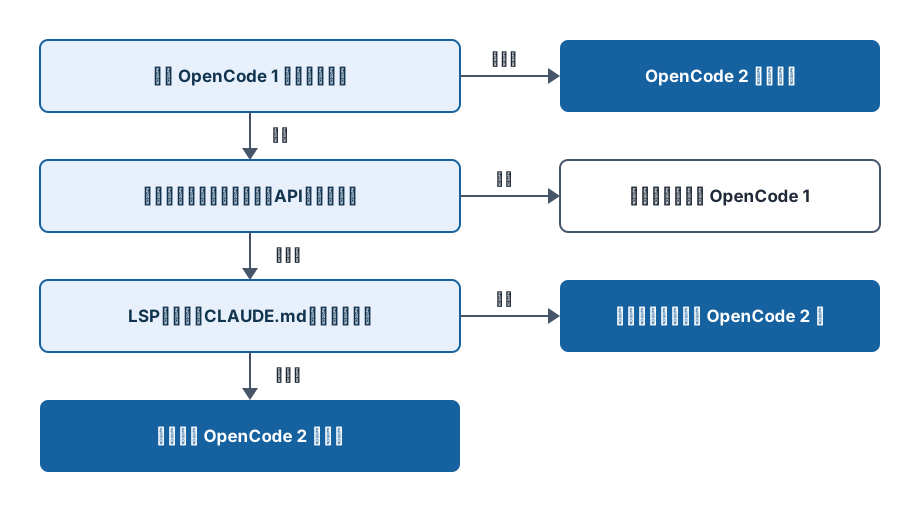
図の分かれ目の中身は次のとおりです。
- 自作プラグインやサーバーAPI連携がある: OpenCode 1のプラグインはOpenCode 2では動きません。サーバーAPIを呼ぶ連携も移植が必要です。移植が済むまではOpenCode 1のままにします
- LSPの診断に頼っている: LSPは、エディタが型エラーなどを見つける仕組みです。OpenCode 2は
lspの設定を受け付けますが、実行はしません。公式は、リントや型チェックのコマンドに置き換えるよう案内しています - CLAUDE.mdに頼っている: OpenCode 2が読むのは
AGENTS.mdだけです。内容をAGENTS.mdに移します
両方の版は同じ opencode コマンドを使い、既定では並べて入れられません。パッケージ管理ツールでOpenCode 1を入れた場合は、先に削除してからOpenCode 2を入れます。curlのインストーラーは、OpenCode 1の本体を置き換えます。OpenCode 1の側から opencode upgrade --major を実行して移る方法もあります(公式の説明)。
インストール手順
ターミナルを開き、自分の環境に合ったコマンドを1つ実行します。迷ったら、macOSとLinuxは公式のインストーラー、Windowsはnpmを使うのが手順の少ない方法です。
macOS・Linuxの場合
最も短いのは公式のインストーラーです。
curl -fsSL https://opencode.ai/v2/install | bash
READMEによると、このスクリプトは $HOME/.opencode/bin に本体を置きます。Homebrewを普段使っている方は、次のコマンドでも入れられます。
brew install anomalyco/tap/opencode-v2
Node.jsを使っている環境なら、npmでも入れられます。
npm i -g @opencode/cli@latest
Windowsの場合
Windowsでは、npmか単体の実行ファイルでOpenCode 2を入れます。OpenCode 2のドキュメントには、ScoopやChocolateyなどのパッケージ管理ツールには対応していないと書かれています。ここを読み飛ばすと、OpenCode 1の手順を見てScoopで入れてしまい、古い版になります。
npm i -g @opencode/cli@latest
Node.jsを入れたくない場合は、同じページからWindows用の実行ファイルかデスクトップアプリを取得できます。なお、OpenCode 1のドキュメントはWindowsで使うならWSL(Windows上でLinuxを動かす仕組み)を勧めています。すでにWSLで開発している方は、WSLの中でmacOS・Linuxと同じ手順を使えます。
入ったことを確かめる
インストール後は、新しいターミナルを開いて版を確かめます。
opencode --version
先頭が 2. ならOpenCode 2、1. ならOpenCode 1です。command not found と表示されたら、ターミナルを開き直すか、インストール先がパスに入っているかを確認してください。
更新は opencode upgrade、削除は opencode uninstall で行います。削除の前に opencode uninstall --dry-run を実行すると、何が消えるかを確認できます。公式の説明では、セッションの記録と設定は削除の対象外です。
快適に使うには、ターミナルの選び方も少し影響します。公式はGhostty、WezTerm、Alacritty、Kittyを挙げています。普段のターミナルで表示が崩れるときに試してください。
最初の設定:モデルをつないで作業を始める
インストールが済んだら、作業するフォルダで opencode を起動し、/connect で接続先を選びます。最初の手順は次の5つです。
-
作業したいプロジェクトのフォルダへ移動します
cd ~/code/my-project -
opencodeと入力して画面を開きます -
/connectと入力し、接続先を選びます。APIキーの場合は貼り付け、ChatGPTやGitHub Copilotの場合は画面の案内に沿ってログインします -
/modelsと入力し、使うモデルを選びます -
プロジェクトの説明を書いた
AGENTS.mdを用意します
APIキーは、サービスの利用者を見分けて料金を計上するための文字列です。パスワードと同じように扱い、人に送ったり、公開の場所に置いたりしないでください。OpenCode 2では、保存したキーはローカルのデータベースに入ります。公式の説明によると、通常の保存先は ~/.local/share/opencode/opencode.db です。ファイルを直接触らず、/connect や opencode auth のコマンドで管理します。
選んだモデルは、そのセッションにだけ効きます。毎回同じモデルを使いたい場合は、設定ファイルの model に書いておきます。
{
  "$schema": "https://opencode.ai/config.json",
  "model": "anthropic/claude-sonnet-5-5"
}
AGENTS.mdでプロジェクトの決まりを伝える
AGENTS.md は、毎回説明したくないことをAIに伝えるファイルです。公式の説明では、ビルドのコマンド、全体の構成、コードの書き方、確認の手順を書く場所とされています。チームで同じ内容を使えるよう、Gitに含めることも勧められています。
# プロジェクトの決まり

- TypeScriptを変更したら pnpm typecheck を実行する
- データベースの処理は src/database に置く
- 自動生成されたファイルは直接編集しない
OpenCode 1では、/init を実行するとリポジトリを調べて AGENTS.md を作ってくれます(公式の説明)。OpenCode 2のコマンド一覧とInstructionsのページには /init の記載が見当たりませんでした。/ と入力した候補に /init が出ない場合は、「このプロジェクトを調べて AGENTS.md を作ってください」と普通に頼むか、上の例を手で書いてください。
基本の使い方:計画してから実行する
OpenCodeの基本は、Planで計画を立て、内容を確かめてからBuildで実行する流れです。Planは変更の前に方針を考えるエージェント、Buildは実際に作業するエージェントです。
質問とファイルの指定
入力欄に日本語で頼めば、そのまま動きます。特定のファイルを見せたいときは @ を打つと候補が出ます。TUIの説明によると、@src/auth.ts#20-45 のように行の範囲も指定できます。
@src/auth.ts のログイン処理を説明してください。
失敗したときの動きも教えてください。
自分でコマンドを実行したいときは、入力欄の先頭で ! を打ちます。!git status のように入力すると、結果がセッションに残り、AIもその内容を踏まえて答えられます。
PlanとBuildの切り替え
機能の追加のような大きめの作業は、次の順で進めます。
- Planに切り替えます。OpenCode 2のキー一覧では
Shift+Tabです。OpenCode 1ではTabです - やりたいことを具体的に書きます
- 返ってきた計画に、足りない点や変えたい点を伝えます
- 納得したらBuildに切り替え、「この計画で進めてください」と伝えます
- 差分とテストの結果を確かめます
なお、GitHubのREADMEには今も Tab で切り替えると書かれています。動かないときは /agents と入力すれば、一覧から選べます。
指示の例を挙げます。公式の案内でも、新しく入ったメンバーに頼むつもりで具体的に書くことが勧められています。
メモを削除したら、データベースに削除済みの印を付けるようにしたいです。
最近削除したメモの一覧画面を作り、そこから元に戻せるようにしてください。
既存の画面の書き方に合わせて、まず計画だけ出してください。
失敗したらやり直す
結果が思ったものと違うときは、/undo で取り消します。指示とファイルの変更がまとめて戻り、元の指示が入力欄に戻るので、書き直して送り直せます。/redo を使えば、取り消しを取り消せます。
ただし、公式の説明によると、この記録はGitの作業フォルダが対象で、取得も確実ではありません。Gitの管理下にないフォルダでは、戻るのは会話だけです。AIが実行したコマンドの影響(データベースの変更や外部への送信など)も元に戻りません。公式も、大事なものはGitのコミットやバックアップで残すよう書いています。作業の区切りでコミットしておくのが安全です。
覚えておきたい操作
| 操作 | 内容 |
|---|---|
/models | モデルを選ぶ |
/connect | 接続先を追加する |
/agents | エージェントを選ぶ |
/new | 新しいセッションを始める |
/sessions | 以前のセッションに戻る |
/undo / /redo | 取り消す / 取り消しを戻す |
/btw 質問 | 会話に残さず短い質問をする |
Ctrl+P | 使える操作の一覧を開く |
Ctrl+X のあと M | モデルを選ぶ |
画面を開かずに動かす
opencode run を使うと、画面を開かずに指示を実行できます。決まった確認作業を自動化するときに便利です。
opencode run --model anthropic/claude-sonnet-5-5 "このリポジトリの構成を説明してください"
画面がないので、途中の確認には答えられません。次の節の設定で確認を求めるようにしたコマンドは、この実行方法では通らないことがあります。自動化で使うコマンドは、規則で個別に許可してください。
安全に使うための権限設定
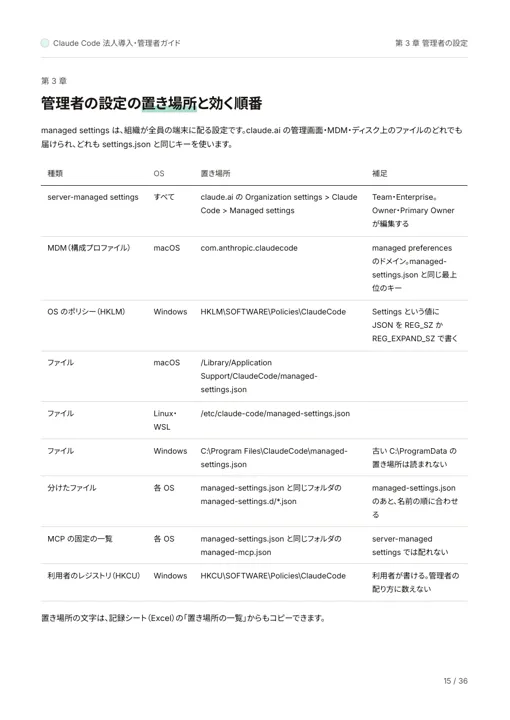
OpenCodeは既定で、ほとんどの操作を確認なしで実行します。ここはClaude Codeに慣れた方ほど注意が必要な点です。始める前に、次の節の設定を入れておくことを勧めます。
OpenCode 2の権限の説明によると、全エージェントの基本方針は「すべて許可」で、.env のような秘密情報が入りやすいファイルを読むときだけ確認が入ります。さらに、OpenCode 2では作業フォルダの外へのアクセスも既定で許可されています。OpenCode 1では、作業フォルダの外へのアクセスと、同じ操作の繰り返しは確認の対象でした。
3つの道具の既定の動きを比べると、違いがわかります。
| 道具 | ファイル編集 | コマンド実行 | 出典 |
|---|---|---|---|
| OpenCode 2(Build) | 確認なし | 確認なし | Permissions |
| Claude Code(Manualモード) | 毎回確認 | 読み取りのコマンド以外は確認 | Configure permissions |
| Codex | 主に作業フォルダの中に限定 | ネットワークは既定で無効で、OSのサンドボックスの中で実行 | Agent approvals & security |
Planでもコマンドは止まらない
Planでファイルの編集は止まりますが、コマンド実行は既定では止まりません。READMEにはPlanは実行前に確認すると書かれていますが、OpenCode 2のエージェントの説明ではコマンドは権限設定に従うとされ、その基本方針は「すべて許可」です。OpenCode 1の説明にも、Planはコマンド実行を制限しないと明記されています。
つまり、Planに切り替えただけでは「読むだけ」とは言い切れません。計画を立てている途中で、削除や送信のコマンドが実行される余地があります。
最初に入れておきたい設定
プロジェクトのフォルダに opencode.jsonc を作り、次の内容を書きます。公式の例を組み合わせたもので、ファイルの編集とコマンド実行は確認を求め、状態を見るだけのGitコマンドは許可し、git push は止め、作業フォルダの外へ出るときも確認を求めます。
{
  "$schema": "https://opencode.ai/config.json",
  "permissions": [
    { "action": "edit", "resource": "*", "effect": "ask" },
    { "action": "shell", "resource": "*", "effect": "ask" },
    { "action": "shell", "resource": "git status *", "effect": "allow" },
    { "action": "shell", "resource": "git diff *", "effect": "allow" },
    { "action": "shell", "resource": "git push *", "effect": "deny" },
    { "action": "external_directory", "resource": "*", "effect": "ask" }
  ]
}
規則は上から順に見て、最後に一致したものが採用されます。広い規則を先に書き、例外を後ろに足すのがコツです。編集のたびの確認が手間に感じたら、慣れてから edit の行だけ消してください。OpenCode 1では書き方が異なり、permission の中に "bash": { "*": "ask" } のように書きます。
--auto を付けて起動すると、拒否と明記したもの以外がすべて自動で承認されます。使うのは、消えても困らない環境に留めてください。社内で使う場合は、ファイルの編集だけ許可するのか、コマンドまで許可するのかを先に決めておくと、人によって設定がばらつきません。接続先の禁止のように全員に守らせたい制限は、Policiesを管理者向けの設定かOpenCode Consoleから配ります。リポジトリの設定より優先されます。
接続できるモデルと費用の考え方
OpenCode本体は無料で、費用はつないだ先の利用料で決まります。接続の経路は大きく4つあります。
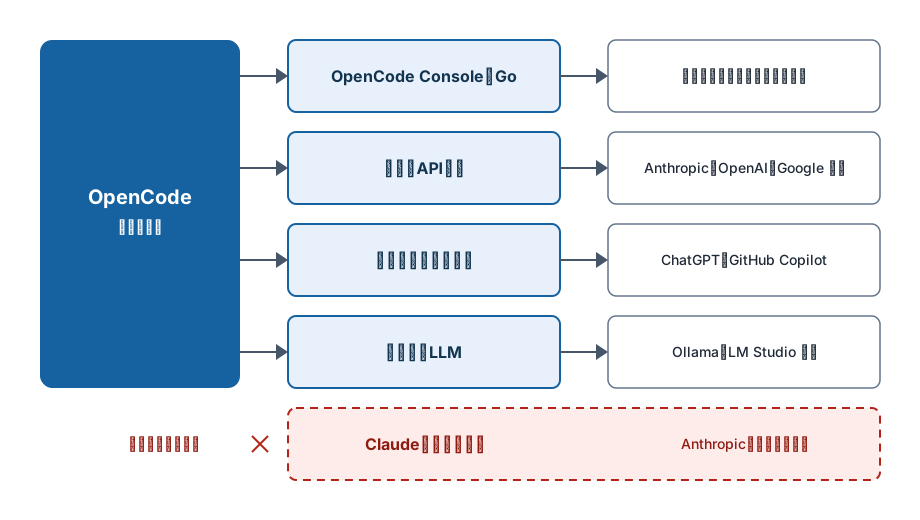
| 経路 | 向いている人 | 費用のかかり方 |
|---|---|---|
| OpenCode Console・Go | 接続先を自分で選ばず、すぐ試したい | 無料モデル、使った分だけの従量課金、月額制のGoから選ぶ |
| 自分のAPIキー | すでにAnthropicやOpenAIなどと契約がある | 各社の利用料が使った分だけかかる |
| 対応する月額プラン | ChatGPT Plus/ProやGitHub Copilotを契約している | 契約中のプランの枠を使う |
| ローカルLLM | コードを外に出したくない | 利用料はかからないが、性能の高いPCが必要 |
OpenCode ConsoleとGo
OpenCode Consoleは、OpenCodeの開発元が用意する有料の接続先です。動作を確かめたモデルを1つのAPIキーで使え、チームでの共有や予算の上限も設定できます。使った分だけ払う形のほかに、月額制のOpenCode Goがあります。どちらも任意で、使わなくてもOpenCodeは動きます。
料金はモデルごとに異なり、変更もあるため、公式の料金表で確認してください。履歴に安いモデルの利用が残ることがありますが、公式によると、これはセッションの題名を作るために使われたものです。
無料モデルの条件
公式サイトのよくある質問では、無料モデルはアカウントなしでも使えるとされています。一方で、無料モデルはConsoleのドキュメントで期間限定とされ、データの扱いがモデルごとに違います。2026年11月3日時点の記載は次のとおりです。
| モデル | データの扱い |
|---|---|
| GLM-5.3-Flash Free、DeepSeek V4.1 Flash Free | 提供元はデータを保持せず、学習にも使わない |
| Beam Free | 学習には使わないが、安全のため30日保持する |
| Big Pickle、MiMo-V2.6-Flash Free | 無料期間中のデータがモデルの改善に使われることがある |
| Pulse Alpha Free | 無料期間中のデータが保持され、改善に使われることがある |
| Flint 40B Free | 改善に使われることがあり、30日保持する |
| Nemotron系のFreeモデル | 試用向け。利用は記録され、個人情報や機密情報を入力しないよう明記 |
| Jev 1.13 Free | モデル別の記載はなく、全体の方針(保持せず、学習にも使わない)に従う |
個人の学習用なら試しやすい一方、業務のコードをそのまま入れる使い方には向かないモデルが含まれます。無料モデルの一覧そのものも変わるので、使う前に最新の記載を確認してください。会社の環境で無料モデルを隠したい場合は、環境変数 OPENCODE_DISABLE_FREE_MODELS=1 を設定します(公式の説明)。
有料のモデルについても、Console経由のOpenAIとAnthropicのAPIは、各社の方針に沿ってリクエストが30日保持されると書かれています。OpenCode本体はコードを保存しないと公式サイトは説明していますが、送り先のモデルの提供元での扱いは別に確認が必要です。
ChatGPTとGitHub Copilotの契約で使う
ChatGPT Plus/Proを契約している場合は、/connect でOpenAIを選び、ChatGPTでサインインできます。公式の説明によると、利用分はプランの枠から差し引かれます。GitHub Copilotも /connect からログインできます。こちらはCopilot Chatを使える契約が必要です。すでにどちらかを契約している方は、追加の支払いなしで試せる経路です。
Claudeの月額プランでは使えるのか
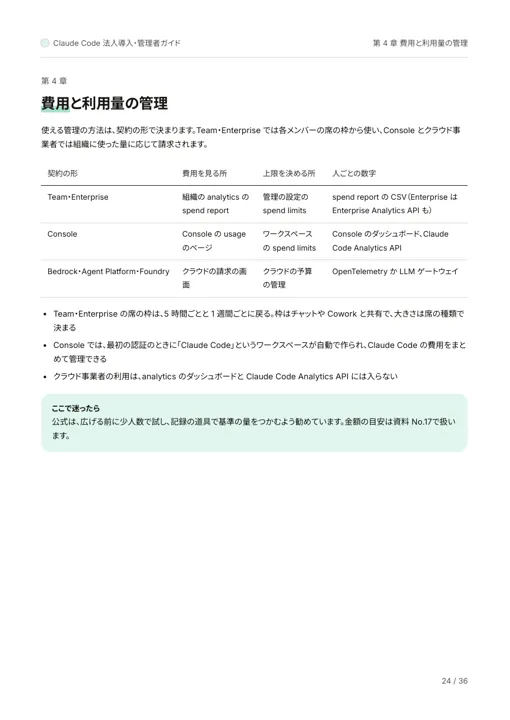
Claude Pro・Maxなどの月額プランの枠をOpenCodeで使うことは、Anthropicが認めていません。Claudeのモデルを使いたい場合は、AnthropicのAPIキーか、対応するクラウド経由で接続します。
OpenCodeの公式ドキュメントのAnthropicの項目には、Claude Pro/Maxのモデルを使えるようにするプラグインは存在するものの、Anthropicがこれを明確に禁止していると書かれています。以前の版には同梱されていましたが、1.3.0で取り除かれました。OpenCode 2の接続先の説明にも、ChatGPTの項目はありますが、Claudeの月額プランの項目はありません。
Anthropic側の説明も同じです。Claude Codeの法務文書では、月額プランのログイン(OAuth)はClaude CodeやAnthropic純正のアプリで通常の利用を支えるためのものとされています。サポート記事でも、外部のツールから使う場合に推奨される方法は、Claude ConsoleのAPIキーか対応するクラウドだと案内されています。身元を偽ったり、外部のツールの通信を月額プランの枠に流したりする使い方は禁止で、対応の対象になるとも書かれています。
同じサポート記事には、利用クレジット(usage credits)を有効にした有料会員に、一部の外部ツールの利用を認める場合があるとも書かれています。ただしこれはAnthropicの判断によるもので、月額の枠ではなくクレジットから差し引かれることがあり、OpenCodeが対象と明記されているわけでもありません。
ネット上のプラグインで月額プランを流用する方法は避けてください。法務文書には、Anthropicが予告なく対策を取ることがあると書かれています。消費者向けの利用規約にも、違反があると判断した場合はアカウントを停止できると定められています。
Claudeで使いたい場合の選択肢は3つです。
- Anthropicと直接: Claude ConsoleでAPIキーを作り、
/connectでAnthropicを選ぶ - クラウド経由: Amazon BedrockやGoogle CloudのAgent Platform(旧Vertex AI)で接続する
- OpenCode Console経由: ClaudeのモデルをConsoleの従量課金で使う
いずれも月額プランとは別の、使った分だけの課金です。Claudeの月額プランをすでに契約していて、その枠で開発したいなら、Claude Codeを使うのが素直です。
Ollamaでローカルモデルを動かす
Ollamaを使えば、手元のPCで動くモデルをOpenCodeにつなげます。最も手順が少ないのは、Ollama側の起動コマンドです。
ollama launch opencode
Ollamaの公式ガイドによると、このコマンドは選んだモデルの設定を渡してOpenCodeを起動します。~/.config/opencode/opencode.json は書き換えません。OpenCodeを手で入れる場合、Ollamaのガイドの手順ではOpenCode 1が入るので、先に上の手順でOpenCode 2を入れておいてください。
OpenCode 2を単体で使う場合は、Ollamaが標準の http://127.0.0.1:11434 で動いていれば、モデルが自動で検出されます。設定には次のように書くだけです。
{
  "$schema": "https://opencode.ai/config.json",
  "model": "ollama/qwen3.5"
}
モデル名の部分は、ollama pull などで取得済みのものに置き換えてください。OpenCode 1のドキュメントとOllamaの公式ガイドでは、provider の中に接続先とモデルを手で登録する形が案内されています。この書き方はOpenCode 2でも読み込まれますが、新しく書くなら上の短い形で足ります。
動かないときに最初に見るところ
文脈の長さが最もよくある原因です。文脈の長さは、モデルが一度に読める量のことです。Ollamaの公式ガイドは、OpenCodeには64k以上が必要と書いています。OpenCode 1のドキュメントには、ツールの呼び出しがうまくいかないときは num_ctx を16k〜32kから試すよう書かれていますが、まずはOllamaの案内どおり64k以上にするほうが確実です。
Ollamaの既定値は、VRAM(GPUのメモリ)が24GiB未満だと4kしかありません。Ollamaアプリの設定画面のスライダーで上げるか、次のようにサーバーを起動します。
OLLAMA_CONTEXT_LENGTH=64000 ollama serve
ollama ps のCONTEXT列で設定値を確かめられます。PROCESSOR列でモデルの一部がCPUに載っていると、応答がかなり遅くなります。
モデルの種類も確認します。コーディングAIとして動くには、ファイルの読み書きなどの「ツール」を呼び出せるモデルが必要です。Ollamaのモデル一覧のツール対応の絞り込みから選んでください。
必要なPCの性能やモデルの選び方は、モデルによって大きく変わります。社内の複数人で使う場合の構成は、ローカルLLM構築の手順で詳しく扱っています。Claude Codeをローカルモデルで動かす方法との違いは、Claude CodeをローカルLLMで動かす方法をご覧ください。
なお、Ollama Cloudのモデルは手元で動いているわけではありません。データを外に出さないことが目的なら、ローカルのモデルを選んでいるかどうかを確認してください。
うまく動かないときの確認
OpenCode 2でうまく動かないときは、裏で動くサービス、接続先の登録、モデルの選択の順に確かめます。OpenCode 2は、画面とは別に共有のサーバーを裏で動かす作りに変わりました。公式の説明によると、ターミナルやデスクトップの画面は、このサーバーに接続して動いています。画面を閉じ直しても直らないときに、裏のサーバーが原因になっていることがあるのはこのためです。
| 起きていること | 確かめること | 使うコマンド |
|---|---|---|
| 起動しない、反応が止まる | 裏のサービスの状態を見て、再起動する | opencode service status / opencode service restart |
| 接続したはずの接続先が出ない | 登録済みのアカウントを一覧で確かめる | opencode auth list |
| 使いたいモデルが一覧に出ない | 接続先がそのプロジェクトで使えるかを確かめる | /models / opencode models |
| 環境変数のキーが読まれない | 裏のサービス側に値を渡す | opencode service set env |
| 原因がわからない | ログを読む | ~/.local/share/opencode/log/opencode.log |
環境変数の扱いは見落としやすい点です。環境変数は、画面ではなくモデルに要求を送るサーバーの側で読まれます。キーを追加したのに認識されないときは、公式の説明のとおり、サービスに値を設定し直してください。問題の切り分けの手順はTroubleshootingにまとまっています。
Claude Code・Codex・Clineとの違い
OpenCodeの強みはモデルの自由度で、弱みは最初の設定が自分の責任になることです。主な違いを表にまとめます。
| 項目 | OpenCode | Claude Code | Codex CLI | Cline |
|---|---|---|---|---|
| 提供元 | anomalyco | Anthropic | OpenAI | Cline |
| 使えるモデル | 75以上の接続先とローカル | 基本はClaude | 主にOpenAIのモデル | 接続先を自分で選ぶ |
| 支払い | 接続先に払う | 月額プランかAPI | ChatGPTのプランかAPI | 接続先に払う |
| 使う場所 | ターミナル・デスクトップ・Web | ターミナル・デスクトップ・エディタ | ターミナル・デスクトップ・エディタ | エディタの拡張機能 |
| 指示のファイル | AGENTS.md | CLAUDE.md(AGENTS.md も読める) | AGENTS.md | .clinerules |
| 計画と実行の分離 | Plan / Build | Planモード | /plan のプランモード | Plan / Act |
| ライセンス | MIT | Anthropicの規約 | Apache 2.0 | Apache 2.0 |
Claude Codeは、AGENTS.md だけがあるリポジトリならそれを読みます。逆に、OpenCode 2は CLAUDE.md を読みません。Claude CodeからOpenCodeへ移るなら、指示の内容を AGENTS.md に移すのが先です。
どんな人に向いているか
- OpenCodeが向いている人: モデルを切り替えて費用と性能を調整したい人、ChatGPTやCopilotの契約を生かしたい人、ローカルモデルを使いたい人、特定の会社に縛られたくない人
- Claude Codeが向いている人: Claudeの月額プランを契約している人、Claudeに合わせて調整された状態ですぐ使いたい人
- Codexが向いている人: ChatGPTのプランを中心に使っている人、サンドボックスが標準で効いた環境で動かしたい人
- Clineが向いている人: VS Codeなどのエディタの中で完結させたい人
Claude CodeとCodexの選び方はClaude CodeとCodexの比較、エディタで使う場合はClineの解説に詳しくまとめています。
OpenCodeが向かない場面
次の場合は、ほかの道具を先に検討してください。
- 権限の設定を見直す担当者がいないまま、全員に配ろうとしている
- 契約の窓口やサポートを1社にまとめたい
- どのモデルを使えばよいか、判断する時間も担当者もいない
- Claudeの月額プランの枠を使いたい
モデルを選べる自由は、モデルごとの品質、費用、データの扱いを自分で確かめる責任と表裏の関係にあります。
業務で使う前に確認すること
会社で使う場合は、導入前に次の項目を確認します。個人での試用と違い、コードと費用の管理が論点になります。
- 使ってよいモデルと接続先を決め、無料モデルを許可するかどうかを判断したか
- 送り先のサービスのデータ保持と学習の扱いを、契約や公式の記載で確認したか
opencode.jsoncの権限設定をリポジトリに含め、全員に同じ設定が届くようにしたか--autoを使ってよい環境を決めたか- APIキーを個人ごとに分け、予算の上限を設定したか
- OpenCode 1と2のどちらに統一するかを決めたか
- 変更を人が確認してから取り込む手順があるか
よくある質問
まとめ
- OpenCodeは、好きなAIモデルをつないで使うオープンソースのコーディングAIで、本体は無料
- 新しく始めるならOpenCode 2。
opencode.ai/installやopencode-aiではOpenCode 1が入るので、入れ方に注意する - 導入後は
/connectで接続し、/modelsでモデルを選び、AGENTS.mdにプロジェクトの決まりを書く - 既定ではほとんどの操作が確認なしで進み、Planでもコマンドは止まらない。最初に
opencode.jsoncで確認の設定を入れる - 無料モデルは期間限定で、データの扱いがモデルごとに異なる。業務のコードを入れる前に確認する
- Claudeの月額プランの枠はAnthropicが認めていない。ChatGPT Plus/ProとGitHub Copilotの契約は使える
- ローカルで動かすならOllamaが手軽で、文脈の長さは64k以上にする
Claude CodeやOpenCodeの社内導入、権限やモデルの決め方について相談先をお探しの場合は、koromoのAI戦略・CAIO代行サービスをご覧ください。
参考:
- OpenCode 公式サイト
- OpenCode 2 ドキュメント・Migrate from V1・Providers・Models・Permissions・Agents
- OpenCode 1 ドキュメント・Providers・Agents
- OpenCode Console Models・OpenCode Go
- anomalyco/opencode(GitHub)・リリース
- Claude Code「Legal and compliance」・Anthropic Consumer Terms・Claudeヘルプ「Log in to your Claude account」
- Ollama「OpenCode」
- Codex CLI(GitHub)
Claude Code をチームや自社の開発に広げるなら
Claude Code を個人の開発環境で使っていて、手元で解決できたなら、ここまでで十分です。
チームへの展開や、開発そのものの依頼を検討している立場の方は、次の窓口から相談できます。
初回の壁打ち(30分)は無料です。