Claude「管理者によって利用量の割り当てが無効にされました」の原因と対処|Claude Code 対応
Claude や Claude Code の「管理者によって利用量の割り当てが無効にされました」(Your usage allocation has been disabled by your admin)は、利用枠を超えた分を払う利用クレジットが、管理者の設定であなたのアカウントだけオフ(または上限0ドル)になっているという意味です。利用者がやること、管理者の設定場所、似た文言との見分け方を公式情報とアプリの文言で解説します。

管理者によって利用量の割り当てが無効にされました。
Your usage allocation has been disabled by your admin · run /usage-credits to ask your admin for a higher limit
このメッセージは、会社などの組織で契約した Claude(Team・Enterprise プラン)で、プランの利用枠を超えた分を支払う「利用クレジット」が、管理者の設定によってあなたのアカウントだけ使えない状態になっていることを表します。アカウントが止められたわけでも、障害でもありません。利用者にできるのは、利用クレジットで課金されるモデルを使っていれば別のモデルに切り替える、利用枠がリセットされるのを待つ、管理者に利用クレジットの有効化(上限の引き上げ)を頼むの3つです。管理者は claude.ai の組織設定の Usage で、そのメンバーの上限を見直せば解消できます。
1つ目は日本語表示の Claude アプリ、2つ目は Claude Code のターミナルに出る文面です。ターミナルでは末尾が · ask your admin for a higher limit になる場合もあります。
本記事の情報について:2026年10月1日時点の公式ドキュメント(Error reference、Manage costs effectively、API の Rate limits)、Anthropic の公式ヘルプ記事 Manage usage credits for Team and seat-based Enterprise plans、CHANGELOG と、Claude Desktop 2.9939.2(macOS)・Claude Code v2.1.286 に含まれる文言とコードにもとづいています。この文言は公式ドキュメントに説明が無いため、日英の対応と表示条件はアプリの中身を取り出して確かめ、公式の記載と書き分けています。管理者設定を変えて表示を再現したわけではありません。
この記事を読むとわかること
- 「利用量の割り当てが無効」が何を止めているのか(利用枠と利用クレジットの関係)
- グループの上限 $0・シートタイプ・組織でのサービス無効など、似ている文言との見分け方
- 利用者(メンバー)がやること:モデルを切り替える・待つ・管理者に頼む
- 管理者がやること:claude.ai の組織設定で見直す場所
- Console の API で出る「specified API usage limits」との違い
このメッセージの意味
「利用量の割り当て」は、あなたのアカウントに割り当てられた利用クレジットの枠のことです。英語の原文は Your usage allocation has been disabled by your admin. で、Claude Desktop 2.9939.2 に含まれる日本語訳ファイルで、この英文の訳が「管理者によって利用量の割り当てが無効にされました。」になっていることを確かめました(Web 版の claude.ai は直接確かめていません)。
Team プランやシート制の Enterprise プランでは、使った量はまずシートに含まれる利用枠から引かれます。公式ドキュメントによると、この利用枠は5時間ごとと1週間ごとにリセットされ、Claude のチャット・Cowork・Claude Code で共有です(出典:Manage costs effectively)。利用枠を使い切ったあとも作業を続けるための仕組みが利用クレジット(usage credits。以前の名称は extra usage)で、超えた分は API と同じ料金で請求されます(出典:公式ヘルプ)。
利用クレジットを使えるかどうかは、管理者が組織・シートタイプ・グループ・メンバー(個人)の単位で決めます。このメッセージは、そのうちメンバー単位で、あなたの利用クレジットがオフ(または上限が0ドル)になっているときに出ます。Claude Code v2.1.286 のコードでは、利用クレジットでの支払いが「メンバー単位で無効」または「メンバーの上限が0ドル」を理由に断られたときにこの文面を出します。ただし、シートの5時間枠・週枠を使い切っただけの場合、ターミナルには先に You've hit your session limit などが表示され、この文面は出ないことがあります。ターミナルでこの文面が出やすいのは、使用量ベースの Enterprise と、プランやシートによって利用クレジットで課金されるモデル(Fable など)を選んでいるときです。公式ドキュメントも、利用クレジットでしか払えないリクエストの例として、利用クレジットで課金されるモデルへのリクエストを挙げています(出典:Error reference「You've hit your monthly spend limit」)。
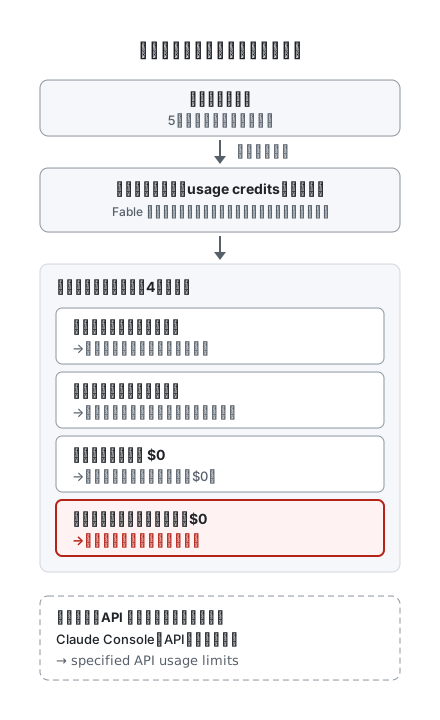
上の図のとおり、管理者の設定で止まる単位は4つあり、どの単位で止まったかで文面が変わります(組織全体で利用クレジットをオフにしている場合は、「似ている文言との見分け方」で説明するとおり、どれとも違う文面になります)。月の上限額に達して止まった場合は、別の文面(次の表の spend limit の行)になります。今回の「利用量の割り当てが無効」は一番下のメンバー(あなた)の段です。同じ組織のほかの人が普通に使えているのに自分だけ止まる、というのがこの段の特徴です。
どの画面で、どう表示されるか
表示される場所によって文面が少し違います。いずれも Claude Desktop 2.9939.2 と Claude Code v2.1.286 に含まれる文言で確かめたものです。
| 表示される場所 | 文面 |
|---|---|
| Claude アプリのメンバー(日本語表示) | 「管理者によって利用量の割り当てが無効にされました。」/Your usage allocation has been disabled by your admin. |
| Claude アプリの管理者向けの文面(同じ状態で、上限を自分で変えられる人に出るもの) | 「アカウントの利用クレジットがオフになっています。続けるには利用上限を管理してください。」 |
| Desktop アプリの Code タブ(Claude Code のメッセージをカードで表示) | 見出し「アカウントの使用クレジットがオフになっています」と、「管理者に上限の引き上げを依頼してください。」の案内 |
| Claude Code(ターミナル) | Your usage allocation has been disabled by your admin · run /usage-credits to ask your admin for a higher limit(/usage-credits が使えない環境では · ask your admin for a higher limit) |
管理者のアカウントで出た場合は、自分で上限を変えられるため「利用上限を管理してください」という案内になります。メンバーのアカウントでは自分で変えられないので、管理者への依頼を案内します。
似ている文言との見分け方
利用クレジットまわりの文言は似ています。どの単位の設定で止まっているかで、頼む相手と直す場所が決まります。
| 文面(日本語/英語) | 止めている設定 | 直せる人・場所 |
|---|---|---|
「管理者によって利用量の割り当てが無効にされました。」/Your usage allocation has been disabled by your admin | メンバー(あなた)の利用クレジットがオフ、または上限0ドル | 組織の管理者。claude.ai の組織設定 Usage のユーザー別の上限 |
「グループの使用量上限が$0に設定されています。」/Your group's usage limit is set to $0 | あなたが入っているグループの上限が0ドル(Enterprise) | 組織の管理者。グループの上限 |
「お使いのシートタイプには利用クレジットが含まれていません。」/Your seat type doesn't include usage credits | シートタイプ(Standard・Premium など)の単位で利用クレジットが無い | 組織の管理者。シートタイプの上限、またはシートの変更 |
「このサービスは組織で無効になっています。」/This service is disabled for your organization(ターミナルは …for your org) | 組織単位の設定で、このサービスでの利用が無効 | 組織の管理者。組織の Usage 設定 |
You've hit your individual spend limit / org's monthly spend limit / team's shared budget | 利用クレジットは有効だが、個人・組織・グループ共有予算の今月の上限に達した | 管理者が上限を引き上げる(出典:Error reference) |
You've hit your session limit / weekly limit | シートの利用枠(5時間・週)を使い切った | 待てばリセットされる |
spend limit reached (daily; resets …) | 社内で運用している Claude apps gateway の上限 | ゲートウェイの運用担当者(出典:Error reference) |
API Error: 400 You have reached your specified API usage limits | Console(API)で設定した支出上限 | Console の管理者(後述) |
組織全体で利用クレジットをオフにしている場合は、上の表のどれとも違い、ターミナルでは You've hit your session limit などの利用枠の文面か汎用の You've hit your limit、Claude アプリでは「利用クレジットをオンにする」よう促す案内などになります(Claude Desktop 2.9939.2・Claude Code v2.1.286 のコードで確認)。
組織全体が使えなくなる別のメッセージ(Your organization has disabled Claude subscription access for Claude Code)は、利用量ではなくClaude Code でのサブスクリプション利用そのものを止める設定です。こちらは組織でサブスクリプション利用が無効と出るときの対処で解説しています。
利用者(メンバー)がやること
利用者側で利用クレジットの設定を変えることはできません。次の順で確認します。
- 使っているモデルを確認する。 プランやシートによっては、Fable などのモデルは利用枠ではなく利用クレジットで課金されます。Claude Code の
/modelの一覧でそのモデルの行に「Requires usage credits」と出ていれば、利用枠が残っていてもこの文面で止まることがあります。/model(Claude アプリならモデルの選択)で別のモデルに切り替えれば、そのまま続けられます(出典:Error reference、Model configuration)。 - 利用枠のリセット時刻を確認する。 Claude Code では
/usageで、シートの利用枠とリセット時刻を確認できます(出典:Error reference)。利用クレジットが使えなくても、利用枠がリセットされればまた使えます。公式ヘルプも、利用クレジットが無効の組織ではメンバーは利用枠のリセットを待つことになると説明しています。なお公式ドキュメントによると、利用クレジットがオフのメンバーの/usageには利用クレジットの行が表示されません。行が無ければ、あなたに対して利用クレジットがオフです(組織全体でオフの場合も同じ表示です)(出典:Manage costs effectively)。 - 急ぐなら、管理者に利用クレジットの有効化か上限の引き上げを頼む。 Claude Code では
/usage-creditsを実行すると、請求の権限が無いメンバーの場合は確認のあと組織の管理者へ依頼が送られます(出典:Manage costs effectively)。この依頼は対話モードでだけ送れ、claude -pや Remote Control からは送られません。Claude アプリでは、シート制 Enterprise のメンバーは利用枠に達したときに表示される「Request usage credits」のリンクから同じ依頼を送れます(公式ヘルプ)。 - 依頼の方法が無い場合は、社内の管理者に直接連絡する。 組織の設定で依頼機能そのものがオフにされていることがあります(公式ヘルプ)。その場合は、表示された文面をそのまま管理者に伝えるのが早道です。「メンバー単位で利用クレジットがオフになっている」と伝えれば、管理者は直す場所がすぐ分かります。
/usage-credits は claude.ai のサブスクリプションでログインしているときのコマンドで、API キーで接続していると使えません(出典:Manage costs effectively)。古い版では名前が /extra-usage で、v2.1.144 で /usage-credits に変わりました(旧名も使えます)。AWS Marketplace 経由の Enterprise、セルフサーブの Enterprise、Enterprise のトライアルでは v2.1.248 以降が必要です(Manage costs effectively・CHANGELOG)。
使用量ベースの Enterprise の場合
Enterprise には、シートに利用枠が無く、最初から API 料金で使った分を払う使用量ベースの契約もあります(公式ヘルプ)。この場合はリセットを待って戻る利用枠が無いため、管理者に上限を見直してもらうしかありません。公式ヘルプによると、使用量ベースの契約には利用クレジットの仕組み自体が当てはまりません。この場合に止まっているのは、管理者があなたに割り当てた利用上限そのものです。上限に達したときのメッセージも、この契約では You've hit your individual usage limit のように spend limit ではなく usage limit と表示されます(出典:Error reference)。
管理者がやること
公式ヘルプによると、利用クレジットの設定は組織の Owner・Primary Owner が claude.ai の Organization settings > Usage(Claude Code のドキュメントでは Admin settings > Usage、claude.ai/admin-settings/usage)で行います。メンバーに「利用量の割り当てが無効」と出たときは、次を確認します。
- 組織で利用クレジットが有効になっているか。 無効なら Usage credits の Enable で有効にします。Team プランでは、利用クレジットを特定のユーザーにだけ有効にするか、組織全体に有効にするかを選べます。
- そのメンバーの上限を確認する。 Spend limits by user でメンバーの行の「…」から Edit limit を開き、0ドルより大きい金額を入れて Set limit で保存します。Set to unlimited を選ぶと、そのメンバー個人の上限は外れます(組織・シートタイプの上限は残ります)。
- 依頼が届いていれば承認する。 シート制 Enterprise では、メンバーが送った依頼が同じ Usage 画面の Review requests に一覧で表示され、Increase limit で承認できます。Owner・Primary Owner のほか、Billing の権限を「Can manage」にしたカスタムロールも確認できます(公式ヘルプ)。Team プランで依頼をどこで確認するかは、公式ヘルプに記載がありません。
- グループやシートタイプの上限も見る。 本人の上限を上げても、グループ(Enterprise)やシートタイプの上限が0ドルなら、文面が「グループの使用量上限が$0」などに変わるだけで止まったままです。
公式ヘルプによると、メンバー単位の上限に達した場合は、その月の終わりまでそのメンバーの利用クレジットが止まります。上限を見直すときは、毎月どこまで使ってよいかを決めて金額で入れておくと、同じ問い合わせが繰り返されにくくなります。組織全体の利用上限の考え方(席料と従量課金の分け方、上限の置き方)は Claude の法人契約ガイドで整理しています。
意図して止めている場合
コスト管理のためにメンバー単位で利用クレジットをオフにしているなら、このメッセージは設定どおりの動作です。メンバーには「利用枠のリセットまで待つ」「必要なら依頼する」という運用を伝えておくと、問い合わせを減らせます。依頼自体を受け付けたくない場合は、Usage 画面の下部にある Usage credit requests をオフにできます(公式ヘルプ)。
上限の金額を部署や役割ごとにどう決めるか、開発でたくさん使うメンバーを Premium シートにするか利用クレジットで補うか、Claude Code の一部の利用を Console の API キーやクラウド経由に分けるか、といった判断は、組織のサブスクリプションと API の使い方を合わせて決める必要があります(Enterprise ではグループ単位の上限も使えます)。メンバー1人の上限を変えるだけなら、本記事の手順で十分です。
「specified API usage limits」と出た場合は別の上限
次の文面で始まるメッセージは、claude.ai の利用クレジットではなく、Claude Console(API)で設定した支出上限に達したことを表します。
You have reached your specified API usage limits.
API のドキュメントによると、Console の組織で自分たちが設定した支出上限に達すると、HTTP 400 でこのメッセージが返り、続けて利用が再開される日時が示されます。Claude Code では先頭に API Error: 400 が付いて表示されることがあります。ワークスペースの上限の場合は specified workspace API usage limits になります(出典:Rate limits)。
上限を上げるか外せば、示された日時より早く戻せます。 上限は Console の Settings > Billing にある Spend limits の Adjust limit で変えます。利用 tier ごとの上限額を超える金額には設定できません。specified の付かない You have reached your API usage limits は、利用 tier ごとの月の上限に達したという別のメッセージ(HTTP 429)です。翌月1日の 00:00(UTC)まで止まり、それより早く戻すには上位の tier に上げます。また Claude Code 用のワークスペースの上限は別に確認され、超えると retry-after 付きの 429 が返る場合があります(いずれも出典:Rate limits)。
Team・Enterprise のサブスクリプションで使っているつもりなのにこの文面が出たら、Claude Code が API キーで接続している可能性があります。/status で使われている認証を確認してください。環境変数 ANTHROPIC_API_KEY が残っていると、サブスクリプションではなくその API キーでリクエストが送られます(出典:Error reference)。外し方は Credit balance is too low の対処と同じです。
Claude Code のエラー全体から探すときは、Claude Code エラー対処法の逆引きガイドから該当する項目に移動できます。
よくある質問
まとめ
- 「管理者によって利用量の割り当てが無効にされました」(
Your usage allocation has been disabled by your admin)は、利用枠を超えた分を払う利用クレジットが、メンバー単位であなただけオフ(または0ドル)になっている状態 - 利用者は、利用クレジットで課金されるモデル(
/modelで「Requires usage credits」と出るもの)なら別のモデルに切り替える。そうでなければ/usageで利用枠のリセットを確認して待つか、/usage-creditsや「Request usage credits」で管理者に依頼する - 管理者は claude.ai の Organization settings > Usage で、組織の利用クレジットとそのメンバーの上限(Spend limits by user)を見直す
- 文面が「グループの上限 $0」「シートタイプ」「このサービスは組織で無効」なら止めている単位が違う。
specified API usage limitsは Console の別の上限
参考:
- https://code.claude.com/docs/en/errors
- https://code.claude.com/docs/en/costs
- https://platform.claude.com/docs/en/api/rate-limits
- https://support.claude.com/en/articles/12005970-manage-usage-credits-for-team-and-seat-based-enterprise-plans
- https://github.com/anthropics/claude-code/blob/main/CHANGELOG.md
koromo からの提案
AIツールの導入判断は、突き詰めると「投資対効果が合うか」「リスクを管理できるか」「事業にどう効くか」の3点に帰着します。koromo では、この判断に必要な材料を整理するところからご支援しています。
以下のような状況にある方は、まず現状の整理だけでも前に進むきっかけになります。
- AIで開発や業務を効率化したいが、自社に合う方法がわからない
- 社内にエンジニアがいない / 少人数で、AI導入の進め方に見当がつかない
- 外注先の開発会社にAI活用を提案したいが、何を求めればいいか整理できていない
- 「AIを使えばコスト削減できるはず」と感じているが、具体的な試算ができていない
ツールを使った上で相談したい方はお問い合わせフォームから「Claude Code の導入・運用の相談」とご記載ください。初回の壁打ち(30分)は無料で対応しています。
無料で相談する