Claude Code「claude.ai connectors are disabled because ANTHROPIC_API_KEY…」の意味と対処
Claude Code の起動時に出る「claude.ai connectors are disabled because ANTHROPIC_API_KEY or another auth source is set」は、API キーなど別の認証が claude.ai のログインより優先され、コネクタを読み込まなかったという警告です。原因の探し方と、目的別の直し方・警告の消し方を実機で確かめて解説します。

⚠ claude.ai connectors are disabled because ANTHROPIC_API_KEY or another auth source is set and takes precedence over your claude.ai login · Unset it to load your organization's connectors
この警告は、ANTHROPIC_API_KEY などの別の認証が claude.ai のログインより優先されているため、claude.ai で追加したコネクタ(Slack や Google Drive などの MCP サーバー)を読み込まなかったという意味です。Claude Code 自体は優先された認証で動きますが、その認証が API キーなら料金はサブスクリプションではなく API の従量課金になります。
最初の一手は、Claude Code の中で /status を実行し、いま使われている認証を確かめることです。サブスクリプションで使うつもりなら、その認証(たとえばシェルに残った ANTHROPIC_API_KEY)を外して起動し直せば、コネクタが読み込まれて警告も消えます。API キーや社内ゲートウェイを意図して使っているなら、Claude Code の動作に問題はなく、警告だけを止めることもできます。
本記事の情報について:2026年10月2日時点の公式ドキュメント(Connect Claude Code to tools via MCP、Authentication、Settings reference)、Claude ヘルプセンター、CHANGELOG、anthropics/claude-code の issue と、Claude Code v2.1.287 のコードと実機での再現にもとづいています。再現はダミーの資格情報だけを使い、claude mcp list と起動画面の表示で確かめました。公式の説明と利用者の報告(issue)は書き分けています。
この記事を読むとわかること
- この警告が出る条件と、無効になるもの・影響しないもの
- 自分の環境で、どの認証が claude.ai のログインより優先されているかの探し方
- サブスクリプションに戻す、API キーを残したまま Claude Code だけ外す、警告だけを止める、の目的別の手順
- 直したのにコネクタが出ないときの確認点と、似ているが別のメッセージ
このメッセージの意味
Claude Code は、claude.ai で追加したコネクタを起動時に取得して /mcp に並べます。公式ドキュメントによると、この取得はいま有効な認証が claude.ai のサブスクリプションのログインのときだけ行われ、次のどれかが有効だと、以前 /login していても読み込まれません(出典:Use MCP servers from claude.ai)。
- 環境変数
ANTHROPIC_API_KEYまたはANTHROPIC_AUTH_TOKEN、設定のapiKeyHelper - Amazon Bedrock や Google Cloud などのサードパーティのプロバイダー
- Anthropic のプロファイル(
ANTHROPIC_PROFILEなど)やフェデレーションの資格情報 claude setup-tokenで発行したトークン(CLAUDE_CODE_OAUTH_TOKEN)
実機で確かめた範囲では、この警告は最初の行(API キー・トークン・apiKeyHelper)が原因で読み込まなかったときに出ます。Bedrock などのサードパーティのプロバイダーを使っているときは、v2.1.287 のコード上この警告は出ません。v2.1.287 のコードでは、claude.ai に以前ログインしていてコネクタを読める権限が保存されている場合に限って表示されます。そのため、claude.ai にログインしたことがなく API キーだけで使っている人には出ません。また、末尾の「Unset it」は API キーだけでなく、優先されているほうの認証を外すという意味です。
実機で確かめた結果は次のとおりです。何も設定していない状態の claude mcp list には claude.ai のコネクタ3件が並びましたが、ANTHROPIC_AUTH_TOKEN、ANTHROPIC_API_KEY、apiKeyHelper のどれか1つをダミー値で設定すると0件になり、標準エラーにこの警告が出ました。社内ゲートウェイ経由の形(ANTHROPIC_BASE_URL と ANTHROPIC_AUTH_TOKEN の組み合わせ)でも同じ警告が出ます。
止まるのはコネクタだけではない
CHANGELOG(v2.1.139)によると、ANTHROPIC_API_KEY・apiKeyHelper・ANTHROPIC_AUTH_TOKEN があると、claude.ai のログインが残っていても次の機能が使えなくなります。
| 使えなくなるもの | 影響 |
|---|---|
| claude.ai のコネクタ | /mcp に claude.ai のコネクタが出ず、Claude がそのツールを使えない |
| Remote Control | スマートフォンやブラウザから手元のセッションを操作できない(Remote Control の対処法) |
/schedule(ルーティン) | クラウドで定期実行するタスクを作れない(ルーティンの使い方) |
| 通知の設定 | 通知の受け取り方の設定(notification preferences)が使えない |
一方で、自分で追加した MCP サーバー(claude mcp add や .mcp.json で設定したもの)は影響を受けません。実機でも、警告が出た状態の claude mcp list にローカルの MCP サーバーは全件そのまま並び、消えたのは claude.ai のコネクタだけでした。
もう1つ大事なのが料金です。公式ヘルプによると、環境変数の API キーはサブスクリプションのログインより優先され、その API キーのアカウントに従量課金されます(出典:Manage API key environment variables in Claude Code)。実機でも、ANTHROPIC_AUTH_TOKEN を設定して起動すると、起動画面のモデル名の横が API Usage Billing(API の従量課金)になりました。Pro・Max のつもりで使っているなら、この警告は「意図しない課金が起きているかもしれない」という合図でもあります。
対処が必要かは目的で決まる
| 当てはまる状況 | 読む節 |
|---|---|
| Pro・Max・Team・Enterprise のプランで使いたい。API キーを設定した覚えがない | サブスクリプションで使い、コネクタも使いたい |
| API キーはほかのツールやスクリプトで使うので消したくない | API キーはほかのツールで使い続けたい |
| API キー・社内ゲートウェイ・別のモデルの中継サービスを意図して使っていて、コネクタは要らない | 警告だけを止めたい |
| 自動化のスクリプトやフックの出力にこの文が混ざる | スクリプトやフックの出力に混ざる |
どの認証が優先されているかを確かめる
まず Claude Code の中で /status を実行します。公式によると、ログインと API キーの両方がある場合、/status は使っていない方に印を付けます(出典:Authentication precedence)。v2.1.287 では、使っていない側の行の末尾に · not in use が付きます。API key や Auth token の行があり、末尾に · not in use が付いていなければ、それが使われている認証で、警告の原因です。
認証が複数あるとき、Claude Code は次の順に1つを選びます(公式)。上にあるものほど優先され、claude.ai のログインは一番下です。
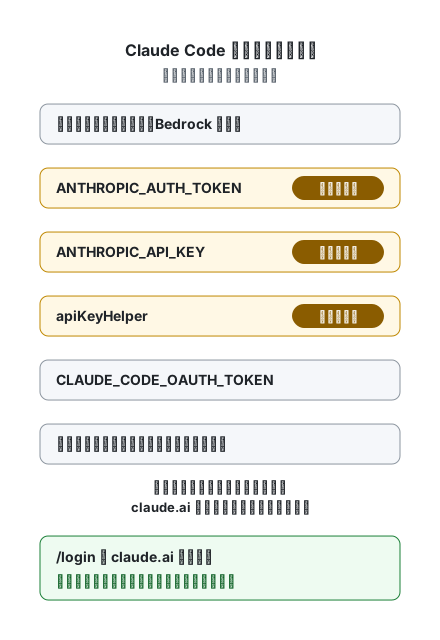
上の図のとおり、この警告の原因になるのは ANTHROPIC_AUTH_TOKEN、ANTHROPIC_API_KEY、apiKeyHelper の3つです。それぞれ、設定されがちな場所が違います。
| 優先されている認証 | 設定されがちな場所 | 確かめ方 |
|---|---|---|
ANTHROPIC_API_KEY | ~/.zshrc・~/.bashrc・~/.profile などのシェル設定、direnv の .envrc、Windows のユーザー/システムの環境変数、Claude Code の設定ファイルの env | ターミナルで echo $ANTHROPIC_API_KEY(PowerShell は echo $env:ANTHROPIC_API_KEY)。設定ファイルは grep -n ANTHROPIC ~/.claude/settings.json |
ANTHROPIC_AUTH_TOKEN | 社内の LLM ゲートウェイや、別のモデルに切り替える中継ツールの設定。シェル設定や Claude Code の設定ファイルの env に書き込まれている場合がある | echo $ANTHROPIC_AUTH_TOKEN、echo $ANTHROPIC_BASE_URL |
apiKeyHelper | Claude Code の設定ファイル(~/.claude/settings.json、プロジェクトの .claude/settings.json や .claude/settings.local.json、組織の管理設定) | 各設定ファイルを grep -n apiKeyHelper で探す |
見落としやすいのは次の3つです。
- Claude Code の設定ファイルの
env。 設定ファイルのenvに書いた環境変数は毎回のセッションに適用され、シェルの同じ変数を上書きします(出典:Settings reference の env)。ターミナルでechoしても空なのに警告が出る場合は、ここを疑ってください。 - 起動元ごとに違う環境変数。 会社の端末イメージがマシン全体の環境変数に
ANTHROPIC_API_KEYとANTHROPIC_BASE_URLを入れていて、デスクトップアプリでは動くのに VS Code のターミナルでは失敗した、という報告があります(#87259 のコメント。報告者は VS Code の設定terminal.integrated.env.windowsで両方をnullにして解消)。公式によると、Claude Desktop はANTHROPIC_API_KEY・ANTHROPIC_AUTH_TOKEN・apiKeyHelperを読みません(サードパーティの推論設定を使う場合を除く。出典:Credential management)。デスクトップアプリとターミナルで結果が違うときは、ターミナル側の環境変数を疑ってください。 - 起動時に一度だけ聞かれた API キーの選択。 公式によると、対話モードでは
ANTHROPIC_API_KEYを使うかを一度だけ聞かれ、その答えが記憶されます。あとから変えるには/configの「Use custom API key」を使います(この項目は環境変数がある間だけ表示されます)。claude -pのような非対話の実行では、キーは聞かれずに常に使われます。
目的別の直し方
サブスクリプションで使い、コネクタも使いたい
優先されている認証を外して、claude.ai のログインに戻します。公式の手順は「その環境変数を外す、apiKeyHelper を消す、またはプロファイルを外し、/login で claude.ai アカウントを選ぶ」です(出典:Use MCP servers from claude.ai)。
- Claude Code を終了し、今のターミナルから変数を外す
# macOS / Linux
unset ANTHROPIC_API_KEY ANTHROPIC_AUTH_TOKEN
# Windows PowerShell
Remove-Item Env:ANTHROPIC_API_KEY, Env:ANTHROPIC_AUTH_TOKEN -ErrorAction SilentlyContinue
- 次回以降も出ないように、シェル設定(
~/.zshrcなど)や Windows の環境変数からANTHROPIC_API_KEYの行を消す。Claude Code の設定ファイルのenvやapiKeyHelperに入っている場合は、その行を消す claudeを起動し直し、/statusでサブスクリプションのログインが使われていることを確かめる。ログインしていなければ/loginで claude.ai アカウントを選ぶ/mcpを開き、claude.ai のコネクタが並んでいることを確かめる
社内ゲートウェイ用の ANTHROPIC_BASE_URL も残っている場合は、一緒に外してください。API キーだけ外すと、リクエストが引き続きゲートウェイに送られます。
API キーはほかのツールで使い続けたい
シェルの ANTHROPIC_API_KEY を別のスクリプトや SDK で使っているなら、Claude Code にだけ渡さない方法があります。
1つ目は、起動するときだけ変数を外す方法です。毎回打つのが面倒なら、シェル設定に別名を作ります。
# この起動だけ ANTHROPIC_API_KEY を外す(macOS / Linux)
env -u ANTHROPIC_API_KEY claude

# ~/.zshrc などに書いておく例
alias claude='env -u ANTHROPIC_API_KEY claude'
2つ目は、Claude Code の設定ファイル(~/.claude/settings.json)の env で空の値を指定する方法です。公式によると、env の値はシェルの同じ変数を上書きし、シェルで設定した値を打ち消すには "" を指定します(出典:Settings reference の env)。
{
  "env": {
    "ANTHROPIC_API_KEY": ""
  }
}
実機で、シェルにダミーの ANTHROPIC_API_KEY を入れたまま、env -u での起動と、同じ env を --settings で渡しての起動をそれぞれ試したところ、どちらも claude.ai のコネクタが読み込まれ、警告は出ませんでした。設定ファイルの方法は、エディターから起動する場合など、ターミナルの別名が効かない場面でも使えます。
どちらの方法でも、Claude Code の中から実行するコマンドやスクリプトにも API キーは渡りません(設定ファイルの方法では空の値が引き継がれます。公式)。Claude Code に API キーを使うスクリプトを実行させる場合は、そのスクリプト側でキーを読み込むようにしてください。
API キーやゲートウェイを意図して使っていて、警告だけを止めたい
会社の API キー、社内の LLM ゲートウェイ、別のモデルに切り替える中継ツールなどを意図して使っていて、claude.ai のコネクタは要らない場合は、Claude Code の動作に問題はありません。毎回の警告が気になるなら、claude.ai のコネクタの取得そのものをオフにします。
{
  "disableClaudeAiConnectors": true
}
~/.claude/settings.json に書けば自分のすべてのセッションに効きます。環境変数で止めるなら ENABLE_CLAUDEAI_MCP_SERVERS=false です(出典:Disable claude.ai connectors、Environment variables)。実機では、ANTHROPIC_AUTH_TOKEN を設定したままでも、どちらか一方を入れると警告は出なくなりました。コネクタを読み込みに行く前に止まるためです。
disableClaudeAiConnectors は、どこか1つの設定ファイルで true になっていればオフになります。プロジェクトの設定で false にしても、ユーザーや組織の設定の true は打ち消せません(公式)。あとでコネクタを使いたくなったら、true を書いたファイルから消してください。
なお、このとき使われているのは API キーやゲートウェイ側の契約で、Pro・Max の使用量ではありません。
スクリプトやフックの出力に混ざる
claude -p などの非対話の実行では、ANTHROPIC_API_KEY は承認を待たずに常に使われます(公式)。この警告は標準エラーに出るため、出力を拾う仕組みによっては結果に混ざります。
API キーを設定していなくても出ることがあります。プラグインが内側で Claude Code を起動するときに、claude.ai のログインのトークンを ANTHROPIC_AUTH_TOKEN として渡すと、内側の Claude Code はそれを優先される認証とみなしてこの警告を出します。security-guidance プラグインのコミットレビューで、この警告がレビュー結果の代わりに届いてしまうという報告があります(#92987、2026年10月2日時点で未解決。報告者はプラグインの設定 SG_AGENTIC_COMMIT_REVIEW=0 で別の方式に切り替えて回避)。
自分で起動するスクリプトで claude.ai のコネクタを使わないなら、その実行環境で ENABLE_CLAUDEAI_MCP_SERVERS=false を設定すると警告は出なくなります。プラグイン経由の場合は、プラグインが内側に渡す環境変数を利用者が決められないことがあります。プラグインの更新を待つか、プラグイン側の回避策(上の SG_AGENTIC_COMMIT_REVIEW=0 など)に従ってください。コネクタを使う自動化なら、API キーを外し、サブスクリプションのログインで動く環境にします。ただし claude setup-token で発行した長期トークン(CLAUDE_CODE_OAUTH_TOKEN)はモデルへのリクエスト専用で、claude.ai のコネクタは取得できません(公式)。この場合、自分で追加した MCP サーバーは使えます。
直したのにコネクタが出ないとき
| 確かめること | 対処 |
|---|---|
/status がまだ API キーやプロファイルを使っている | 変数を外したのとは別のターミナルやエディターから起動していないか、設定ファイルの env・apiKeyHelper が残っていないかを確かめる |
/status に claude.ai のログインが無い | /login で claude.ai アカウントを選ぶ。ログイン先が意図した組織かも確かめる |
| claude.ai 側にコネクタが無い | 公式によると、コネクタは claude.ai/customize/connectors で追加し、Team・Enterprise では管理者だけが追加できる。管理者に追加を頼む |
| 警告は消えたが一覧が空のまま | 起動時の一時的な通信の失敗では、裏で最大3回取り直す(公式)。出なければ Claude Code を再起動する |
どこかで disableClaudeAiConnectors が true | ユーザー・プロジェクト・組織の設定ファイルを探す。組織の管理設定にある場合は管理者に確認する |
| 一部のコネクタだけ出ない | /mcp の切り替えでそのプロジェクトだけオフにしている、または設定の deniedMcpServers で止めている可能性がある |
MCP サーバー全般の接続トラブルは、MCP サーバーの接続方法と使い方とトラブルシューティング総まとめの MCP の節も参考にしてください。
似ているが別のメッセージ
| メッセージ | 意味 | 対処 |
|---|---|---|
claude.ai connectors are disabled in this session (disableClaudeAiConnectors setting or ENABLE_CLAUDEAI_MCP_SERVERS env var); … | 認証の問題ではなく、コネクタをオフにする設定や環境変数が効いている。後半は「claude.ai で接続済みのものはルーティンでは使える」という意味(v2.1.287 のコードにある文言) | 意図していなければ disableClaudeAiConnectors と ENABLE_CLAUDEAI_MCP_SERVERS を探して外す |
Credit balance is too low | API キーで動いており、その組織のクレジットが足りない。この警告の直後に出る例も報告されている(#86224) | サブスクリプションで使うなら API キーを外す。詳しくは Credit balance is too low の対処法 |
Your ANTHROPIC_API_KEY belongs to a disabled organization | 残っている API キーの組織が無効になっている | API キーを外してサブスクリプションに戻す(トラブルシューティング総まとめ) |
Your organization has disabled Claude subscription access | 組織がサブスクリプションのログインでの利用を止めている。ローカルの設定では直らない | organization disabled subscription access の対処法 |
Not logged in · Please run /login | 有効な認証が1つも無い | Not logged in の対処法 |
チームで使うときに決めておくこと
この警告は個人の設定ミスで出ることもありますが、チームでは「誰がどの認証で使うか」が決まっていないことの表れでもあります。共有の .envrc や端末イメージに入った API キーが開発者の手元に残ると、プランを契約しているのに一部の人だけ従量課金になり、コネクタも使えない、という状態が気づかれないまま続くことがあります。公式の仕組みで、次の3点を揃えておくと防げます。
- 使う認証を決めて揃える。 組織の管理設定で
forceLoginMethodを"claudeai"にすると、ANTHROPIC_API_KEY・ANTHROPIC_AUTH_TOKEN・apiKeyHelperが残っている端末では Claude Code が起動時に止まります。知らないうちに従量課金になる状態が、目に見える形で止まるということです(出典:Restrict login to your organization)。ただし、ログイン画面で Claude Console のアカウントを選んでログインすることまでは止まりません(公式)。API キーを意図して使う人も止まるので、例外の扱いを先に決めておきます。あわせて、配布しているシェル設定や端末イメージから不要なANTHROPIC_API_KEYを外します - コネクタは管理者が claude.ai で用意する。 Team・Enterprise では、claude.ai にコネクタを追加できるのは管理者だけです(公式)。どのコネクタを使わせるかを決めておけば、各自が
claude mcp addで同じサービスを別々に登録する必要がなくなります - 使わせないものは設定で止める。 個別のコネクタは
deniedMcpServers、claude.ai のコネクタ全体はdisableClaudeAiConnectorsで止められます(上の「直したのにコネクタが出ないとき」「警告だけを止めたい」の節を参照)
よくある質問
まとめ
- この警告は、API キー・トークン・
apiKeyHelperが claude.ai のログインより優先され、claude.ai のコネクタを読み込まなかったという意味。Claude Code 自体は動く - 無効になるのは claude.ai のコネクタ、Remote Control、
/schedule、通知の設定。自分で追加した MCP サーバーは使える。API キーなら料金は従量課金になる - 最初の一手は
/status。原因はシェル設定、Windows の環境変数、Claude Code の設定ファイルのenvやapiKeyHelper、エディターの統合ターミナルに潜んでいる場合がある - サブスクリプションで使うなら、優先されている認証を外して起動し直し、
/mcpでコネクタを確かめる - API キーを残したいなら
env -u ANTHROPIC_API_KEY claudeか設定ファイルのenvで空にする。意図して使っているならdisableClaudeAiConnectorsで警告を止められる
参考:
- https://code.claude.com/docs/en/mcp
- https://code.claude.com/docs/en/authentication
- https://code.claude.com/docs/en/settings-reference
- https://support.claude.com/en/articles/12304248-manage-api-key-environment-variables-in-claude-code
- https://github.com/anthropics/claude-code/blob/main/CHANGELOG.md
- https://github.com/anthropics/claude-code/issues/92987
Claude Code をチームや自社の開発に広げるなら
Claude Code を個人の開発環境で使っていて、手元で解決できたなら、ここまでで十分です。
チームへの展開や、開発そのものの依頼を検討している立場の方は、次の窓口から相談できます。
初回の壁打ち(30分)は無料です。